全部类目
分类:CAD图纸作者:小溜时间:2024-07-23 15:15:11
在使用AutoCAD 2014工作时会遇到各种各样的问题,比如在图形设计中绘制多线。那么如何进行操作呢?下面小溜与你分享具体步骤和方法。
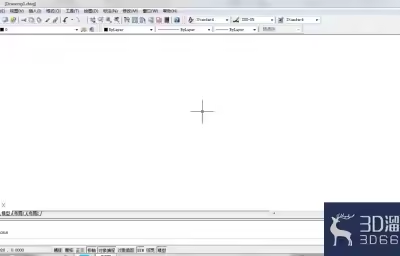
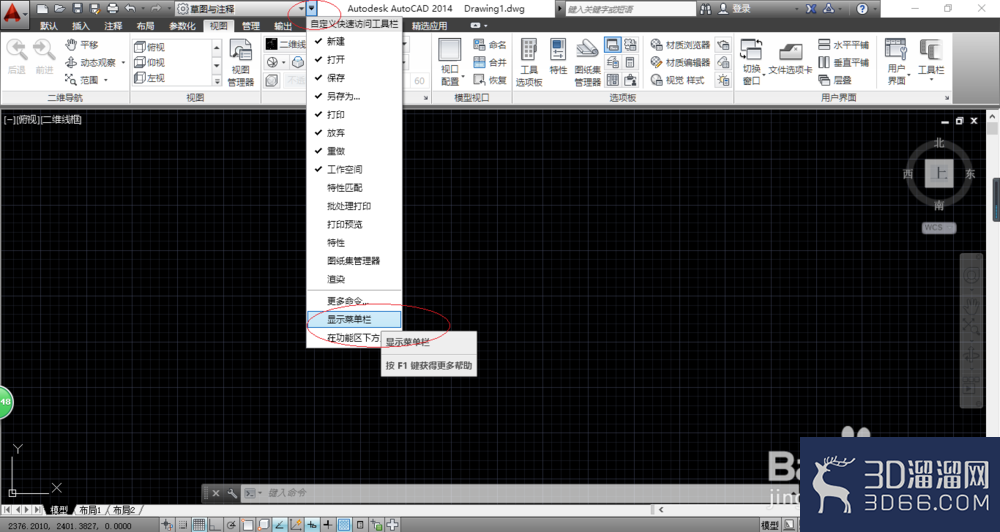
1、启动AutoCAD 2014辅助设计软件,如图所示。点击自定义快速访问工具栏右侧向下箭头,弹出下拉列表选择显示菜单栏项。
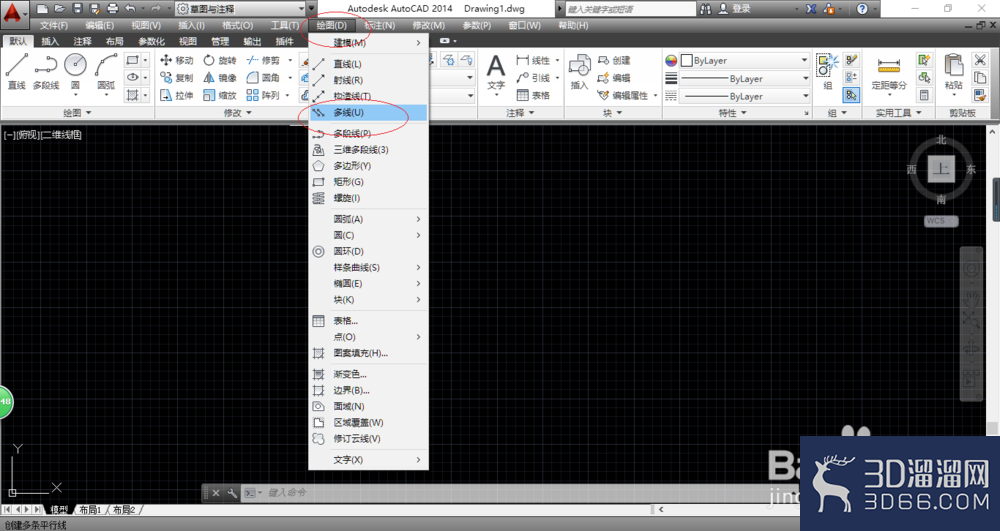
2、如图所示,唤出系统菜单栏。选择绘图图标,弹出菜单选项点击多线项。
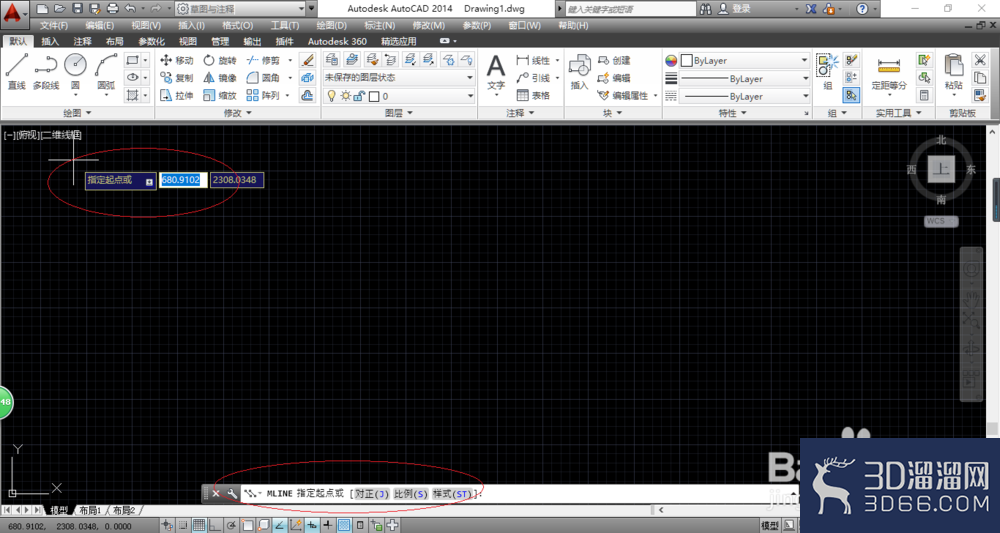
3、命令窗口显示MLINE 指定起点或[对正(J) 比例(S) 样式(ST)],如图所示。拾取图形起点,单击鼠标左键确认。
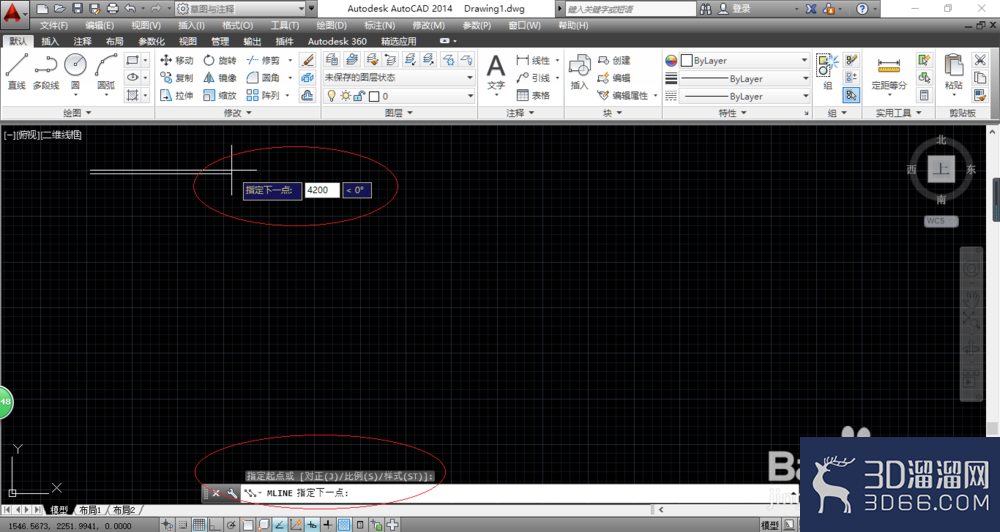
4、如图所示,命令窗口显示MLINE 指定下一点。水平向右移动鼠标,输入数值4200回车键确认。
5、命令窗口显示MLINE 指定下一点或[放弃(U)],如图所示。垂直向下移动鼠标,输入数值1500回车键确认。
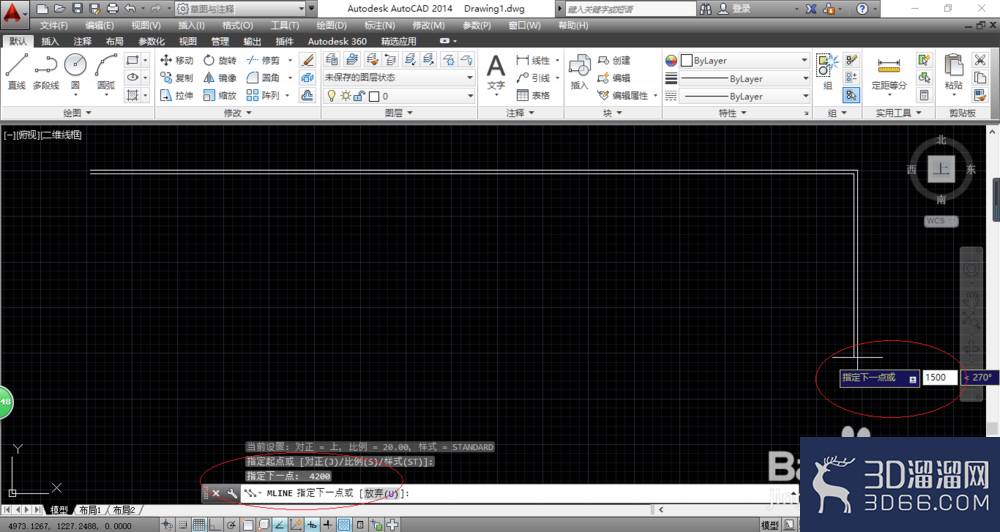
6、如图所示,命令窗口显示MLINE 指定下一点或[闭合(C)放弃(U)]。水平向左移动鼠标,输入数值4200回车键确认。
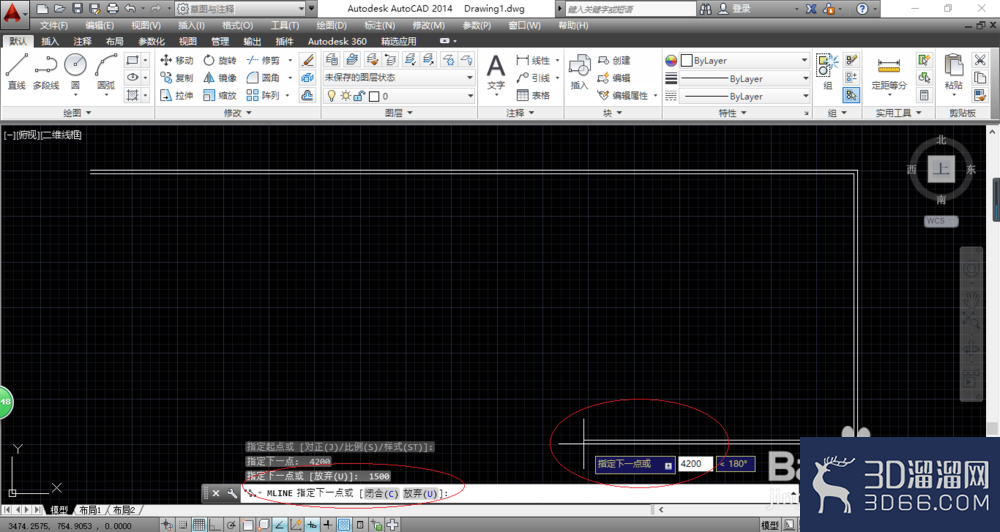
7、命令窗口显示MLINE 指定下一点或[闭合(C)放弃(U)],如图所示。输入字母C,按回车键确认。
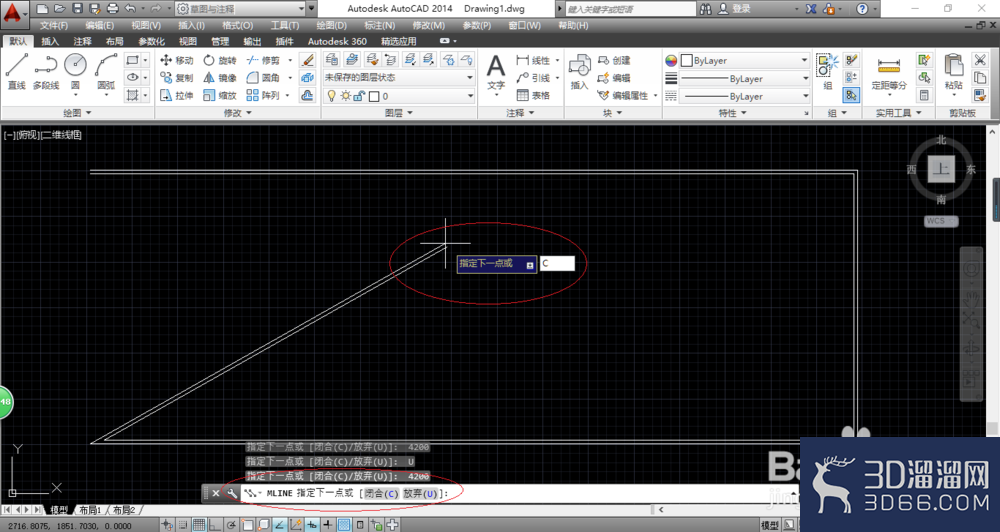
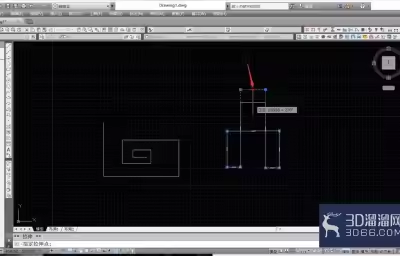
8、如图所示,完成在图形设计中绘制多线的操作。本例到此结束,希望对大家能有所启发。
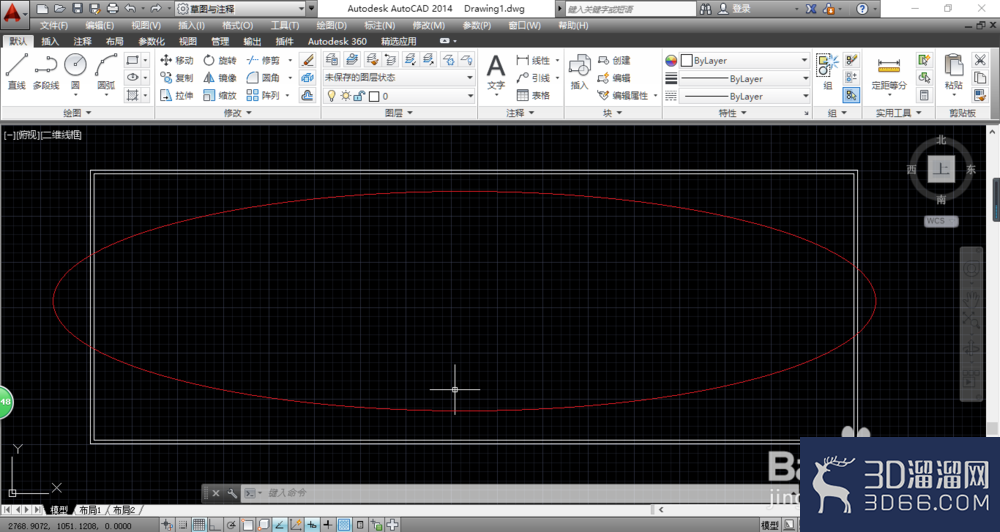
给大家分享的“怎么利用AutoCAD在图形设计中绘制多线”到这里就结束啦,相信大家都已经学会了,如果您还想了解更多的cad技巧知识或者cad图纸素材等资源,那么也请关注3d66资讯哦~
特别声明:以上文章内容来源于互联网收集整理,不得将文章内容用于商业用途,如有关于作品内容、版权或其它问题请与溜溜客服联系。
2位用户参与回答
1位用户参与回答
1位用户参与回答
1位用户参与回答
1位用户参与回答