全部类目
分类:模型制作作者:小溜时间:2024-07-19 10:11:53
在3dmax中,锥化命令是塑造物体形态、增强设计感的常用工具。今天,就来和小溜一起学习如何在3dmax中使用锥化命令吧。
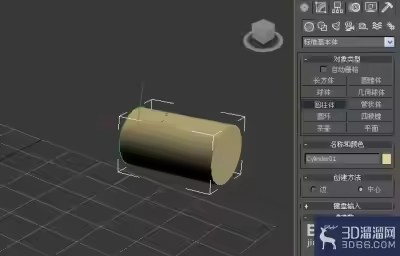
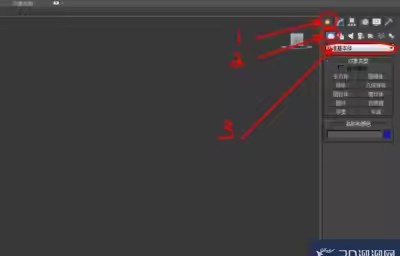
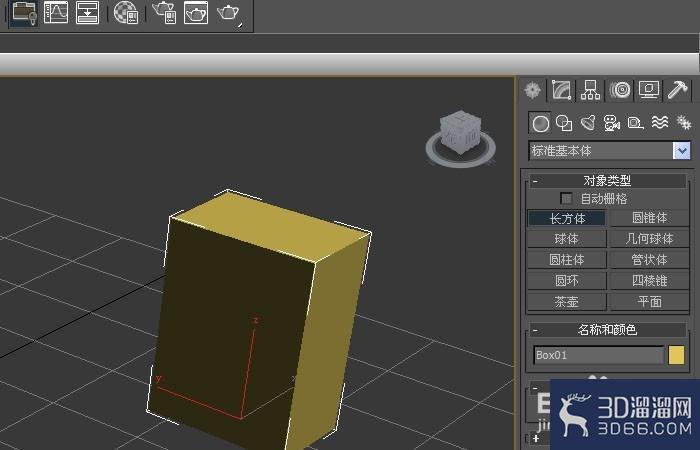
1、 打开3d max软件(这里用的3d max2010版的软件)。可看到四个视图窗口,在窗口的右边,鼠标左键单击面板的【几何体】按钮,选择【标准基本体】,在透视图上,拖动绘制长方体出来,如下图所示。
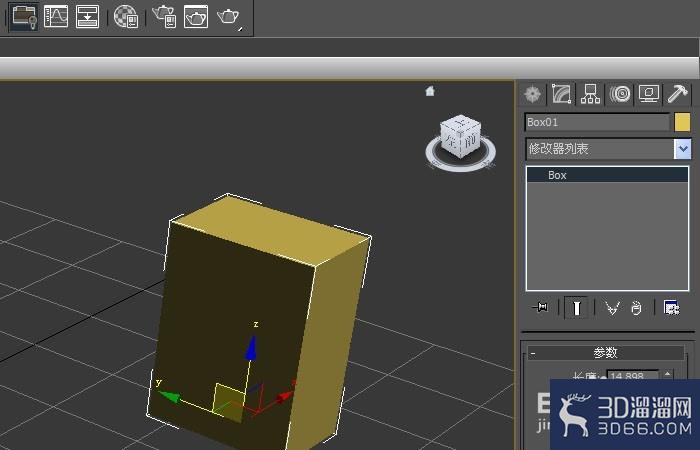
2、 鼠标左键单击【修改】面板,可直接修改长方体,长、宽、高的参数值,修改后,在透视图上的长方体就发生改变,如下图所示。
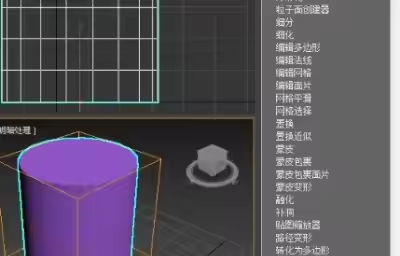
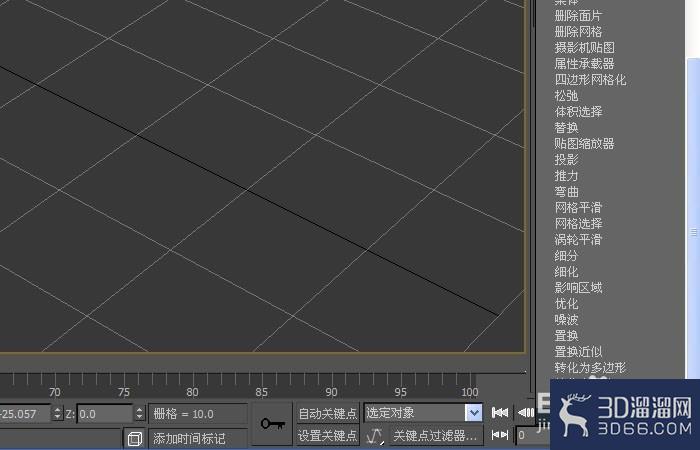
3、 在【修改】的面板上,鼠标左键单击【修改器列表】,在命令列表中选择【锥化】命令,如下图所示。
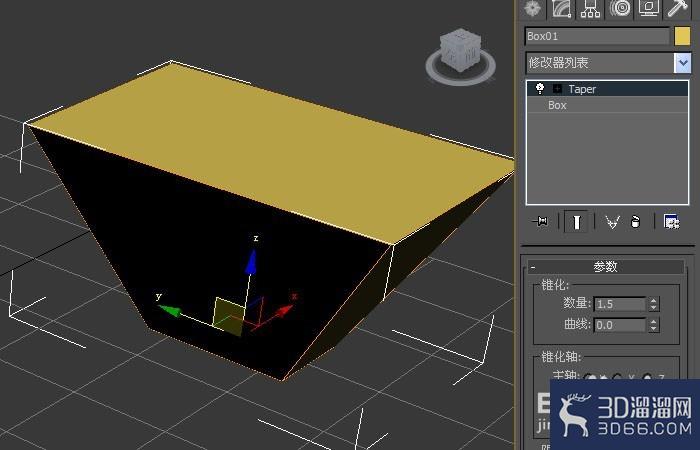
4、 在【锥化】命令面板上,修改锥化数量参数,将0修改为1.5,此时可看到长方体发生锥化,如下图所示。
5、 在【锥化】命令面板上,修改锥化曲线参数,将0修改为2,此时可看到长方发生锥化方向上的改变,如下图所示。
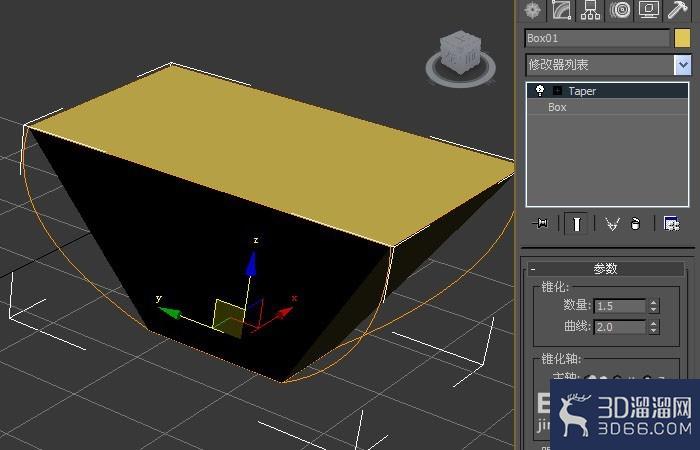
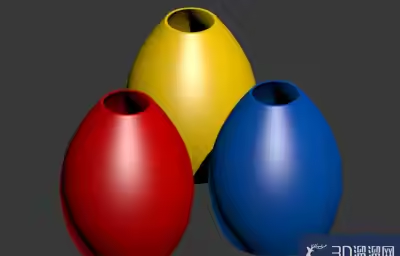
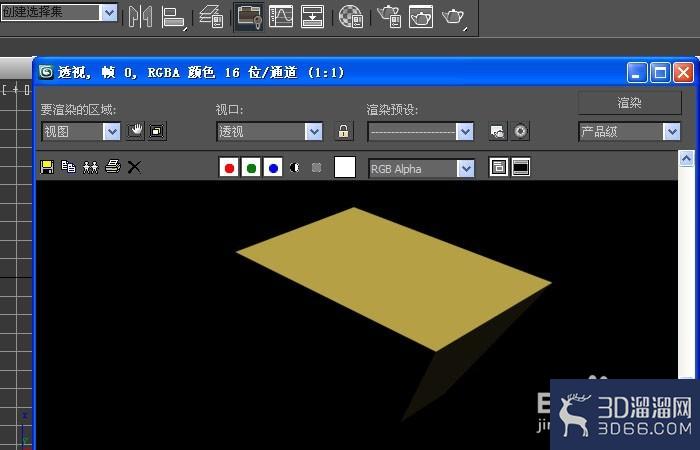
6、 修改好锥化参数后,鼠标左键单击【渲染】按钮,此时,可看到长方体锥化的效果图了,如下图所示。
以上就是小溜为大家分享的全部内容了,想要了解更多3Dsmax模型制作资讯,可以关注3D溜溜网哦!
特别声明:以上文章内容来源于互联网收集整理,不得将文章内容用于商业用途,如有关于作品内容、版权或其它问题请与溜溜客服联系。
2位用户参与回答
1位用户参与回答
1位用户参与回答
1位用户参与回答
1位用户参与回答