全部类目
分类:CAD图纸作者:小溜时间:2024-07-16 14:36:50
cad如何设置多线,CAD这款很实用的绘图设计软件,用于施工图设计,零件设计等都很有用,接下来小溜给大家介绍一下CAD多线的设置方法。
第一步
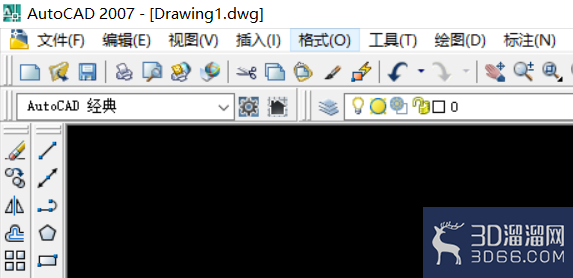
我们打开cad选择经典的模式,额外说一句,这里我们使用的是2007版的cad,其功能和近些版本大同小异。找到上方菜单格,选择格式。
第二步
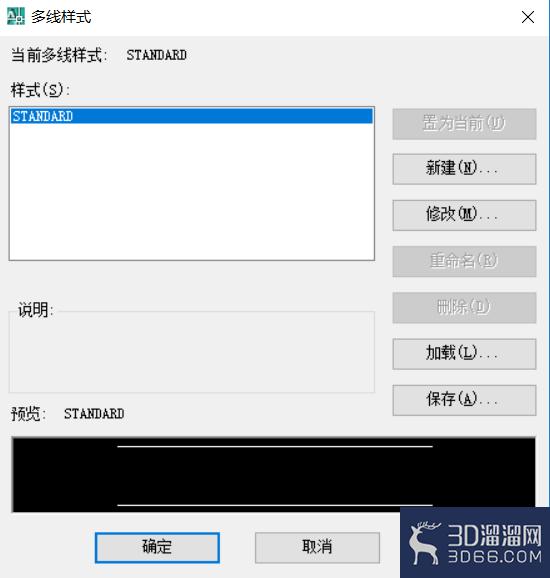
在格式中,我们找到多线样式然后点击,之后我们就会得到以下这个设置多线的窗口,这样就可以按照我们的要求来完成设置了。
第三步
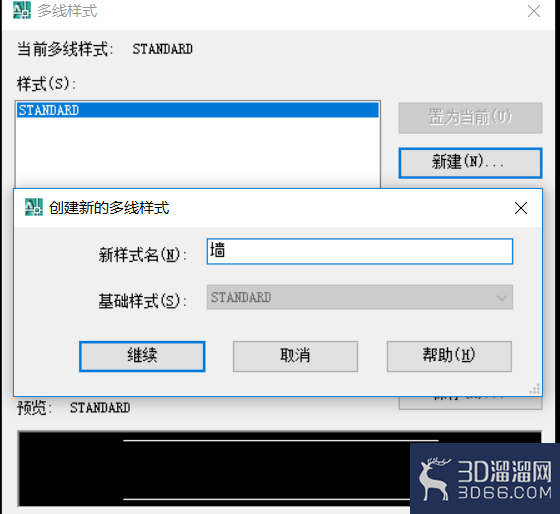
点击新建,这里就可以创建我们自己需要的多线,例如,墙。之后我们选择该多线点击修改。
第四步
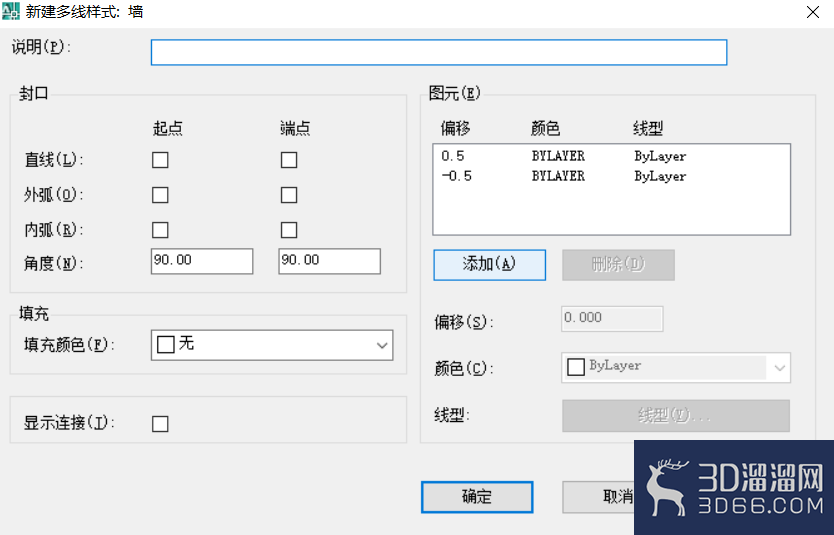
在以下窗口中,我们可以选择多线的偏移距离,以及是否在在其中设置线段,选择线型,线的颜色,以及线的填充色。
第五步
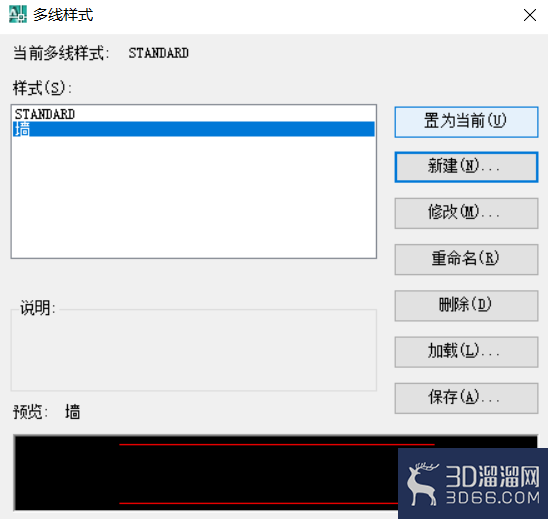
修改好了后,点击确认回到下面这个窗口,我们选择自己刚刚编辑的多线然后选择置为当前。
第六步
在上方窗口的绘图选项中,我们找到多线命令,点击之后看计算机下方,可以编辑他的对正距离,比例,样式。
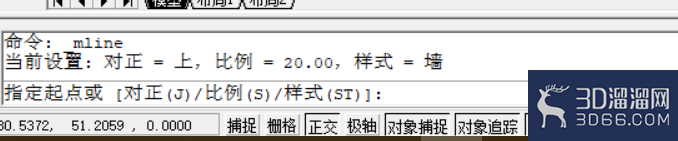
第七步
按照我们的设计要求来画多线部分,下面的图片即是演示效果图。喜欢的朋友可以多关注小溜,更多精彩。
2CAD如何设置图层

关于“CAD怎么置多线”今天就给大家分享到这里了,如果在学习的过程遇到问题也可以尝试的多跟着文章操作几遍,还有就是想了解更多的cad教程文章或者cad图纸素材,那么可以关注3d66网与3d66文章资讯板块哦~
特别声明:以上文章内容来源于互联网收集整理,不得将文章内容用于商业用途,如有关于作品内容、版权或其它问题请与溜溜客服联系。
2位用户参与回答
2位用户参与回答
1位用户参与回答
1位用户参与回答
1位用户参与回答