全部类目
分类:模型制作作者:小溜时间:2024-07-09 14:39:16
相信很多朋友们也遇到过这种类似的问题,那么对于怎么将JPG图片导入3DMAX?下面小溜就把解决这种问题的方法给大家分享一下,希望可以帮助到大家。
电脑方法/步骤
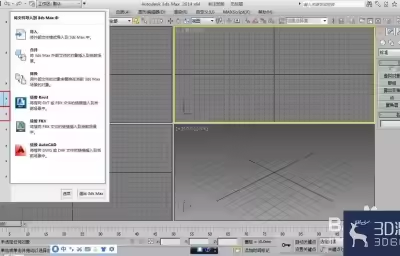
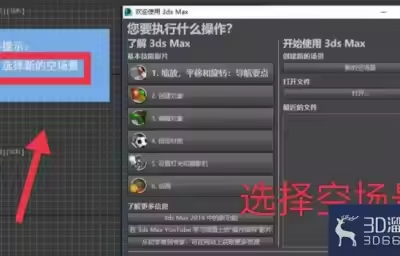
1、首先打开dmax,这里以版本为例。
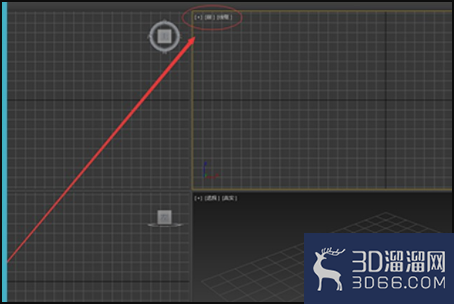
2、选择一个窗口,这个窗口需要是前置窗口,默认四个窗口可以选择一个前置窗口,如果没有前置窗口可以随便选择一个窗口再按【F】键即可切换成前置窗口。
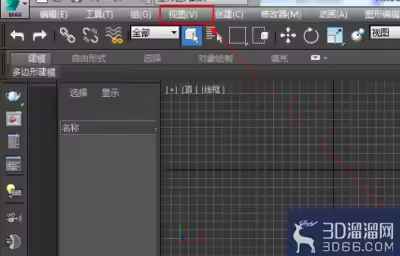
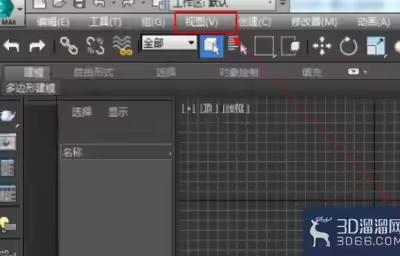
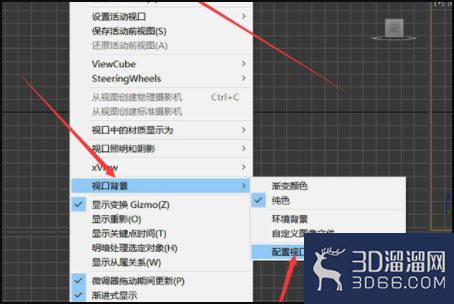
3、接下来我们点击【视图】--【视口颜色】--【配置视口背景】,另一种方法就是【ALT+B】键也可以直接调出该窗口。
4、点击【使用文件】,纵横比换成【匹配位图】。
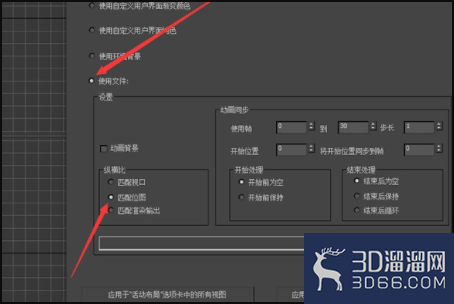
5、在【文件】的位置点击即可选择进入自己需要的图片。
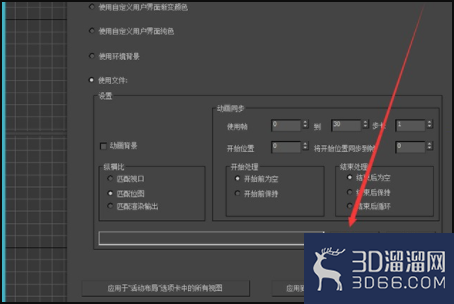
6、选择好照片之后直接点确定就可以了。
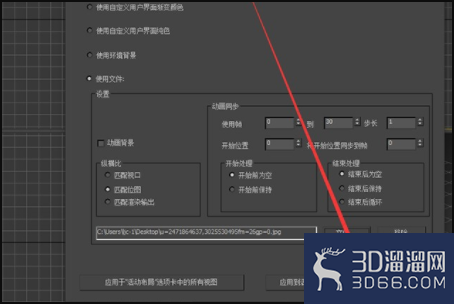
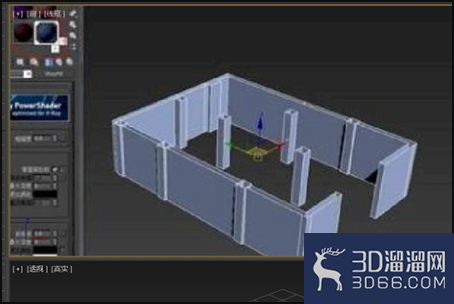
7、最后的效果就是需要的插入的图片了。
8、总结:
1、首先打开dmax,这里以版本为例。2、选择一个窗口,这个窗口需要是前置窗口,默认四个窗口可以选择一个前置窗口,如果没有前置窗口可以随便选择一个窗口再按【F】键即可切换成前置窗口。3、接下来我们点击【视图】--【视口颜色】--【配置视口背景】,另一种方法就是【ALT+B】键也可以直接调出该窗口。4、点击【使用文件】,纵横比换成【匹配位图】。5、在【文件】的位置点击即可选择进入自己需要的图片。6、选择好照片之后直接点确定就可以了。7、最后的效果就是需要的插入的图片了。
以上就是小溜为大家分享的全部内容了,想要了解更多3Dsmax模型制作资讯,可以关注3D溜溜网哦!
特别声明:以上文章内容来源于互联网收集整理,不得将文章内容用于商业用途,如有关于作品内容、版权或其它问题请与溜溜客服联系。
5位用户参与回答
2位用户参与回答
2位用户参与回答
2位用户参与回答
2位用户参与回答