全部类目
分类:CAD图纸作者:小溜时间:2024-07-05 11:17:58
AutoCAD2019中心线怎么画,实际上我们需要设置新的图层,然后配合直线工具来绘制,中心线由点和线组成。
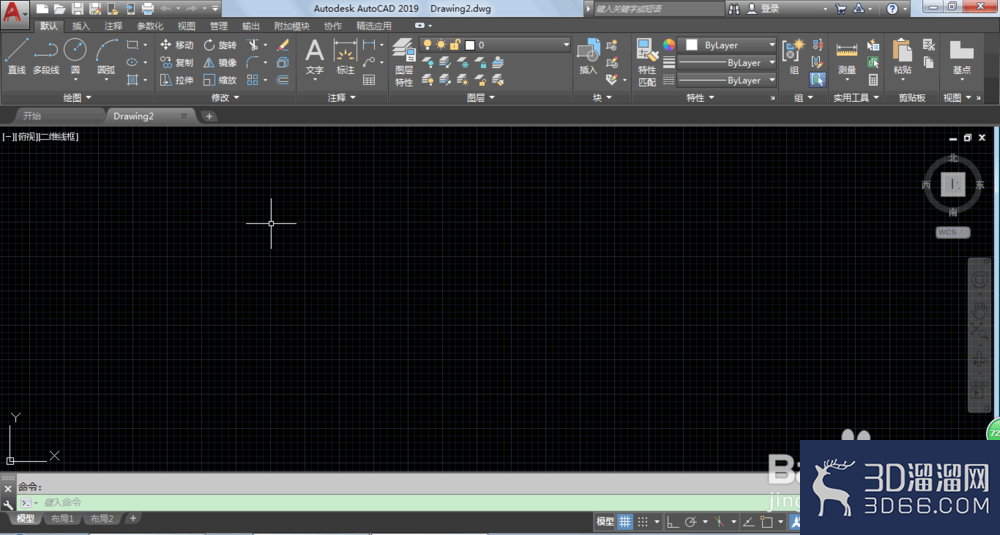
1、打开AUTOCAD软件。
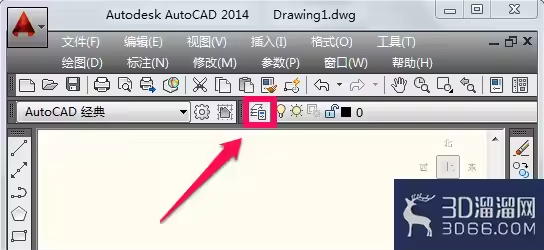
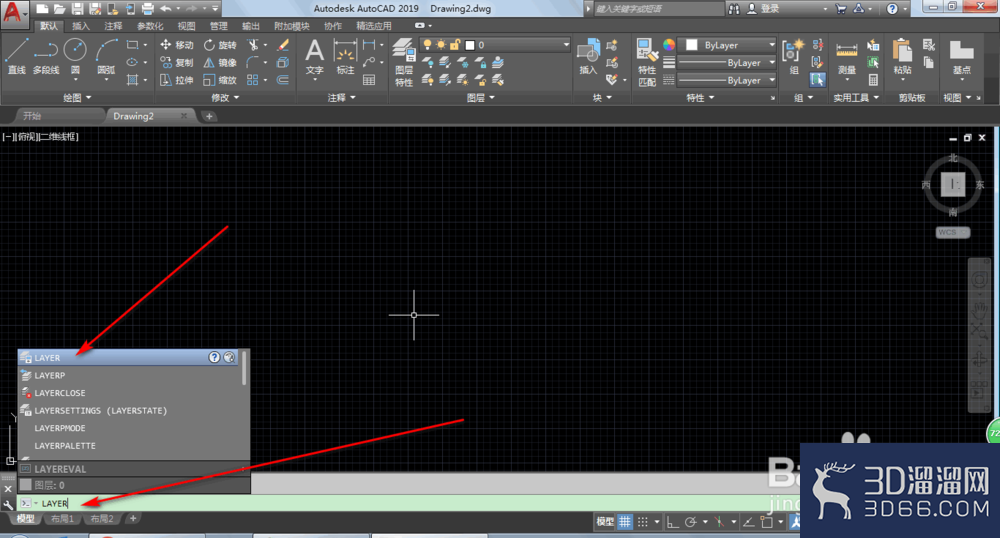
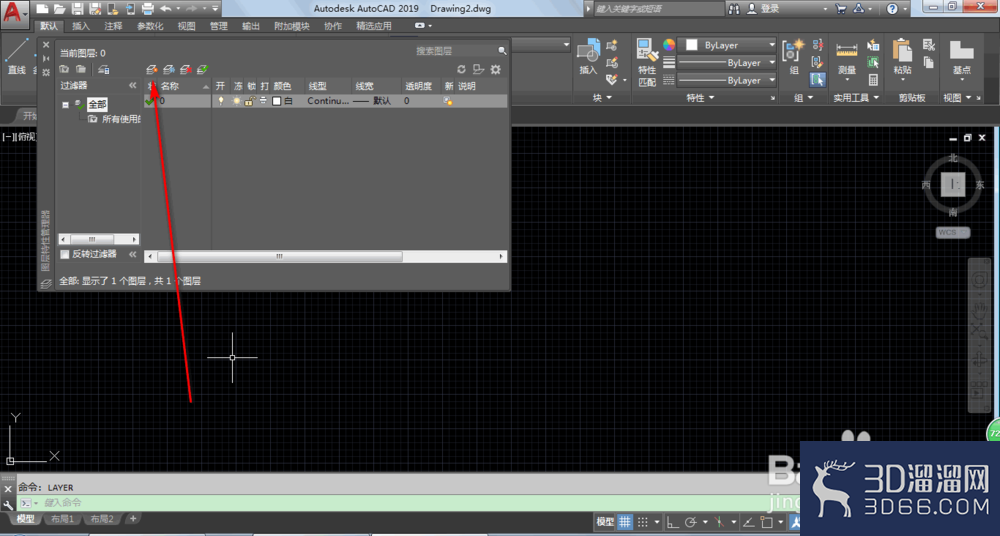
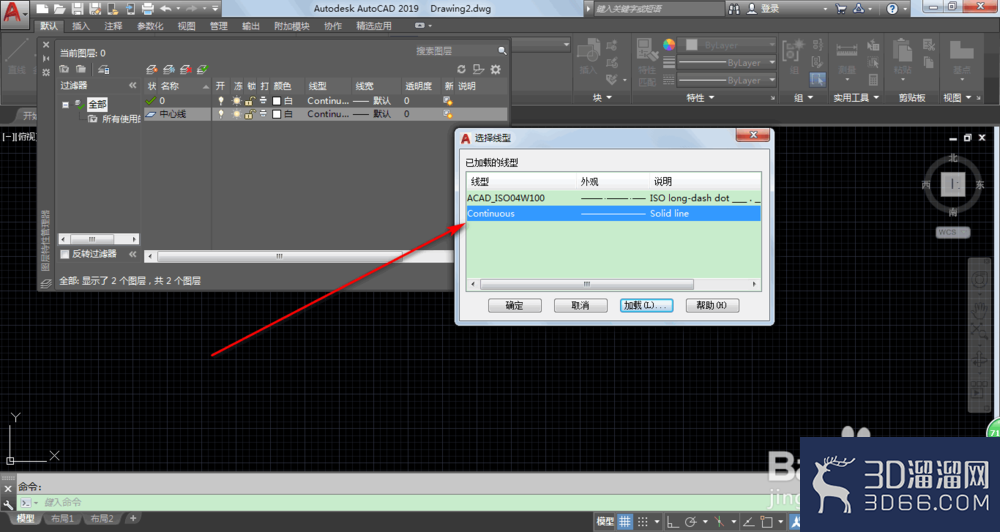
2、输入LAYER,点击ENTER。进入面板以后点击新建图层。
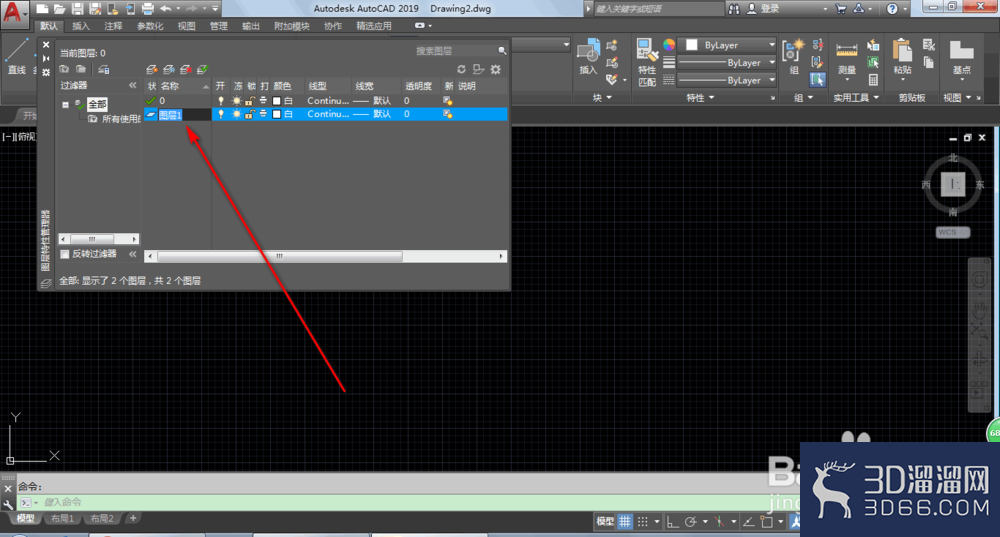
3、这个时候我们可以修改一下图层的名字,自己能辨认即可。
然后点击Continue-加载-ACAD_ISO04W:100-确定。
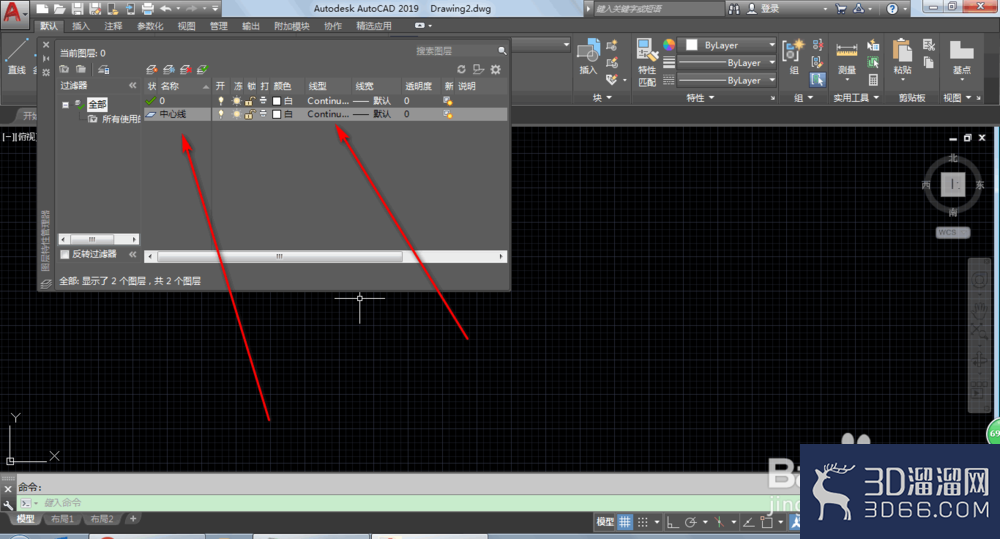
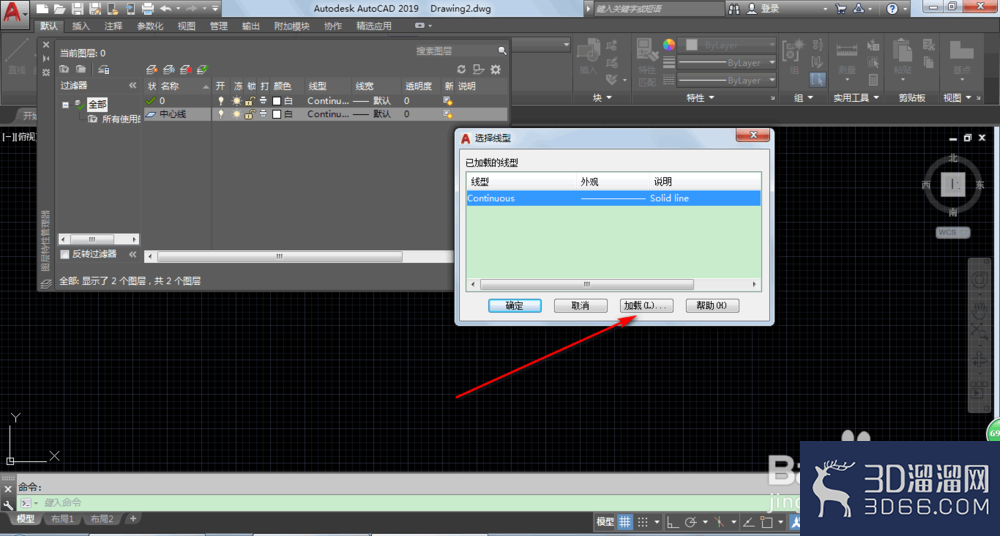
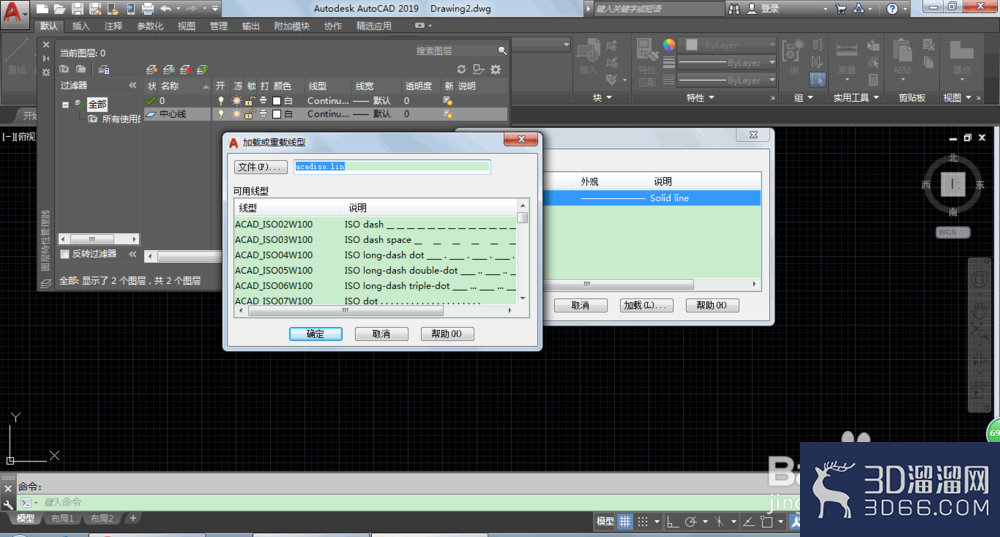
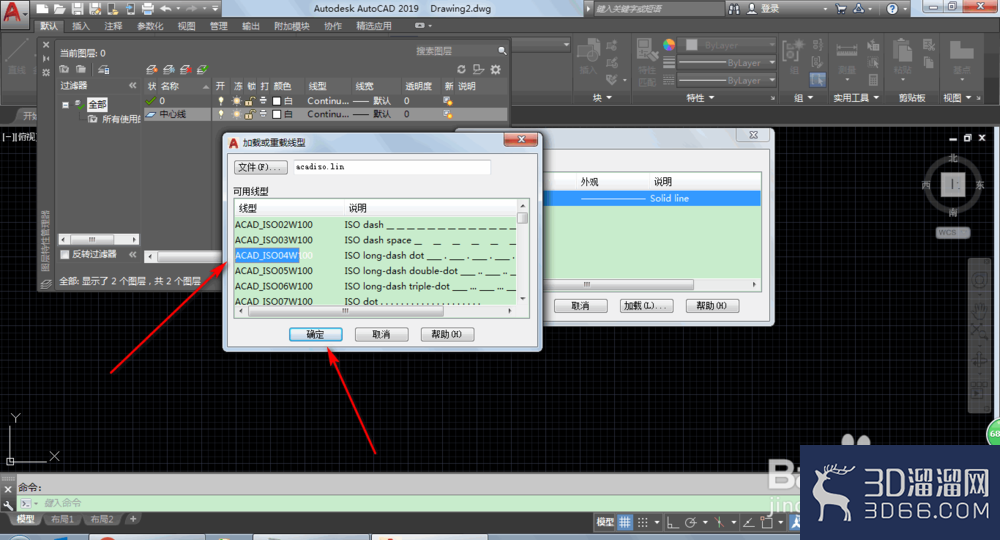
4、这个时候就会看到多了一个线型,关闭小窗口。
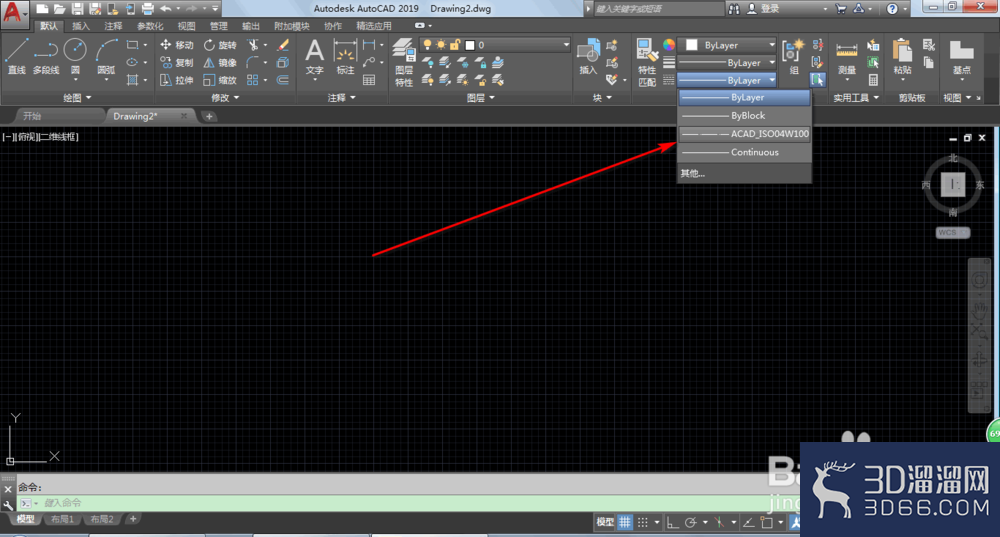
5、我们在下拉框选择刚刚保存的图层。
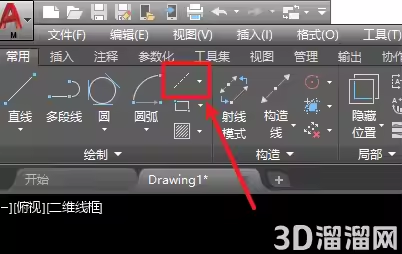
6、选择直线工具,直接绘制垂直的两条直线即可完成中心线。
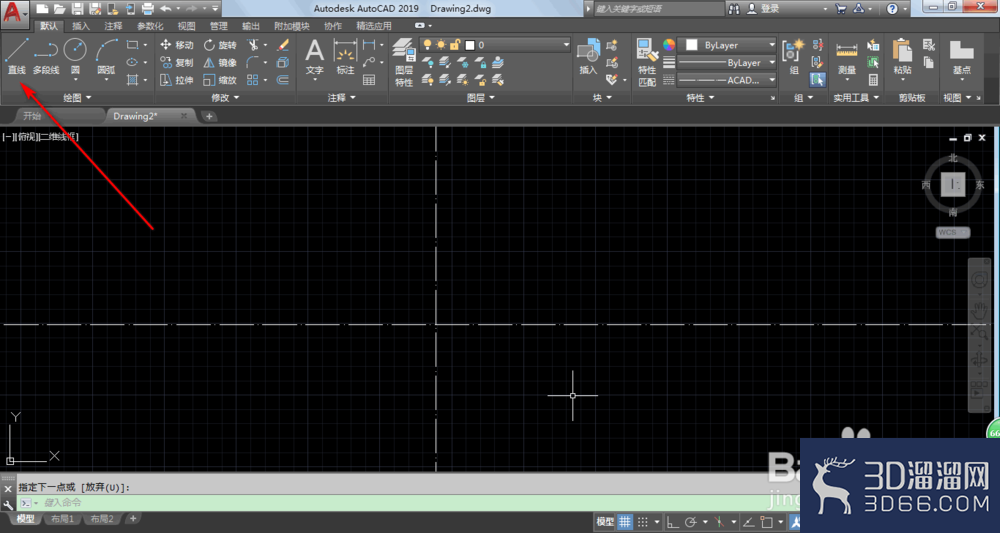
注意事项在图层上面的下拉框可以修改中心线的颜色
好啦,以上就是小溜为大家分享的关于“AutoCAD2019中心线怎么画”的全部内容了,希望本文能帮助大家更好的掌握CAD的使用。如果您还想要了解更多cad技巧知识,那么请持续关注3D66文章资讯哦,我们将持续为大家更新!
特别声明:以上文章内容来源于互联网收集整理,不得将文章内容用于商业用途,如有关于作品内容、版权或其它问题请与溜溜客服联系。
2位用户参与回答
2位用户参与回答
1位用户参与回答
1位用户参与回答
1位用户参与回答