全部类目
分类:模型制作作者:小溜时间:2024-07-01 09:59:20
3d Max是可编辑多边形工具更是建模过程中的得力助手,但当我们对模型进行编辑时,有时会遇到需要去除多边形的情况。那么,如何在3d Max中去掉可编辑多边形呢?接下来和小溜一起来学习一下吧!
联想拯救者Y700Windows7Autodesk 3ds Max2016方法/步骤
1、我们先在视口区新建两个面,格式转换成可编辑多边形了。长方形大点,圆形小点。然后在长方形中间扣个圆形出来。
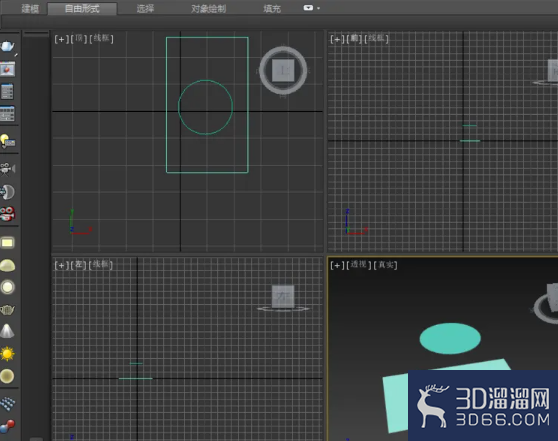
2、右键点击选择圆形,转换为可编辑多边形,提取出来边要。因为布尔运算会导致很多不需要的的线。所以我们选择用复合对象中的图形合并。
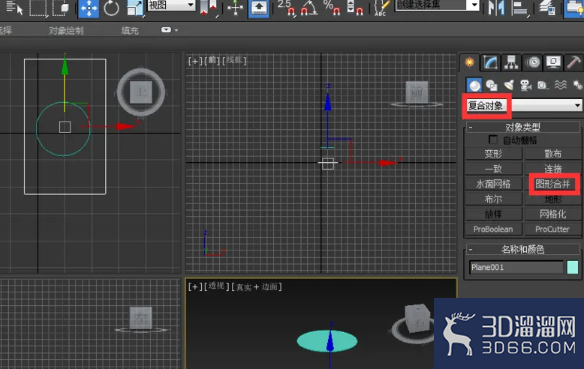
3、这时候回到复合对象,先选择底部的长方形,然后选择图形合并,拾取图形,拾取刚刚创建的圆形。
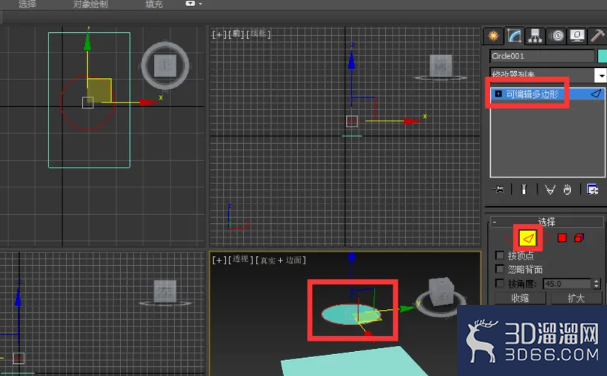
4、接着点击下拉修改面板,找到“用所选图形创建图形”选项,即可以将边提取出来,重新命名。创建成功后隐藏原来的圆形,会产生一个新创建的圆形边。
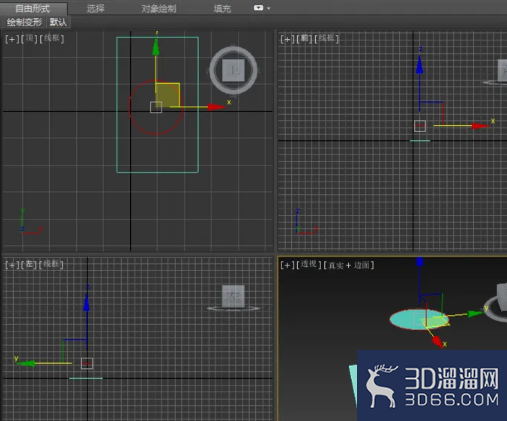
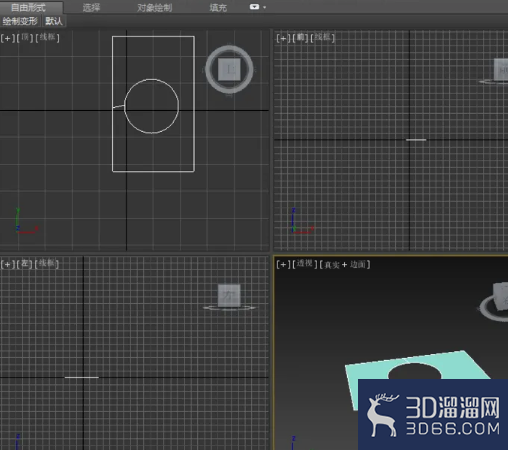
5、最后,在右击这个长方形将其转换成可编辑多边形,把其他不需要用的图形隐藏起来。选择多边形,选中中间的圆形,右键删除,这样就可以去掉中间的多边形。
以上就是小溜为大家分享的全部内容了,想要了解更多3Dsmax模型制作资讯,可以关注3D溜溜网哦!
特别声明:以上文章内容来源于互联网收集整理,不得将文章内容用于商业用途,如有关于作品内容、版权或其它问题请与溜溜客服联系。
5位用户参与回答
3位用户参与回答
2位用户参与回答
2位用户参与回答
1位用户参与回答