全部类目
分类:CAD图纸作者:小溜时间:2024-06-28 10:04:02
这里小溜以“销 GB/T 879 30x60”为例进行演示。————说明一下,下列步骤中有些步骤简说。
工具/原料电脑AutoCAD软件方法/步骤
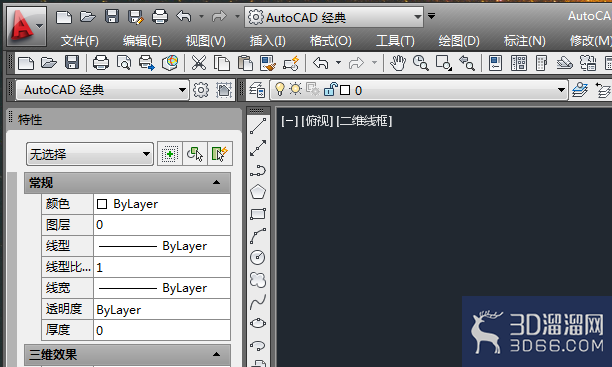
1、如下图所示,
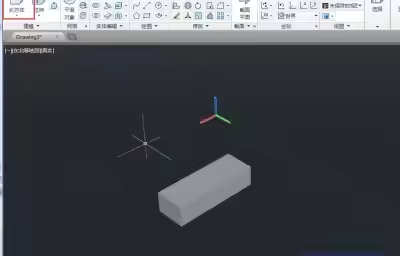
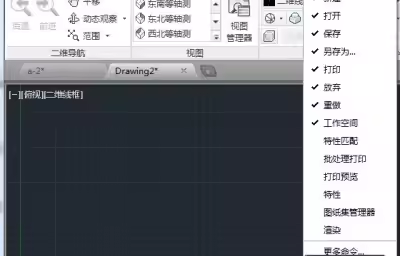
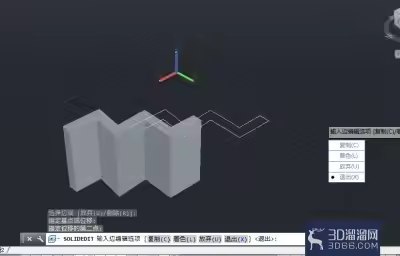
打开AutoCAD软件,新建一个空白的dwg文件。
2、如下图所示,
画直径30的圆。1、输入c,回车2、输入0,0,回车3,输入d,回车,4,输入30,回车。
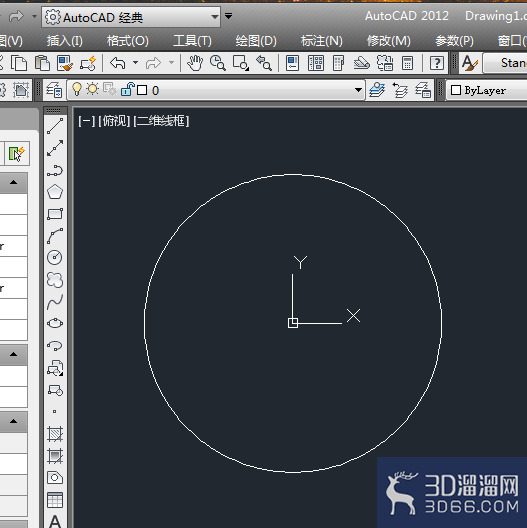
3、如下图所示,
将直径30的圆向内偏移30。具体:1、输入o,回车,2、输入5,回车,3、选中圆,4、在圆内单击鼠标左键,5、“ESC”退出偏移状态。
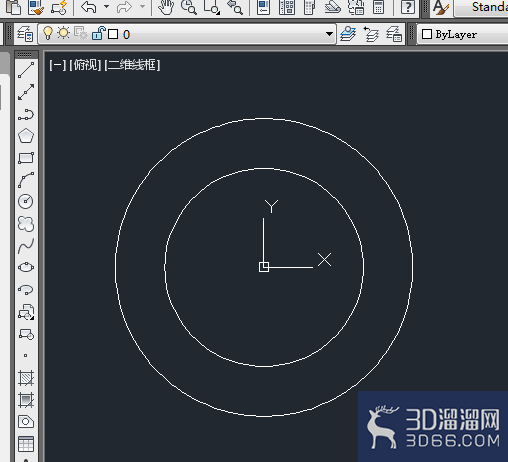
4、如下图所示,
从圆心处向右画一条水平直线作为辅助线。
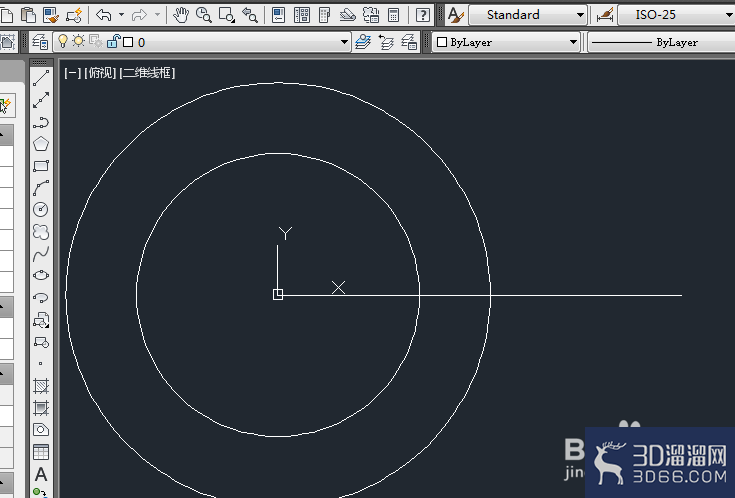
5、如下图所示,
将辅助线分别向两侧各偏移1.75mm。
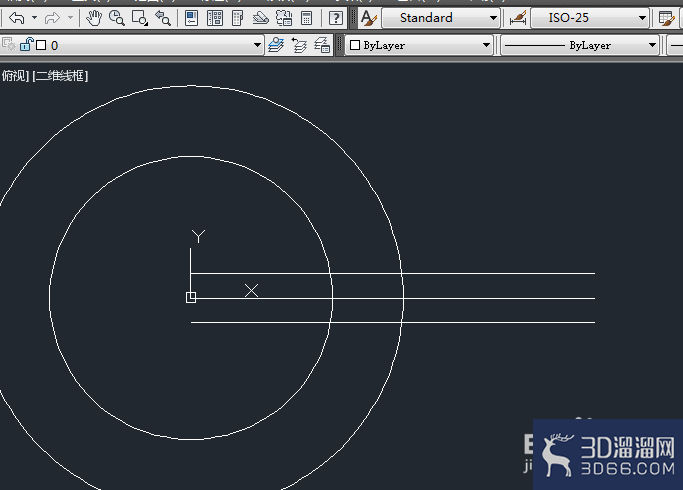
6、如下图所示,
1、输入“tr”,激活修剪命令,将口子修剪出来,2、将最后无法修剪掉的多余的线段删除掉。
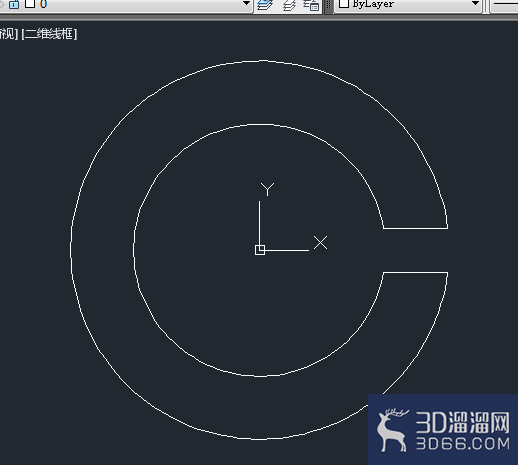
7、如下图所示,
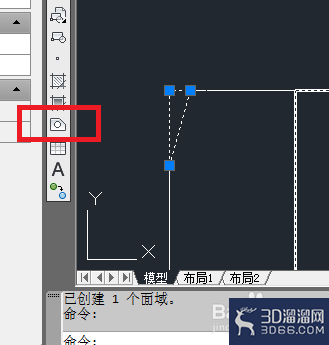
创建一个面域。1、点击工具栏中的“面域”图标,2、选中所有的零散线段,3、回车。
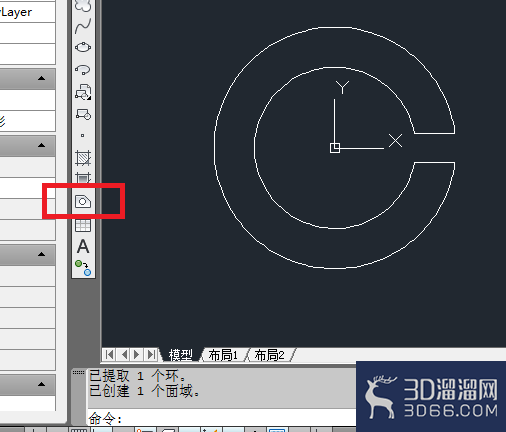
8、如下图所示,
执行【绘图——建模——拉伸】,激活“拉伸”命令。
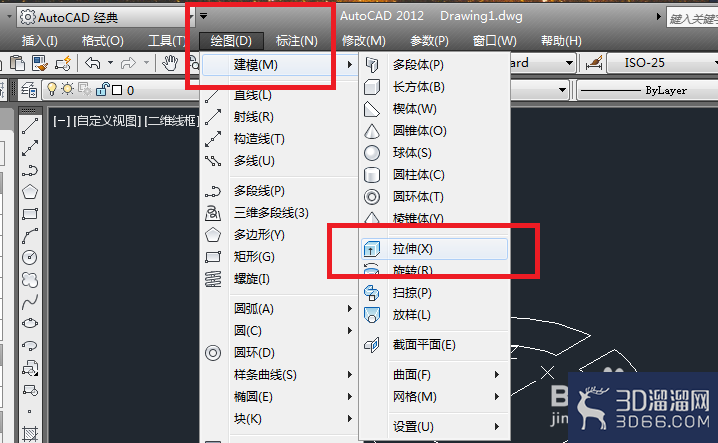
9、如下图所示,
激活拉伸命令之后,选中之前创建的面域,设置拉伸高度为60,成功拉伸出一个实体。
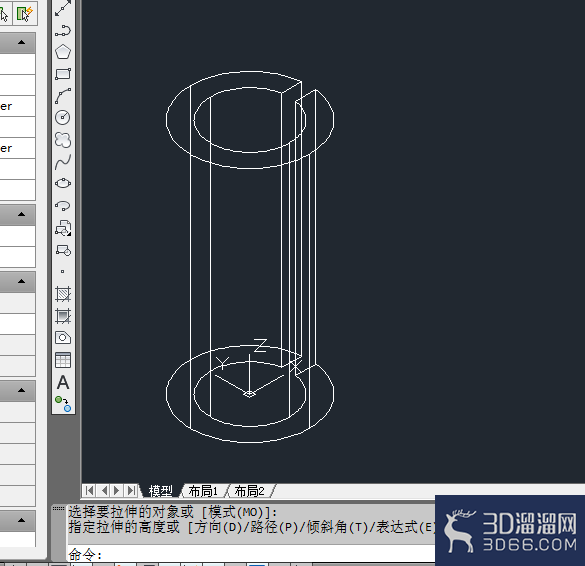
10、如下图所示,
笔者这是2012版本的AutoCAD软件,所以可以直接在软件右上角调整视图方向,调整视图方向为前视图。
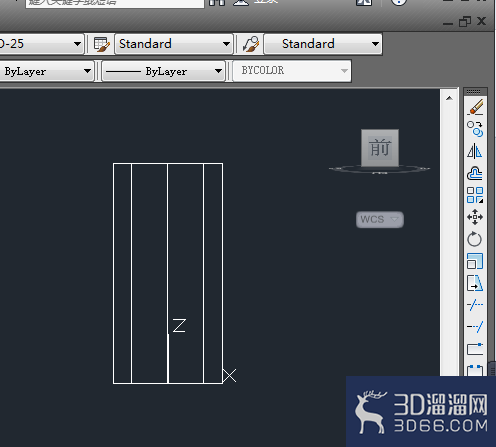
11、如下图所示,
将坐标系绕X轴旋转90度。
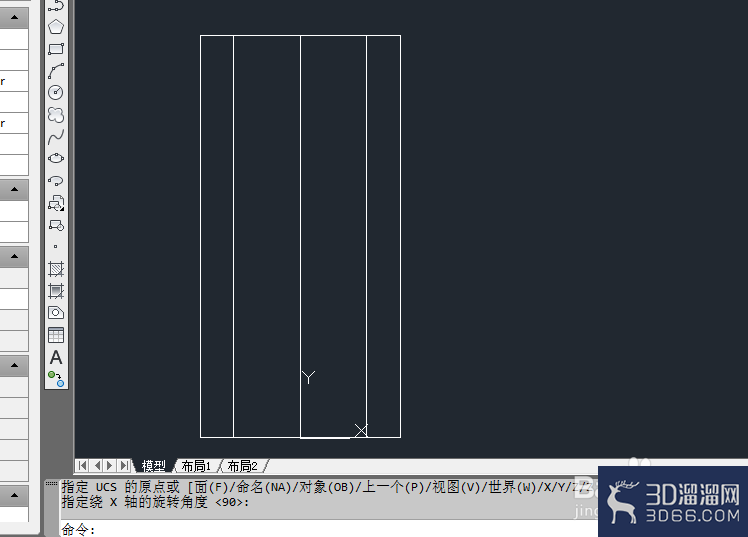
12、如下图所示,
画出这样一个三角形出来,用到直线命令和修剪命令。
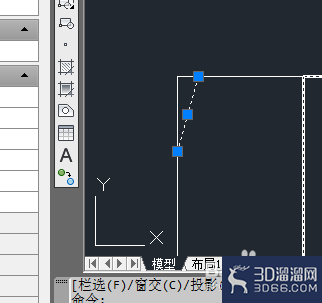
13、如下图所示,
又一次创建面域,这次是三角形面域。
14、如下图所示,
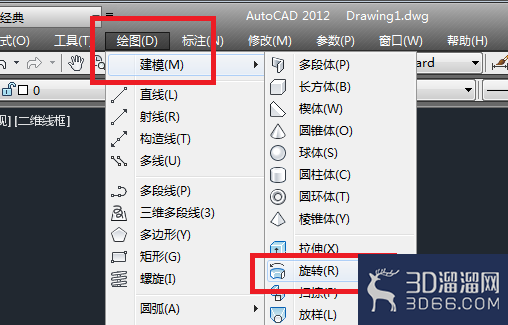
执行【绘图——建模——旋转】,激活旋转命令。
15、如下图所示,
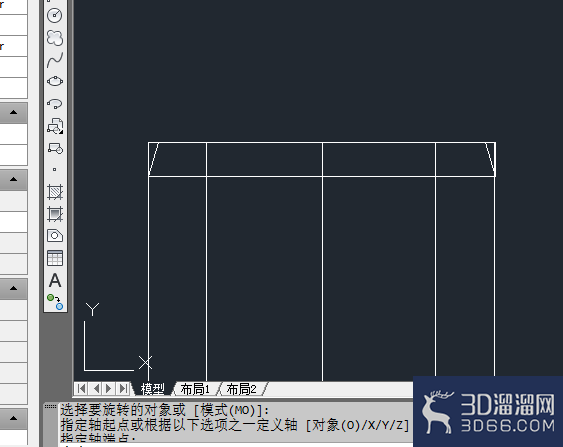
三角形面域经过360度旋转生成一个实体。
16、如下图所示,
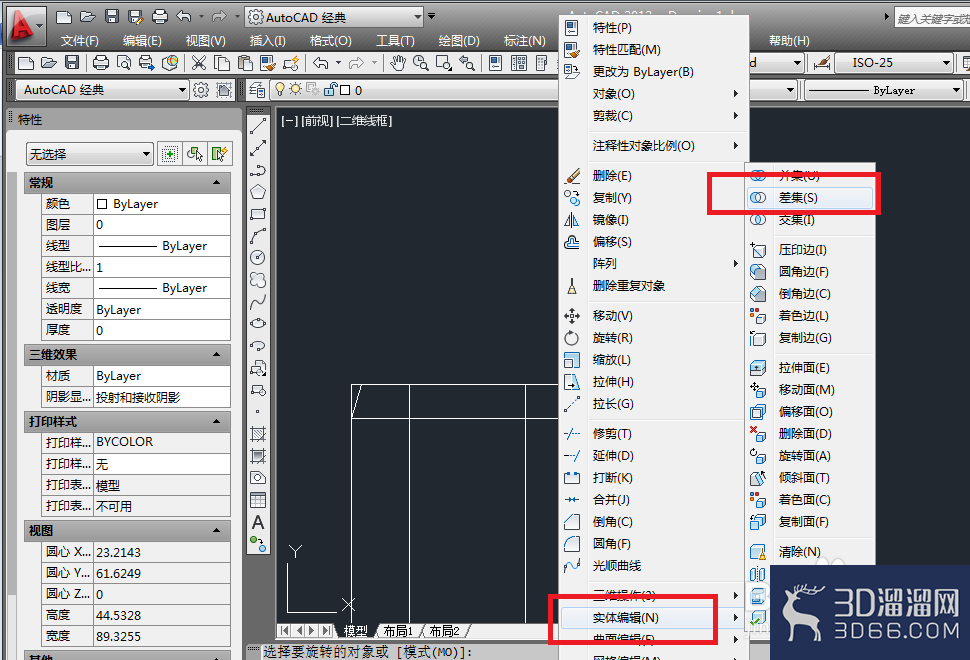
执行【修改——实体编辑——差集】,激活“差集”命令。
17、如下图所示,
完成差集操作。1、选择拉伸出来的实体,回车,2、选择旋转出来的实体,回车。
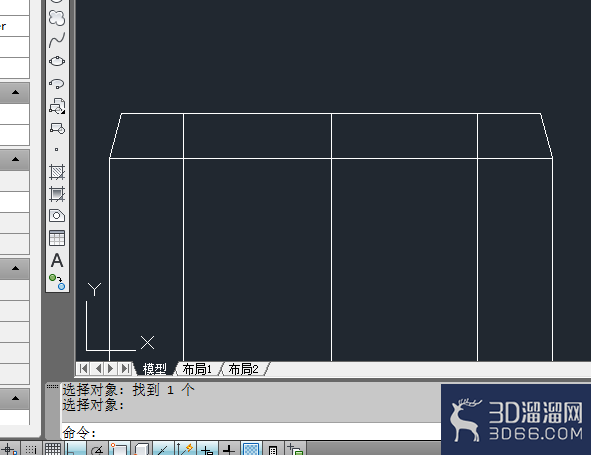
18、如下图所示,
对所有的实体边线进行倒圆角操作,圆角半径R0.5,这个所有的边线倒圆角操作有点复杂,这里就不多说了,主要是输入f,回车,选中实体,回车,输入r,回车输入0.5,回车,选中边线,回车。
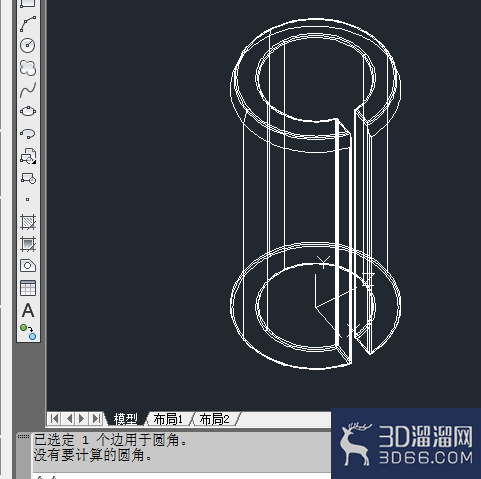
19、完成以上所有的操作,
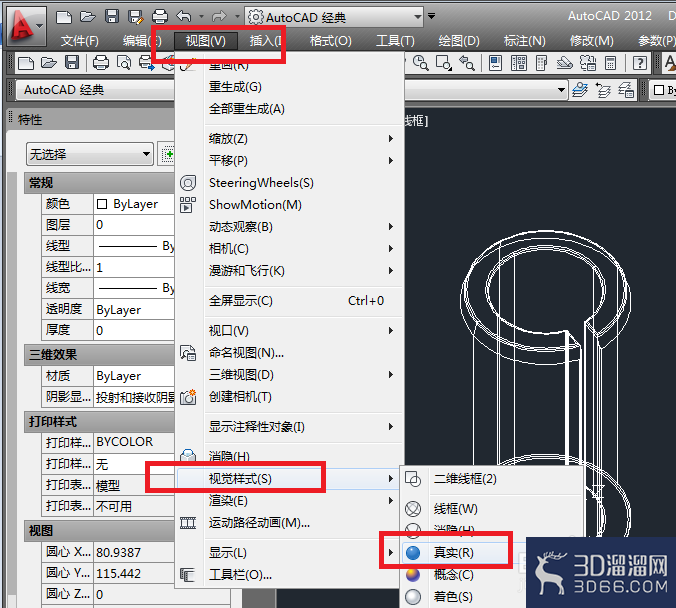
其实弹性圆柱销就已经完成建模了,只是可以看到这种“二维线框”模式看起来很不舒服,所以这一步如下图所示,执行【视图——视觉样式——真实】,将模型的视图状态变成真实视觉,就像其他三维软件那样显示。
20、如下图所示,
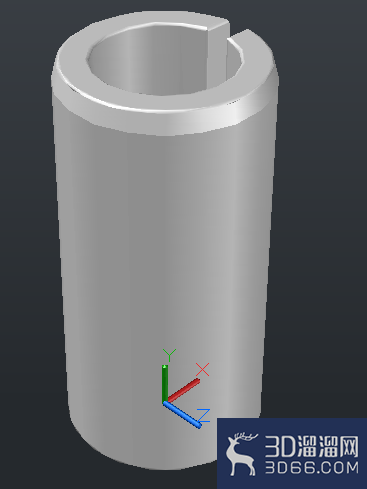
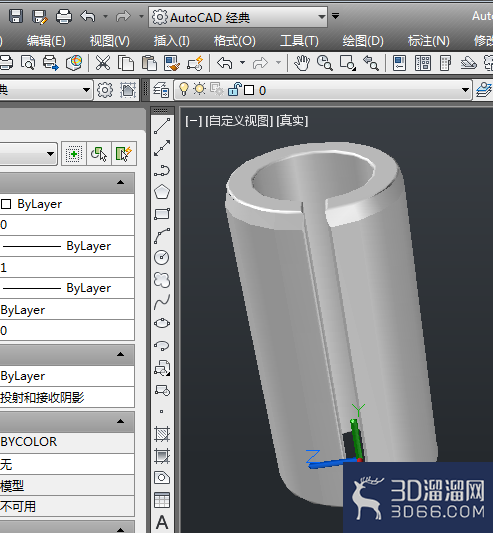
这里就完成了“销 GB/T 879 30x60”的三维建模。
关于“AutoCAD如何创建弹性圆柱销三维模型”今天就给大家分享到这里了,如果在学习的过程遇到问题也可以尝试的多跟着文章操作几遍,还有就是想了解更多的cad教程文章或者cad图纸素材,那么可以关注3d66网与3d66文章资讯板块哦~
特别声明:以上文章内容来源于互联网收集整理,不得将文章内容用于商业用途,如有关于作品内容、版权或其它问题请与溜溜客服联系。
5位用户参与回答
3位用户参与回答
2位用户参与回答
1位用户参与回答