全部类目
分类:CAD图纸作者:小溜时间:2024-06-24 14:32:24
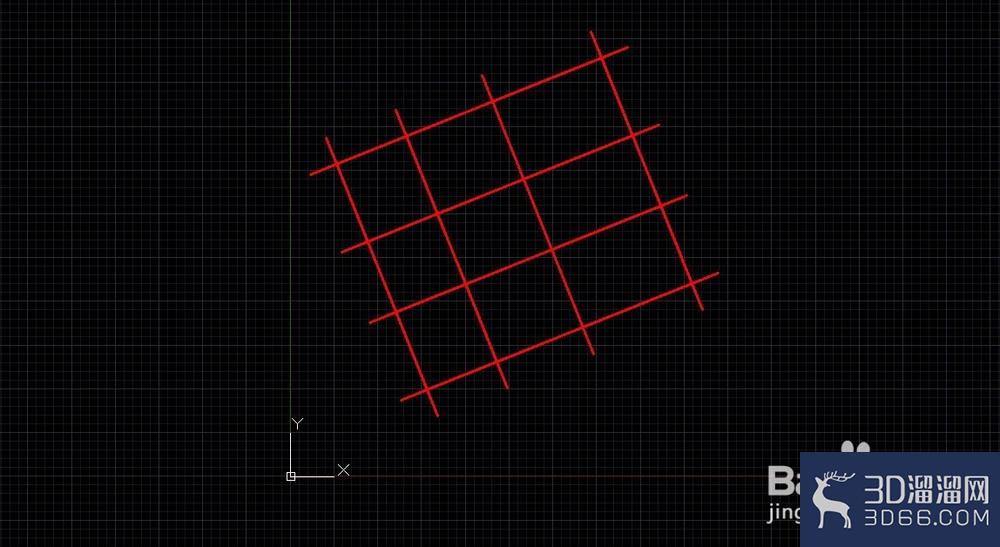
AutoCAD在进行绘图时,坐标系是系统自带的辅助项目,我们直接对图纸进行旋转时,坐标系也会运动,想要不改变坐标系,我们就需要对图形进行单独的旋转。
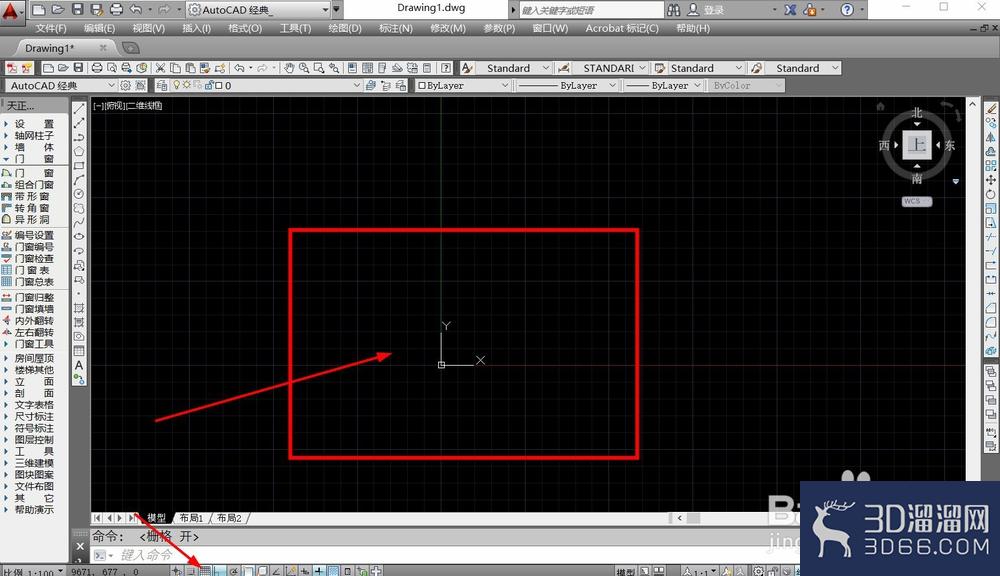
1、首先,我们开启AutoCAD,在窗口下方点击栅格显示选项,即可显示栅格,并且在图纸中显示坐标系。
栅格显示的快捷键为F7。
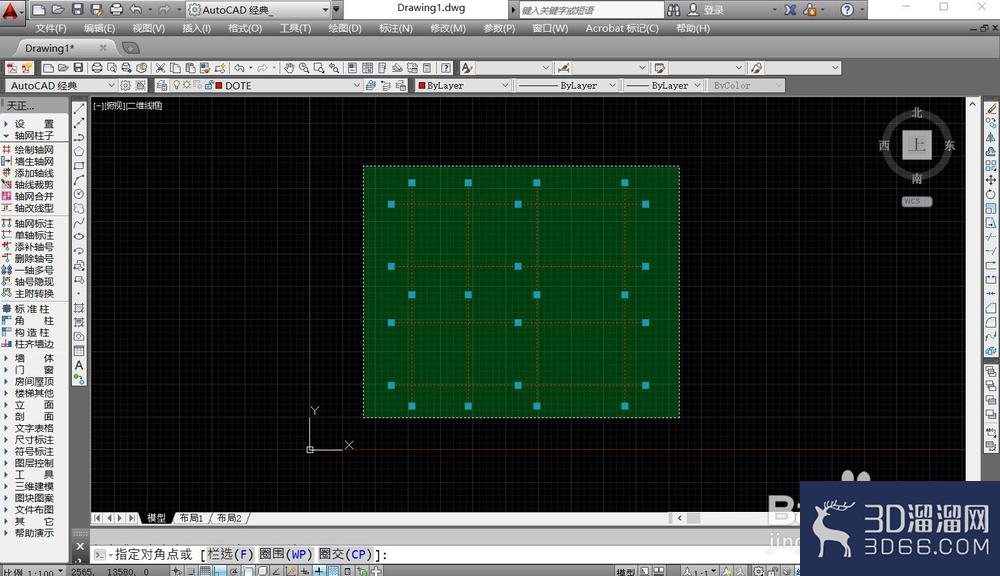
2、当我们需要旋转视图但不改变坐标系时,我们直接框选需要旋转的图纸内容,被选中的图形所在图层不能是锁定状态。
3、完成目标选中后,我们直接输入旋转命令ROTATE,按下空格键确定,即可对选中的图形进行单独的旋转。
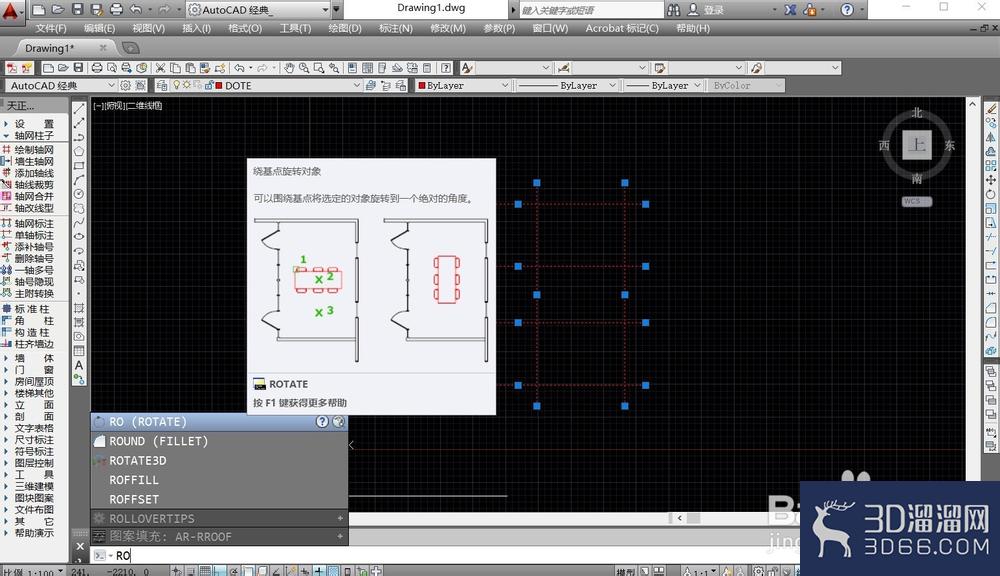
4、在旋转命令中,我们需要确定一个旋转基点,直接点击任意一点即可。旋转基点属于固定点,图形会绕着基点进行旋转,基点不变。
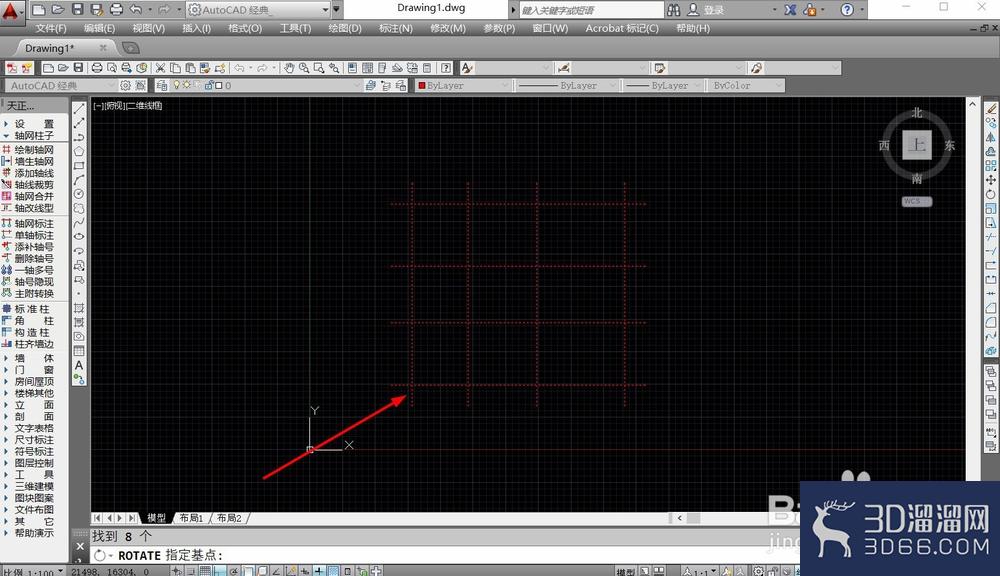
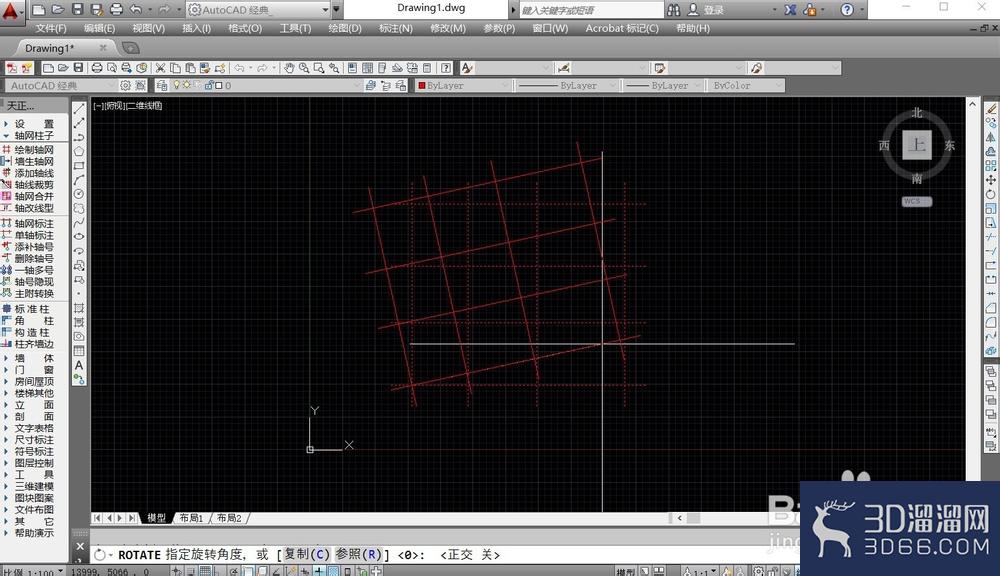
5、确定基点后,我们就可以移动鼠标,图形就会根据我们鼠标的位置进行旋转,旋转到合适的位置后,点击鼠标左键即可确定旋转终点。
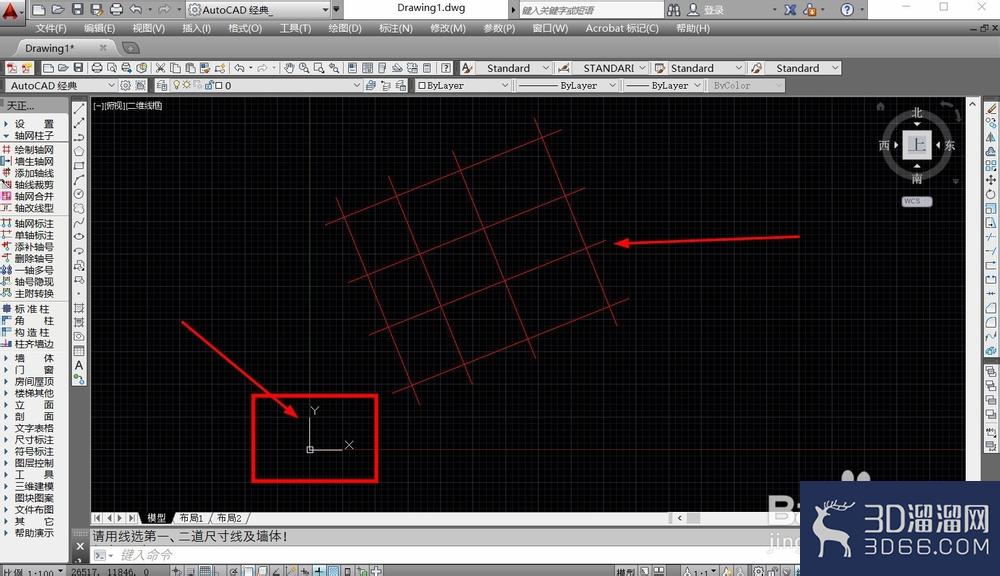
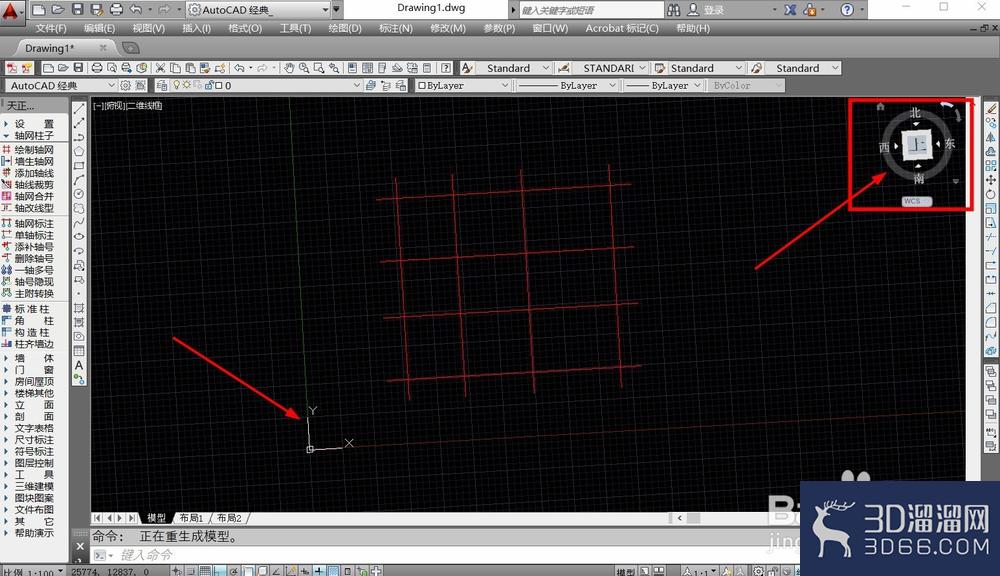
6、完成图形的旋转后,只有选中的图形会进行旋转,可以看到左下角的图纸坐标系没有发生改变。
7、在对图纸进行旋转时,我们也可以直接拖动右上角的图纸视图块。操作右上角的视图块,会对整个图纸产生影响,坐标系也会随之移动。
给大家分享的“CAD中如何旋转视图而不改变坐标系?”到这里就结束啦,相信大家都已经学会了,如果您还想了解更多的cad技巧知识或者cad图纸素材等资源,那么也请关注3d66资讯哦~
特别声明:以上文章内容来源于互联网收集整理,不得将文章内容用于商业用途,如有关于作品内容、版权或其它问题请与溜溜客服联系。
2位用户参与回答
1位用户参与回答
1位用户参与回答
1位用户参与回答
1位用户参与回答