全部类目
分类:CAD图纸作者:小溜时间:2024-06-20 12:04:52
CAD中多段线相对比直线处理起来要方便,特别是在长路径,多条直线连起来,又需要做重复操作的时候。这时候如何将多条直线或者多段线合并为一条多段线就显的尤为重要了。
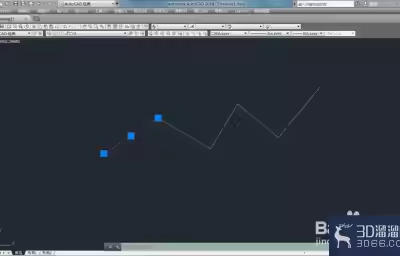
1、比如这个由多条直线连成的甲骨文的“山”字,由七条直线首尾相连而成。
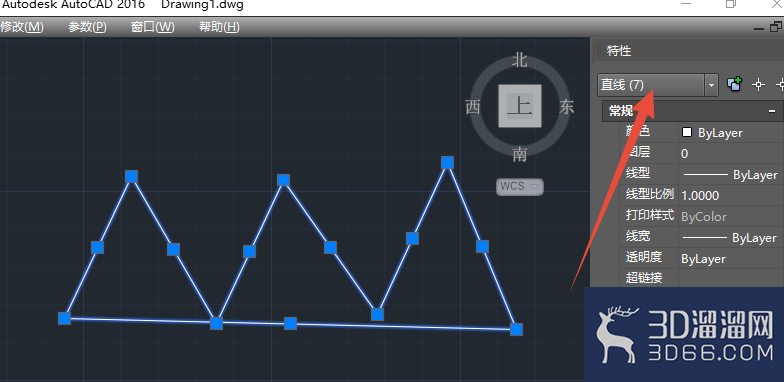
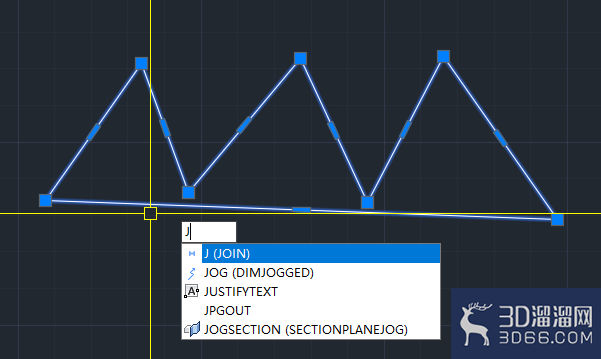
2、全部选中对象后,输入J,合并命令的快捷键,然后回车或空格。
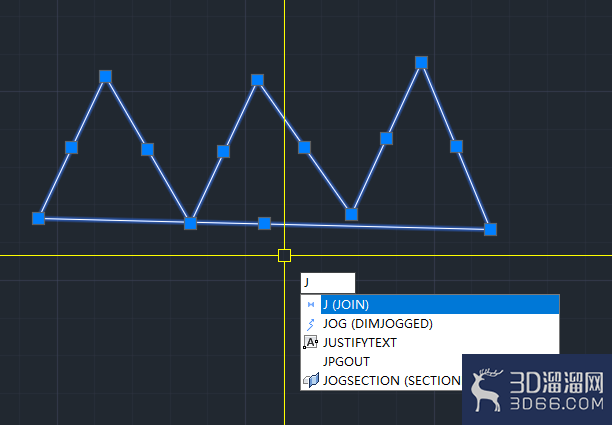
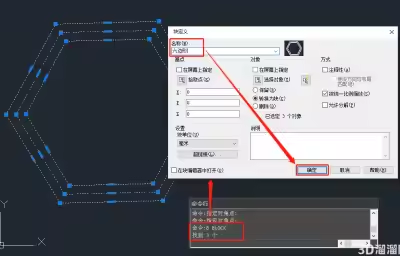
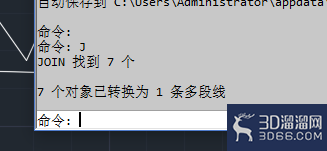
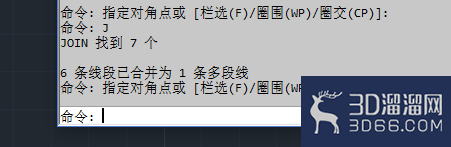
3、按F2,看命令框提示,七个对象已经合并为一条多段线,说明成功成功。
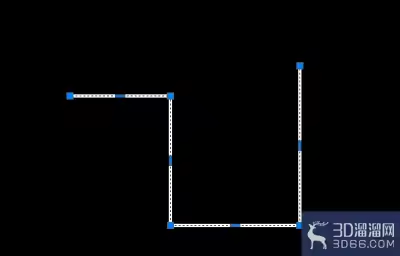
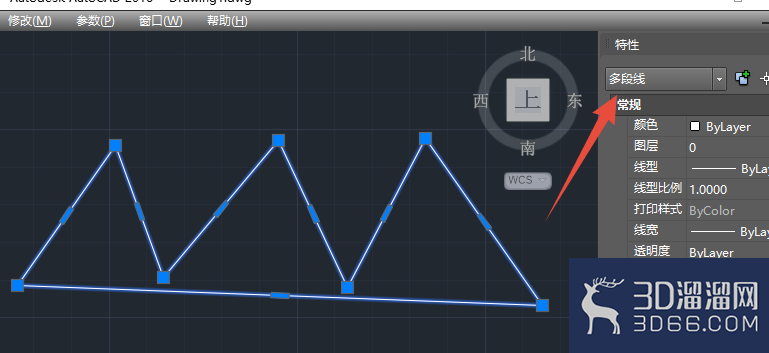
4、选中对象,看属性,变为了一条多段线。
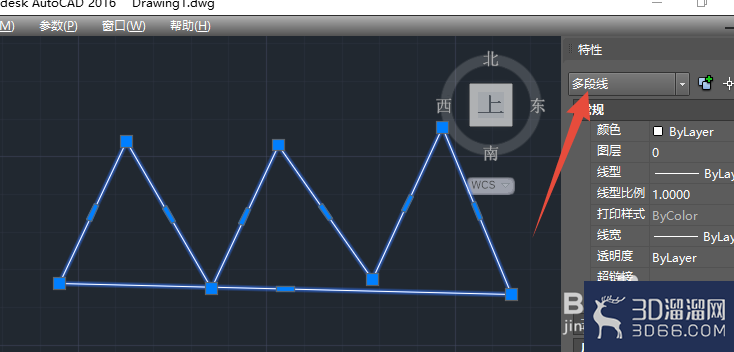
5、如果多条线是多段的,也是可以直接合并的。比如七条多段线的合并,前后对比。
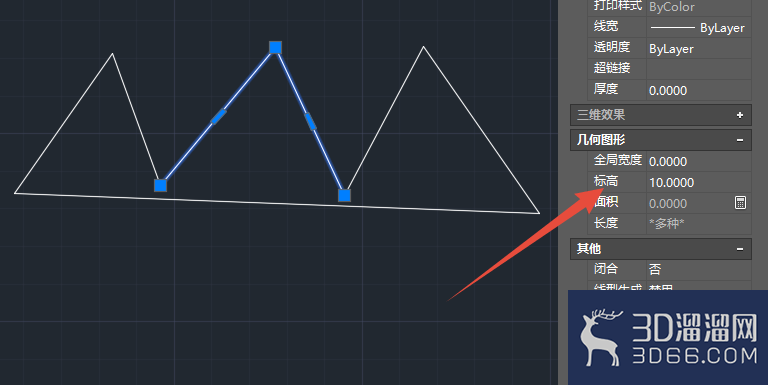
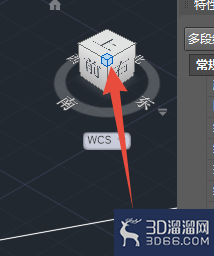
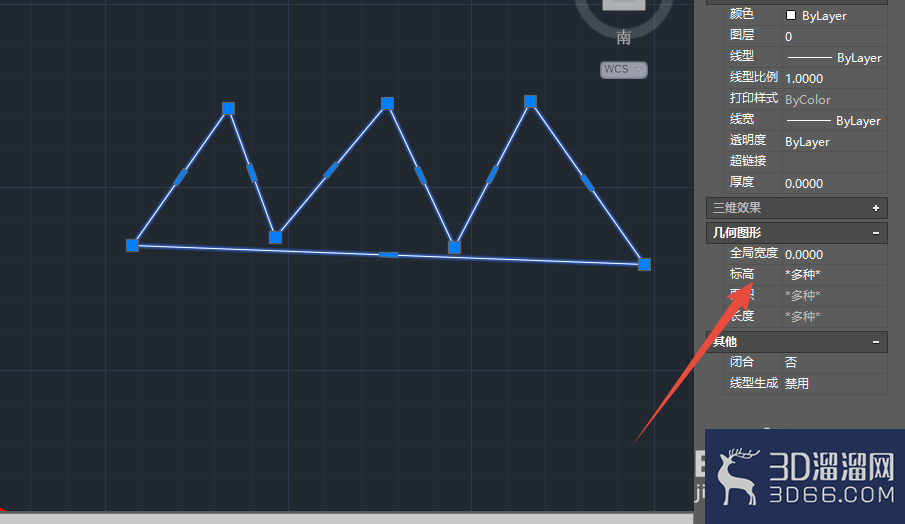
6、但是如果其中的两条多段线,标高与彩欧其它多段线不一样。比如我们修改其标高为10.这时候,看着是在同一点的线,其实他们之前是有高度差的。如果进入前、上、右视图交汇点的视图会看的比较清楚。
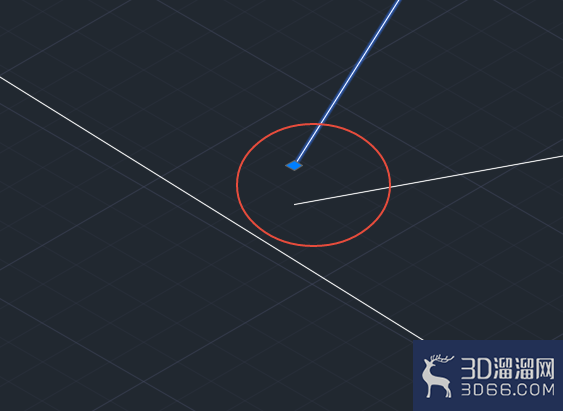
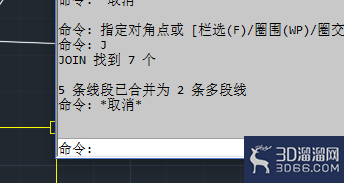
7、此时再输入J,命令,然后回车。形成了两条多段线,
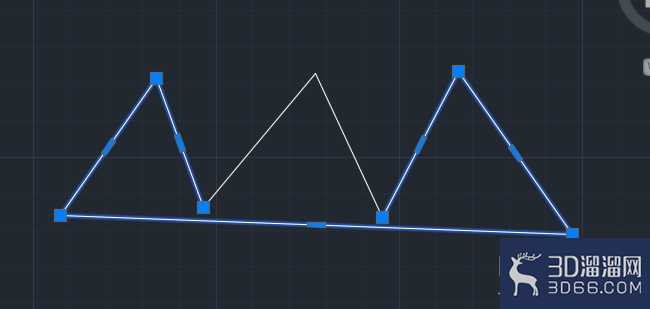
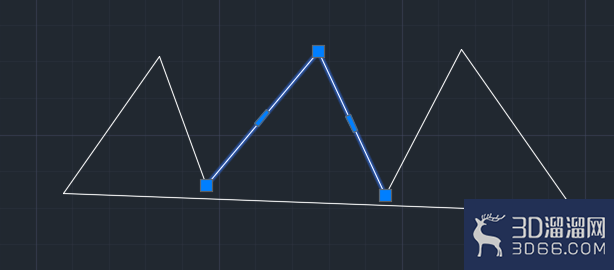
8、命令框也会提示,合并为两条多段线。选中两个对象,查看标高,会显示非单一值。
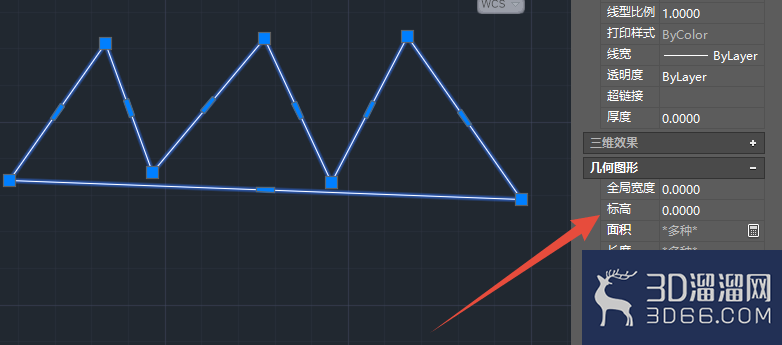
此时只要我们修改标高都为施改劣相同值,再合并一次,就可以了。
9、修改后压诸,再操作,就没毛病了。
关于“在CAD中怎么将多条线段合并成一个多段线”今天就给大家分享到这里了,如果在学习的过程遇到问题也可以尝试的多跟着文章操作几遍,还有就是想了解更多的cad教程文章或者cad图纸素材,那么可以关注3d66网与3d66文章资讯板块哦~
特别声明:以上文章内容来源于互联网收集整理,不得将文章内容用于商业用途,如有关于作品内容、版权或其它问题请与溜溜客服联系。
1位用户参与回答
1位用户参与回答
1位用户参与回答
1位用户参与回答