全部类目
分类:CAD图纸作者:小溜时间:2024-04-02 14:18:49
在CAD绘图过程中,当需要将图纸中的CAD多段线合并成一个整体时,该如何操作呢?接下来小溜就以CAD软件为例来给大家分享一下CAD多段线合并的详细操作技巧吧!
CAD多段线合并:
首先CAD多段线本身就是一个整体,如果是想要将图纸中很多条多段线合并到一起,可以将其合并成块,具体操作步骤如下:
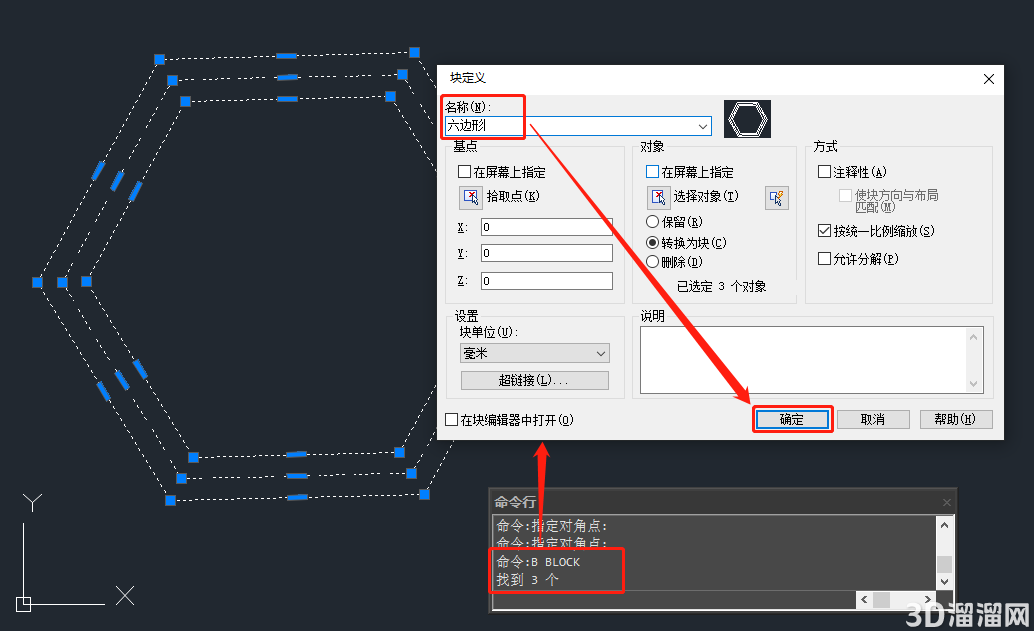
在CAD软件中打开图纸后,选中需要合并的CAD多段线,输入命令快捷键:B,点击回车键即可调出【块定义】对话框,输入块名称后点击【确定】即可完成图块创建。如下图所示:
拓展资料:将多条线段合并成CAD多段线
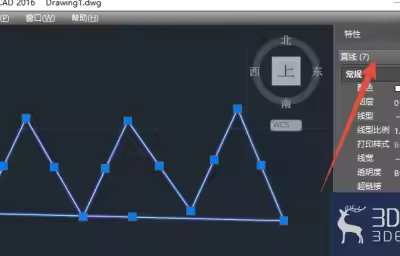
如下图所示,此图形是由多条直线组合而成的,如果想要将其合并成CAD多段线的话,便需要调用PEDIT命令(快捷键:PE)。
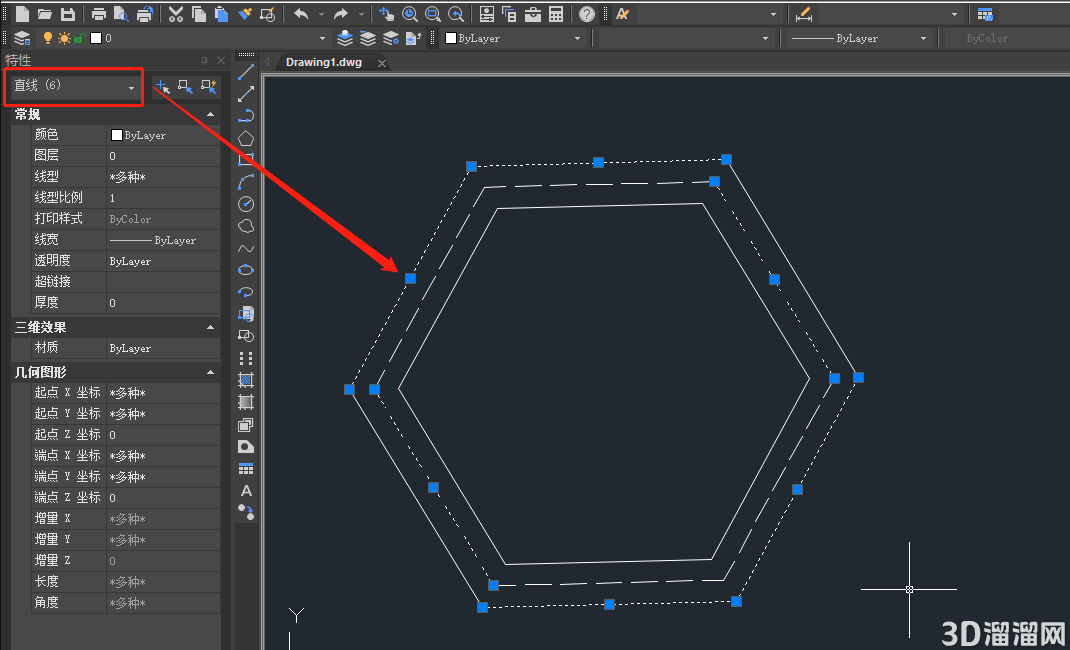
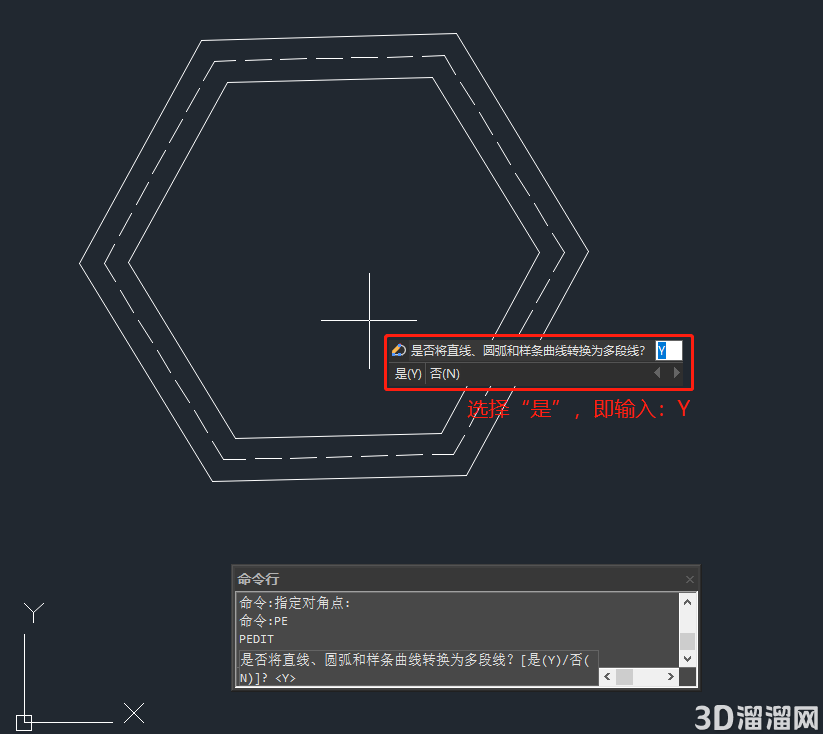
首先在CAD图纸中框选需要合并的线段,然后输入命令快捷键:PE,点击回车键;此时系统会提示:“是否将直线、圆弧和样条曲线转换为多段线?”,输入:Y,点击回车键。如下图所示:
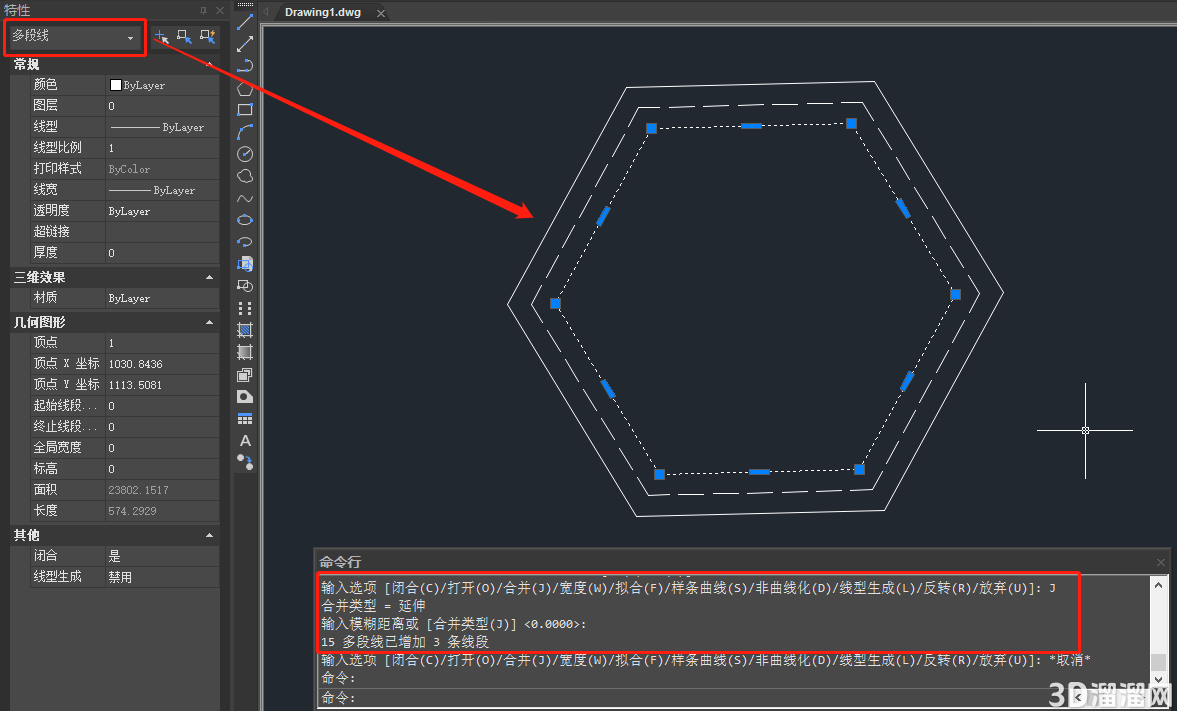
在提示输入选项时,选择“合并”,即输入:J,点击回车键,输入模糊距离,结束命令即可将图纸中线段转换成多段线。如下图所示:
好啦,以上就是小溜为大家分享的关于“怎么将CAD多段线合并成一个整体”的全部内容了,希望本文能帮助大家更好的掌握CAD的使用。如果您还想要了解更多cad技巧知识,那么请持续关注3D66文章资讯哦,我们将持续为大家更新!
特别声明:以上文章内容来源于互联网收集整理,不得将文章内容用于商业用途,如有关于作品内容、版权或其它问题请与溜溜客服联系。
1位用户参与回答
1位用户参与回答
1位用户参与回答
1位用户参与回答
1位用户参与回答