全部类目
分类:CAD图纸作者:小溜时间:2024-06-17 12:02:49
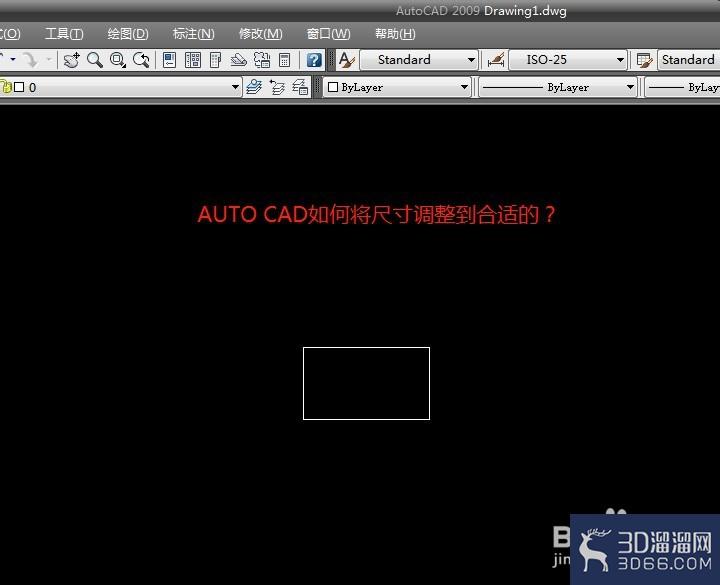
AUTO CAD默认的尺寸样式和我们需要的往往是有差别的,那么在哪里调整标注尺寸的样式呢?如何调整呢?以下是我调整的具体步骤,供大家参考。
工具/原料电脑CAD方法/步骤
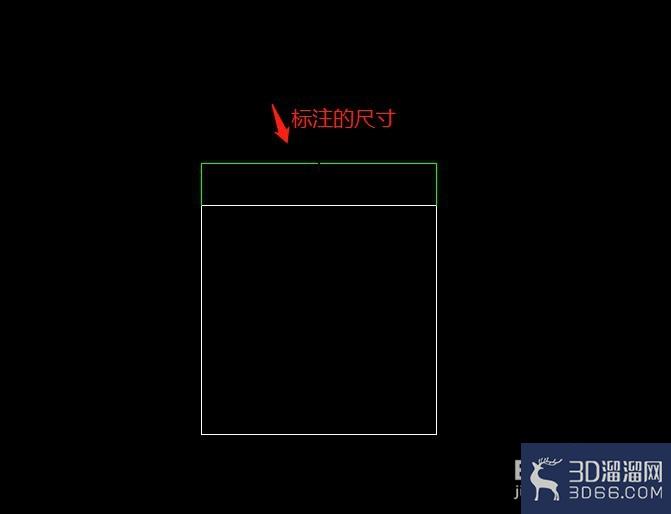
1、打开CAD,绘制一个矩形,然后标注一下尺寸,这时你会发现尺寸格式异常不好看,不是我们需要的。
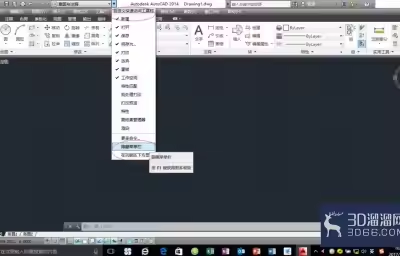
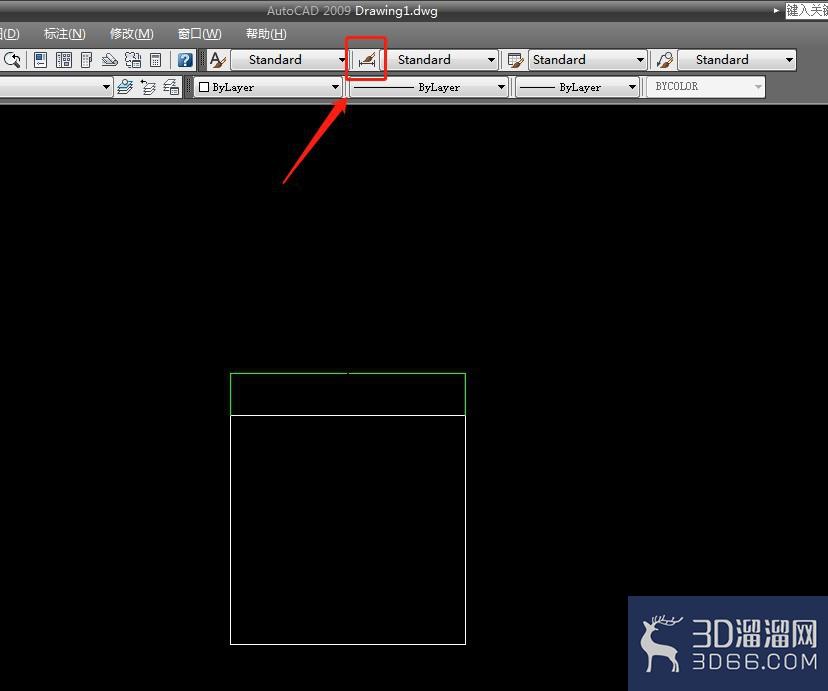
2、我们点击尺寸样式,图标位置如图所示,如果此项功能没有在界面上可以在格式下拉菜单中找到标注样式
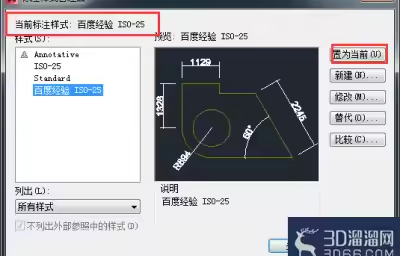
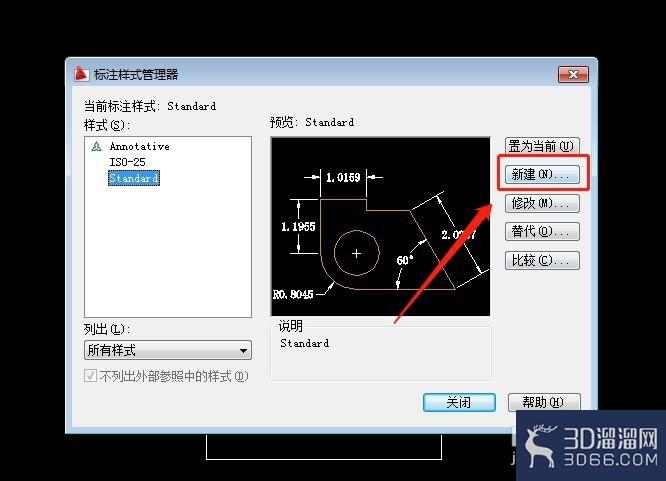
3、我们点击新建一个标注样式,然后完成命名,然后点击继续
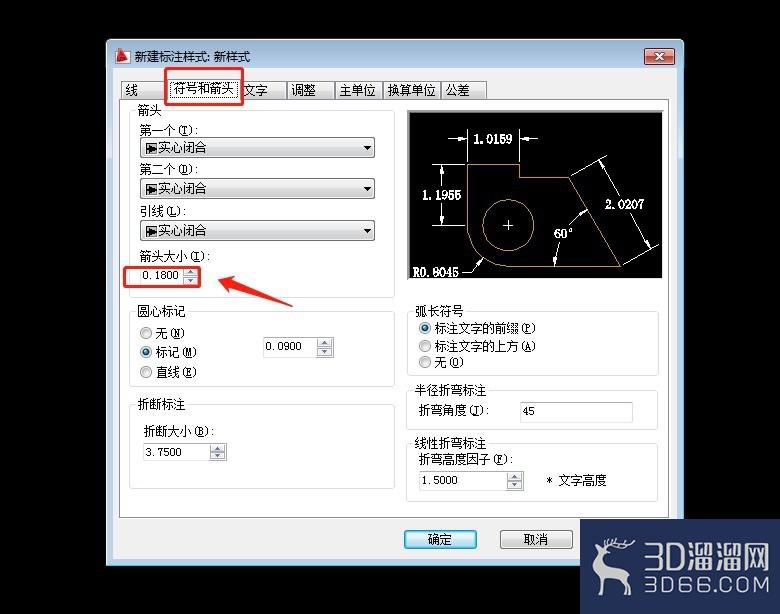
4、首先我们对符号和箭头这一栏进行调整,这里主要是需要修改箭头的大小,数值的话建议查一下国标
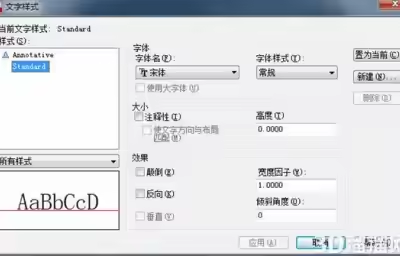
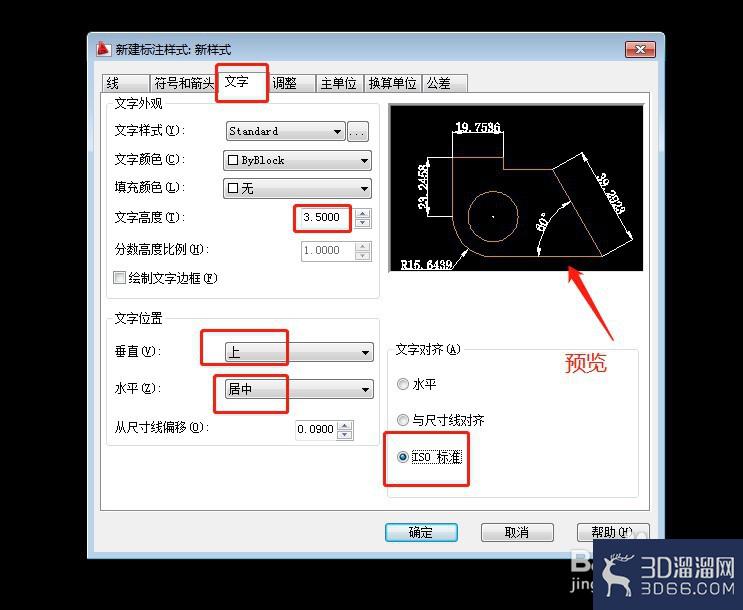
5、然后我们修改文字的这一栏,文字需要设置的参数有文字的高度,放置的位置,以及勾上ISO,旁边的窗口可以预览效果。
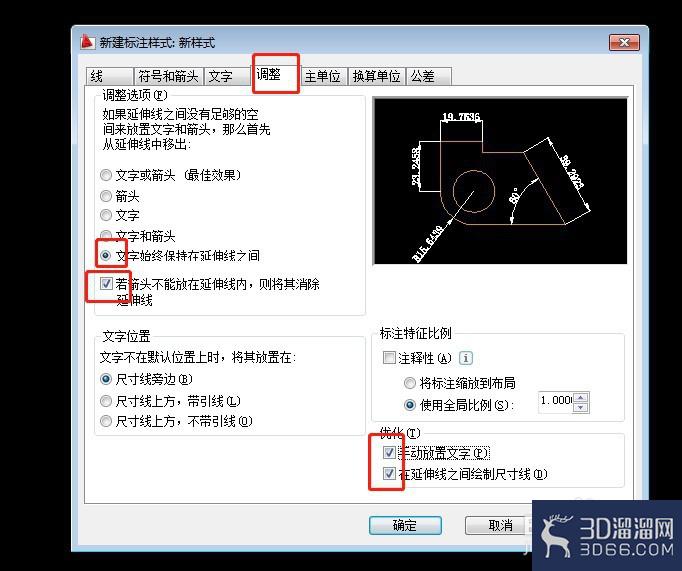
6、接着是调整这一栏,建议勾选上图示中的选项。
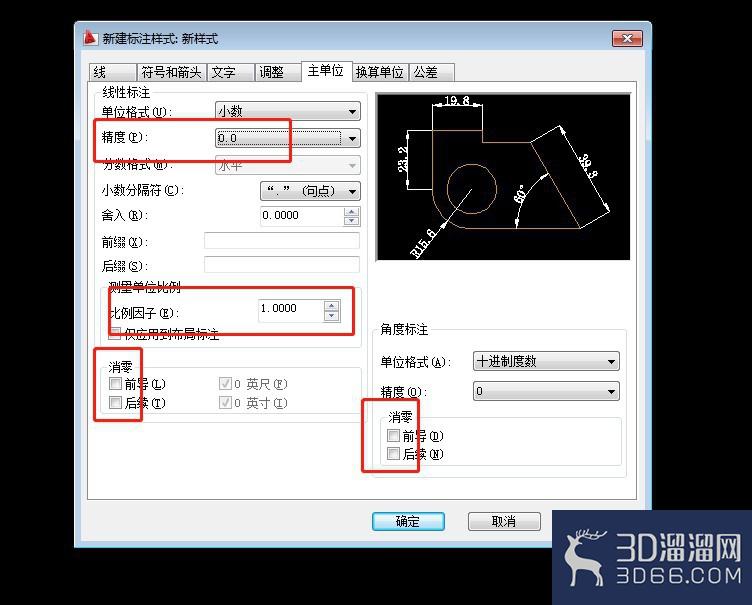
7、接着是主单位这一栏,这一栏主要是数字的精度和比例大小是重点设置对象,根据情况你可选择消零的情况。
8、最基本的标注样式就设置完毕了,点击确定,置为当前。然后我们再次标注一下尺寸,看看效果,这下就好看多了
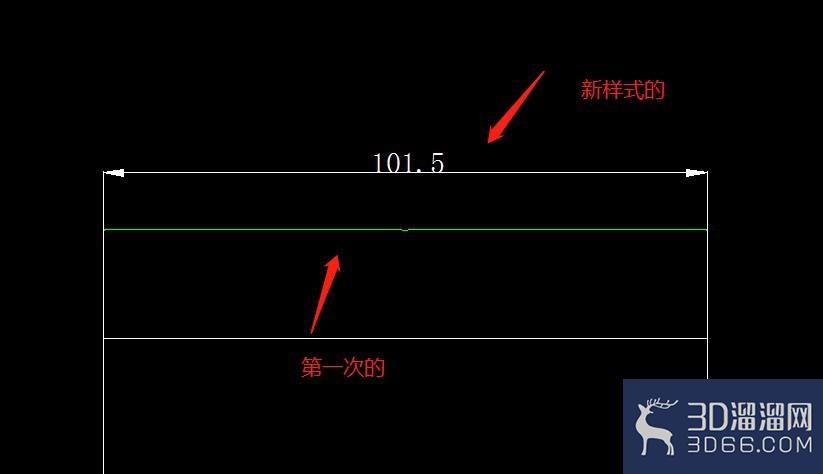
注意事项里面还有很多可以调整的参数,比如公差,引线等等,可以根据自己需求进行调整
好啦,以上就是小溜为大家分享的关于“AutoCAD标注尺寸调整到合适样式”的全部内容了,希望本文能帮助大家更好的掌握CAD的使用。如果您还想要了解更多cad技巧知识,那么请持续关注3D66文章资讯哦,我们将持续为大家更新!
特别声明:以上文章内容来源于互联网收集整理,不得将文章内容用于商业用途,如有关于作品内容、版权或其它问题请与溜溜客服联系。
2位用户参与回答
2位用户参与回答
1位用户参与回答
1位用户参与回答
1位用户参与回答