全部类目
分类:CAD图纸作者:小溜时间:2024-06-17 10:08:08
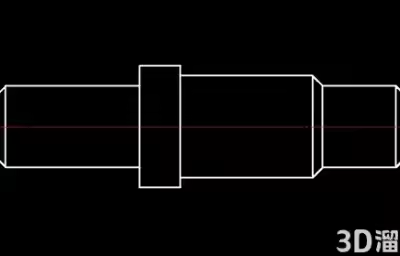
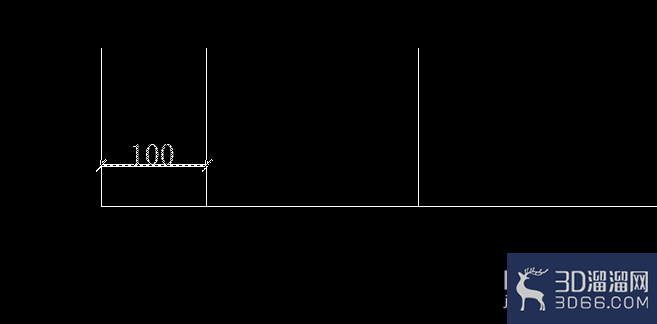
1、我们打开CAD软件和需要标注的图形文件,打开之后我们输入快捷键“dli”确定,然后鼠标的光标就变了,我们只需点击需要测量的两个点标注就出来了。
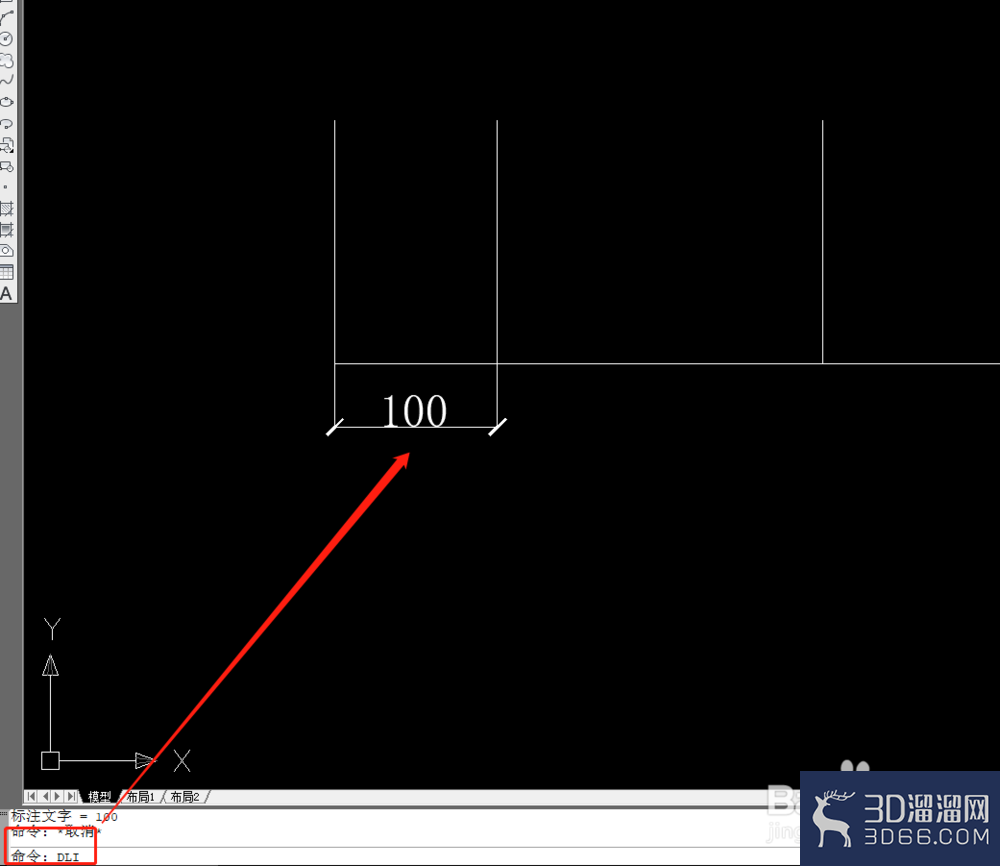
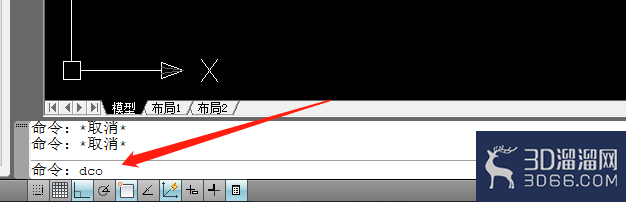
2、但是需要标注的线段太多,我们一个一个的去标注费时间不说,标出来的还不在一条水平线上,其实我们标注还有个命令就是连续标注的命令,快捷键是“dco”
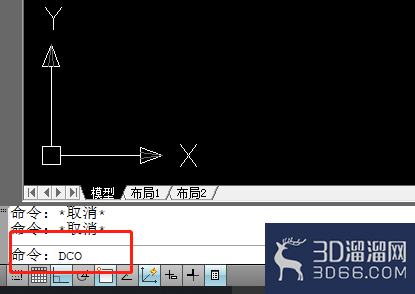
3、我们执行“DLI”命令,然后再执行“dco”命令,当dco命令生效的时候,光标就会又出现一个和之前标注连接的标注,这个标注是光标移动到什么位置这个标注就量到什么位置,我们点击后面的线段标注就确定量到这个位置。
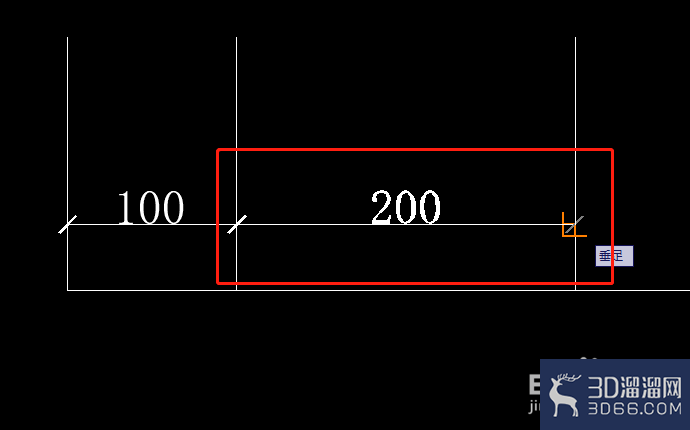
4、但是上面点击了之后,光标的标注还是没有消失,我们还可以直接点击后面的线段,那么这段的标注也会显示,我们可以连续点击后面的线段就可以全部的标注了。
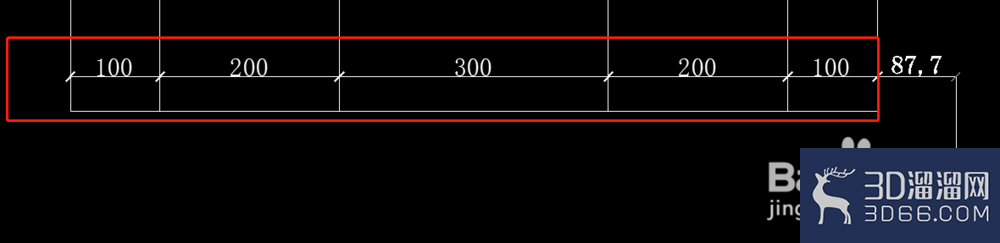
5、这里我们前面执行一次“dli”命令就行,然后执行“dco”命令就会有连续标注。如果是之前的标注,我们没有在DCO前面执行DLI命令。那么DCO也能和任意的标注产生连续标注的关系。
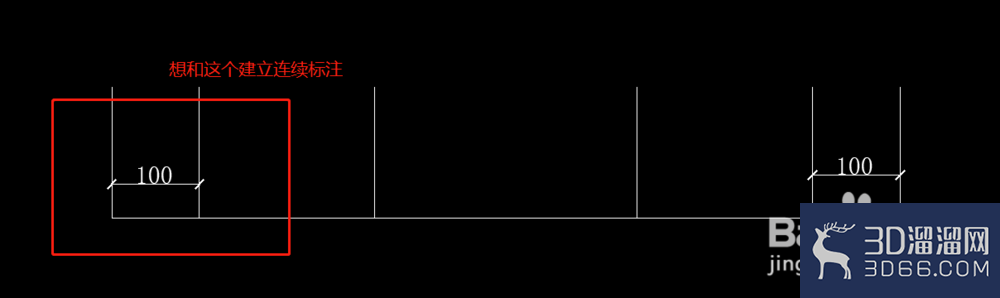
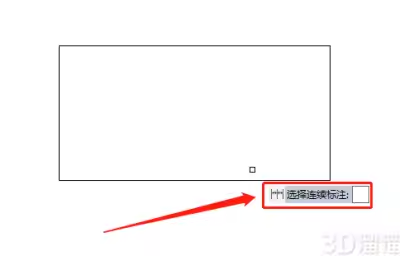
6、我们直接执行“dco”命令,然后在dco命令下再执行“s”命令。光标就变成一个正方形的选择光标了,我们选择需要建立连续的标注就可以直接点击图形就可以连续标注了。


今天给大家分享的“CAD连续标注怎么用”到这里就讲完了,希望本文内容能够给大家带来帮助,在学习到新方法之后也希望大家可以举一反三的去利用学到的新知识,这样对于我们的能力提升十分有帮助哦!如果还想了解更多关于CAD的技巧知识那也请多多关注3d66文章资讯呀~
特别声明:以上文章内容来源于互联网收集整理,不得将文章内容用于商业用途,如有关于作品内容、版权或其它问题请与溜溜客服联系。
2位用户参与回答
1位用户参与回答
1位用户参与回答
1位用户参与回答
1位用户参与回答