全部类目
分类:CAD图纸作者:小溜时间:2024-06-07 11:51:23
AutoCAD是一款使用非常广泛的作图软件,他使用命令来调出各种功能,使用鼠标来捕捉图形上的点,从而可以非常快捷的画出各种图形。那么,在CAD中要是光标不能捕捉到图形上的点了应该怎么办?下面就跟小溜一起来了解下吧。
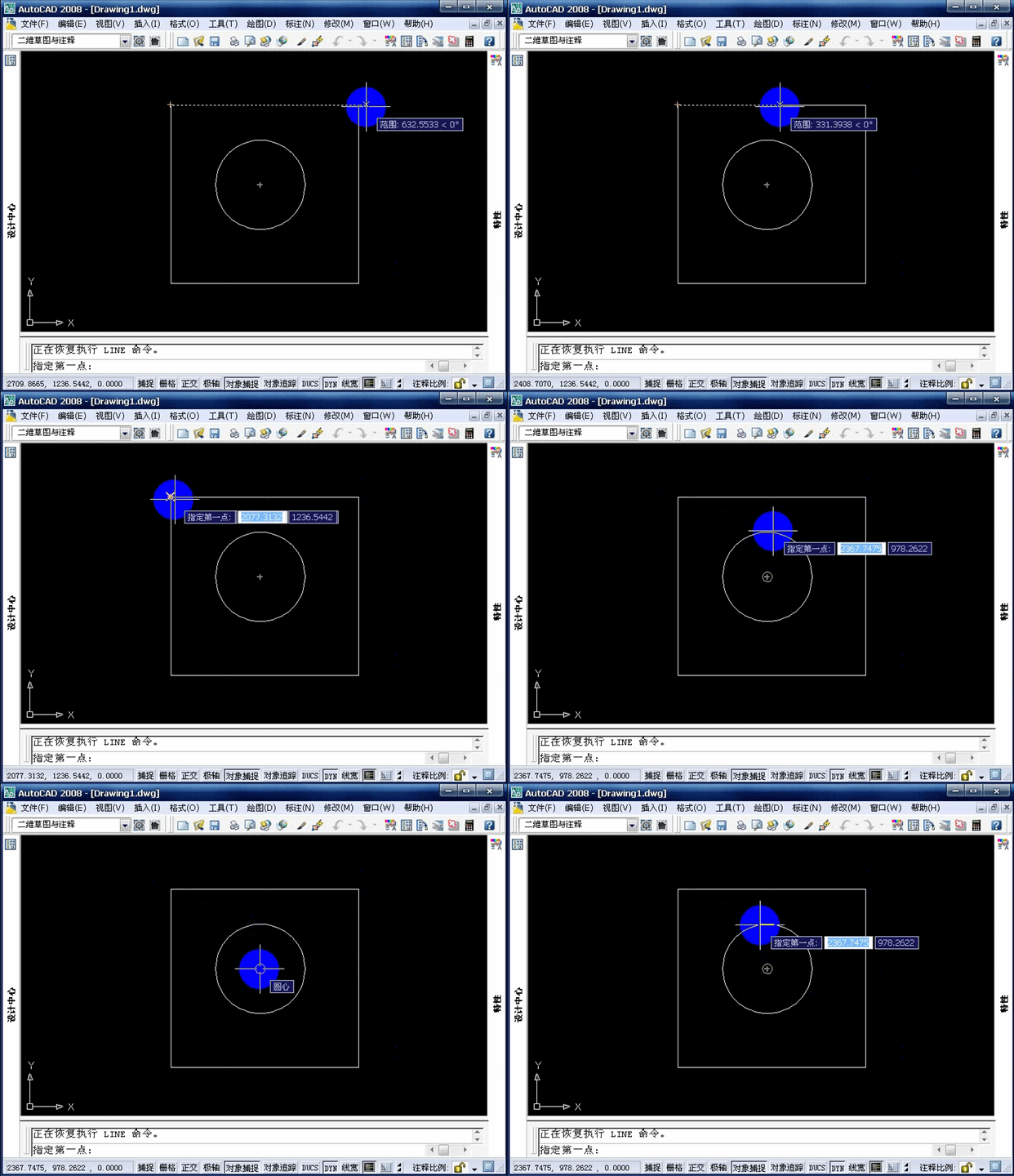
1、电脑打开AutoCAD软件,正常情况下,当我们使用某个命令时,光标可以捕捉到图形上的点,而当光标捕捉到不同的点时,光标会变成不同的样式,比如端点是正方形,中点是三角形,圆心是圆形等,如下图所示:
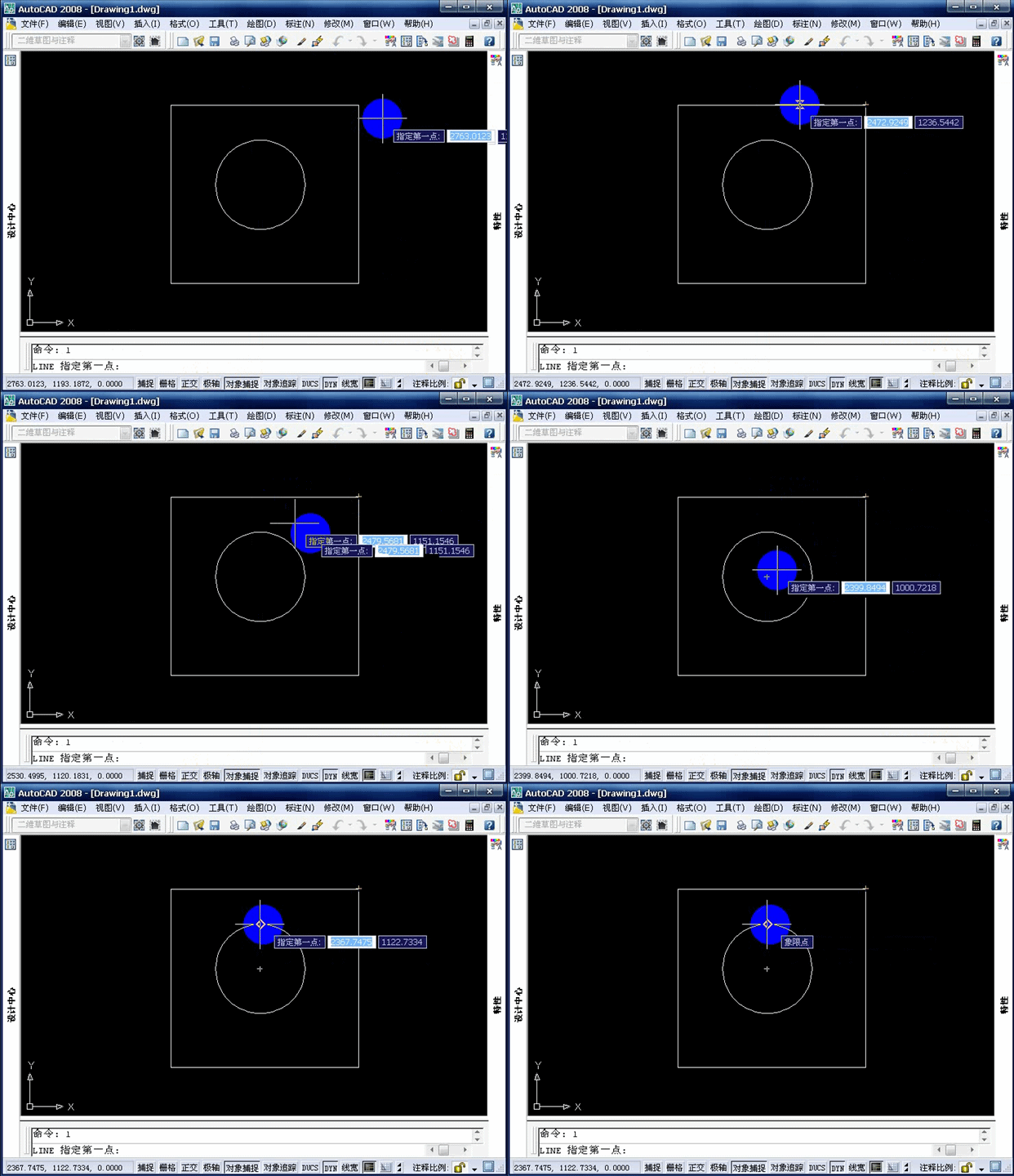
2、若当光标靠近图形时,不能捕捉到图形上的点,应该怎么解决?如下图所示:
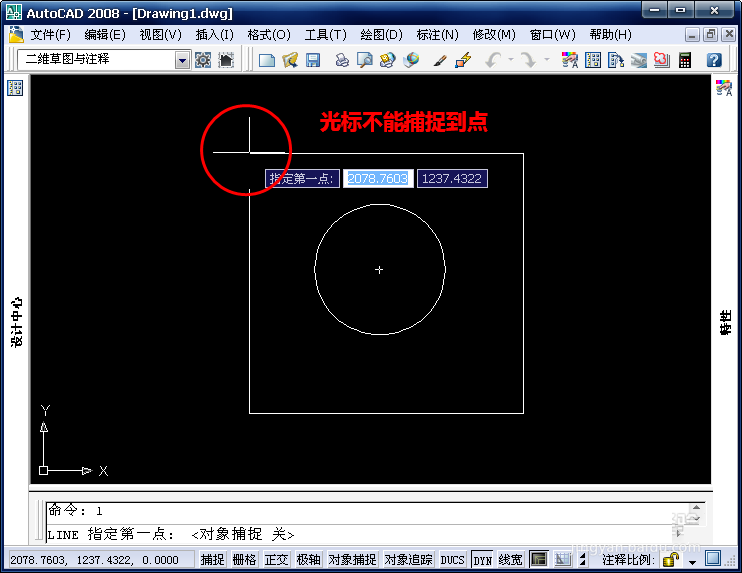
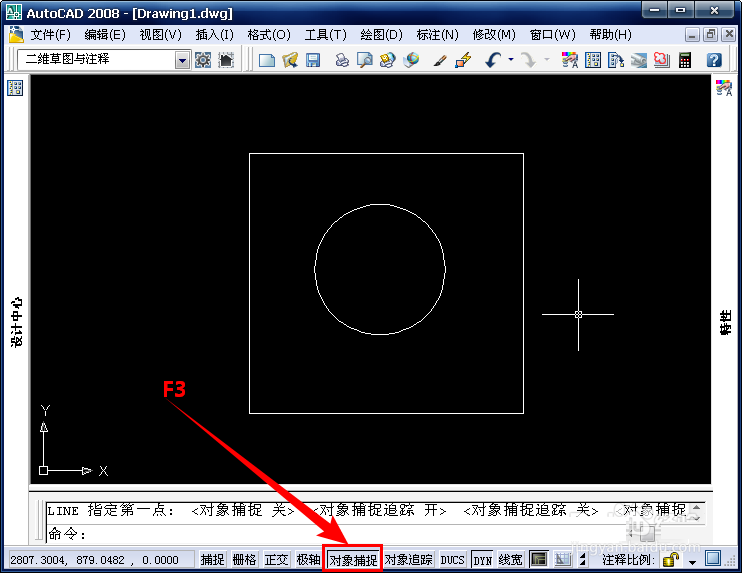
3、这时我们可以在软件最下部的状态栏上找到【对象捕捉】,将其开启(或按快捷键 F3)即可。
4、若是开启“对象捕捉”后还是有些点不能捕捉到,那该怎么办呢?如下图所示:
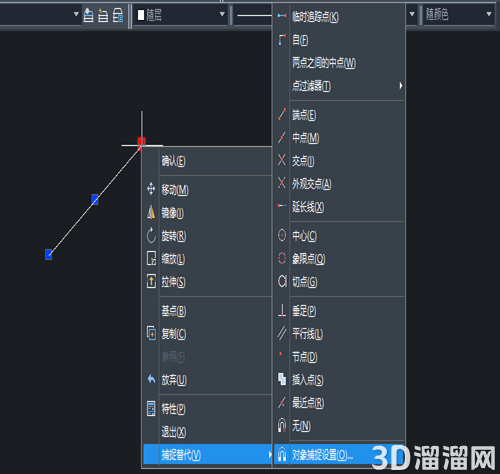
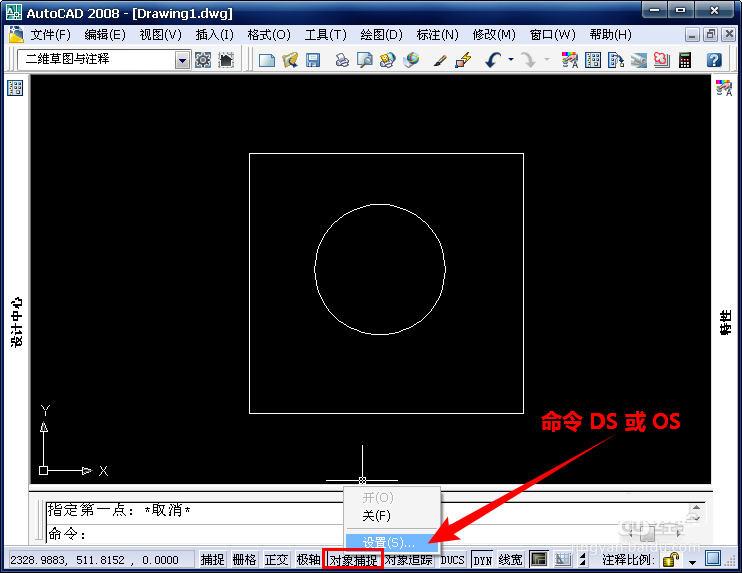
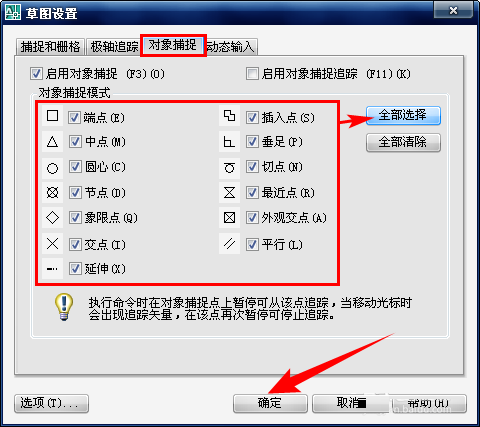
5、在【对象捕捉】按钮上单击右键,选择【设置】(或执行命令 DS 或 OS),打开“草图设置”对话框。
6、在“对象捕捉”选项卡中,可以看到有很多对象捕捉模式,比如中点、端点、交点等,可以根据需要勾选,或按【全部选择】按钮,勾选上所有的捕捉模式,最后单击【确定】按钮。这样就能捕捉到点了。
给大家分享的“CAD捕捉不到点怎么办”到这里就结束啦,相信大家都已经学会了,如果您还想了解更多的cad技巧知识或者cad图纸素材等资源,那么也请关注3d66资讯哦~
特别声明:以上文章内容来源于互联网收集整理,不得将文章内容用于商业用途,如有关于作品内容、版权或其它问题请与溜溜客服联系。
3位用户参与回答
2位用户参与回答
1位用户参与回答
1位用户参与回答
1位用户参与回答