全部类目
分类:CAD图纸作者:小溜时间:2024-05-20 11:35:28
在AutoCAD中,填充数字7图案可能是为了强调某些图纸上的特定区域或者为了美化设计。本文将介绍如何在AutoCAD中使用各种方法创建数字7的填充图案,让您能够轻松地在您的设计中应用这种图案。
工具/原料电脑AutoCAD方法/步骤
1、如下图所示,
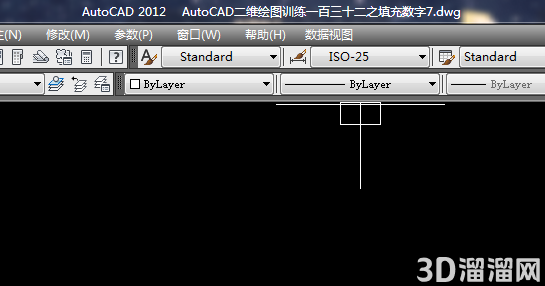
打开AutoCAD2012软件,新建一空白的CAD文件,另存为:AutoCAD二维绘图训练一百三十二之填充数字7
2、如下所示,
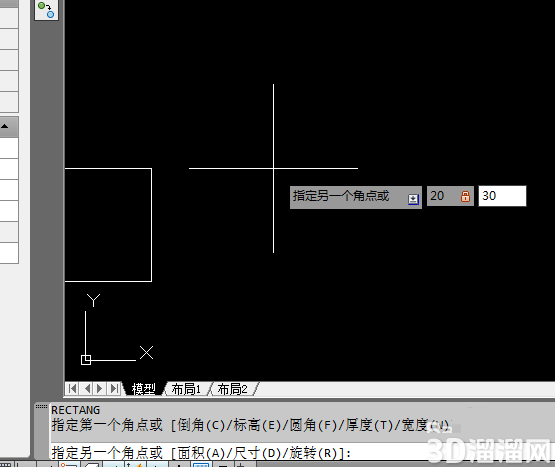
输入rec,回车,激活矩形命令,随意指定第一点,输入20,30,回车,完成矩形的绘制,
3、如下所示,
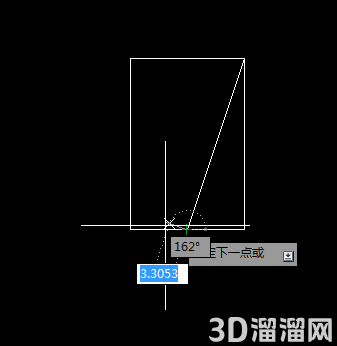
输入L,回车,激活直线命令,连接上边线右端点和下边线的中点,回车,
4、如下所示,
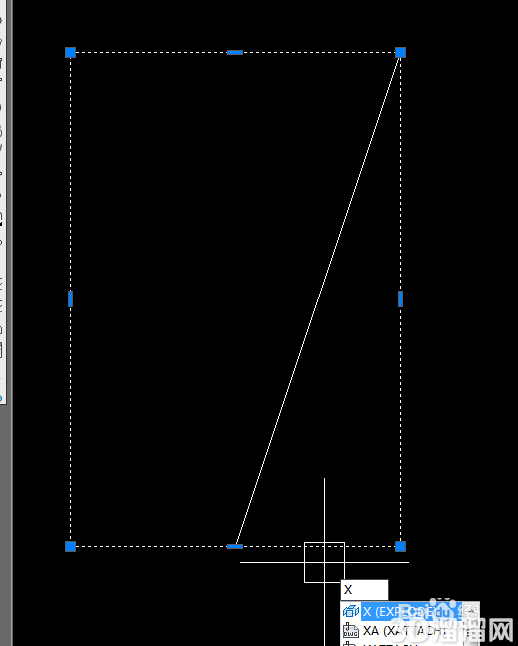
选中矩形,输入x,回车,完成矩形的分解。
5、如下所示
输入o,回车,激活偏移命令,输入2,回车,指定偏移距离,将上边线向下偏移2,将斜线向上偏移2,回车,
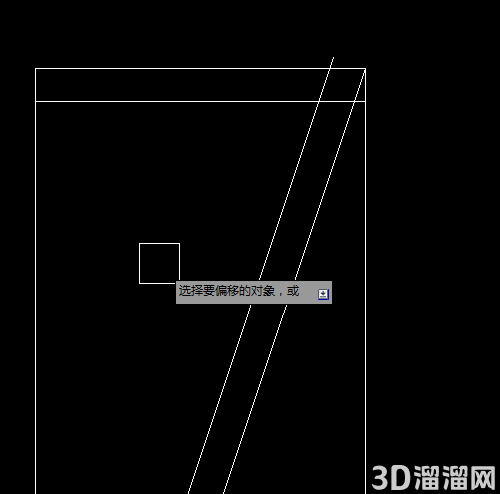
6、如下所示,
输入tr,回车,单击鼠标右键,激活快速修剪命令,修剪相交的线段,按住Shfit键 ,将偏移的斜线段延伸到水平线,
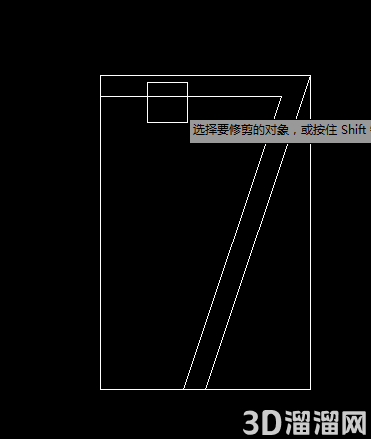
7、如下所示
松开shift键,将矩形的其余两边都修剪一下,然后回车,选中右边线,delete,删除。
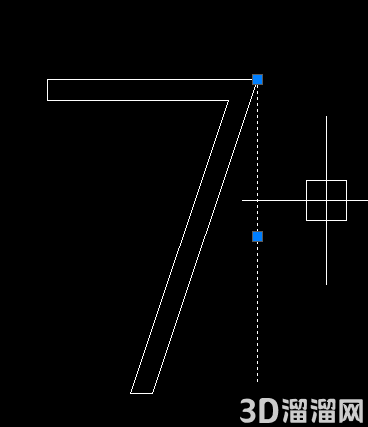
8、如下所示,
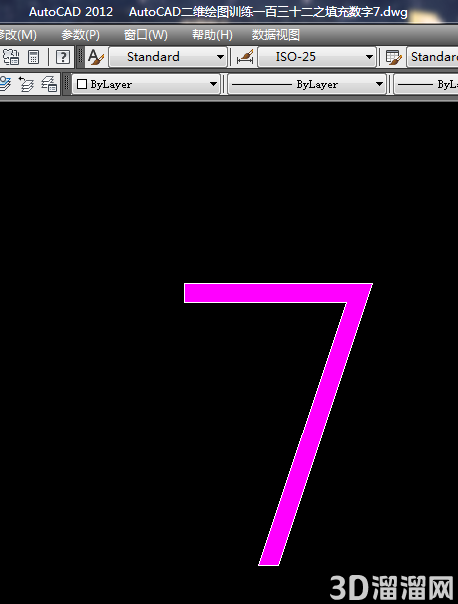
输入h,回车,激活填充命令,填充洋红色,至此,这个数字“7”就填充完成,本次训练结束。
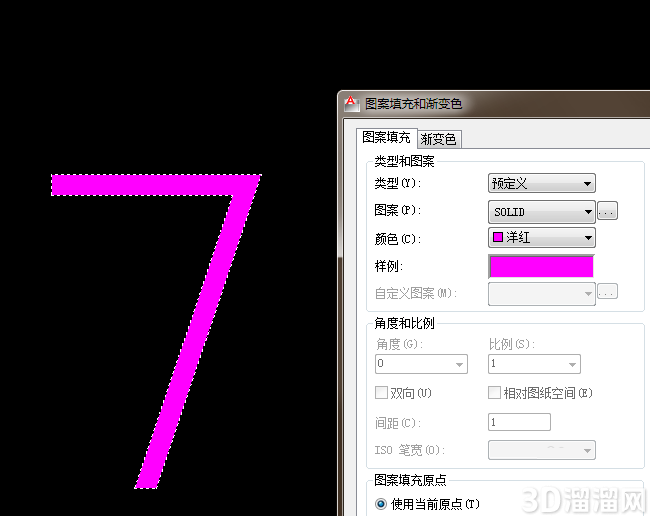
关于“AutoCA怎么填充数字7图案”今天就给大家分享到这里了,如果在学习的过程遇到问题也可以尝试的多跟着文章操作几遍,还有就是想了解更多的cad教程文章或者cad图纸素材,那么可以关注3d66网与3d66文章资讯板块哦~
特别声明:以上文章内容来源于互联网收集整理,不得将文章内容用于商业用途,如有关于作品内容、版权或其它问题请与溜溜客服联系。
2位用户参与回答
1位用户参与回答
1位用户参与回答
1位用户参与回答
1位用户参与回答