全部类目
分类:CAD图纸作者:小溜时间:2024-05-16 10:02:33
在AutoCAD中,图案填充是一个重要的功能,它允许用户在指定的区域内添加特定的图案或实体颜色。正确使用图案填充工具可以清晰地区分图形的不同部分,增加图纸的可读性和专业性。本文将详细介绍AutoCAD中图案填充工具的两种主要拾取边界方法
图案填充的图案设置好之后,需要指定填充的对象。有两种方法确定填充的边界:拾取点和选择对象。
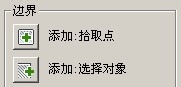
拾取点的操作方法:
1、用上一经验的例子,把它填充一下。
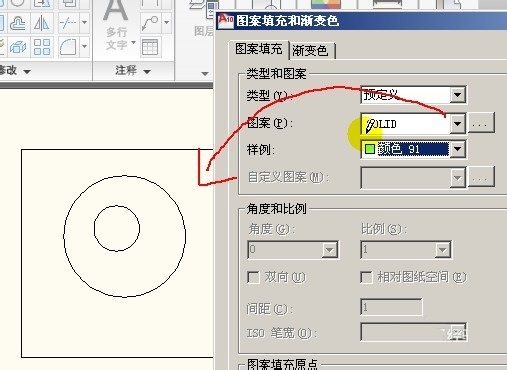
2、在图案填充的对话框右面,有一个边界的框,里面有两个选项,其中一个是:添加:"拾取点"
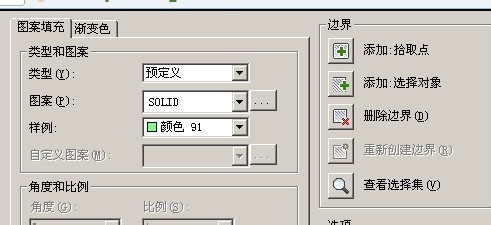
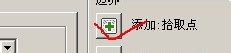
3、当点选了“拾取点”后,刚才的对话框就暂时隐藏了。
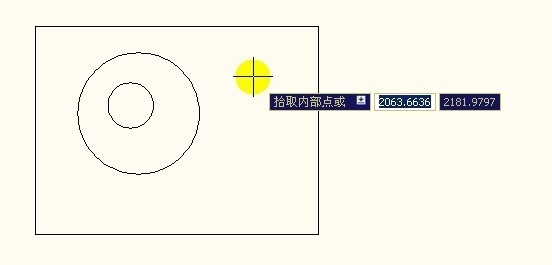
4、提示拾取内部点,当在图像内部点击一下后,图像显示出虚线状,表示已经选择了可见对象。
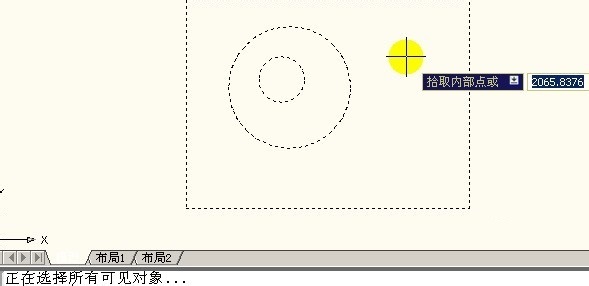
5、选好之后,按空格或回车返回。弹出刚才的对话框。
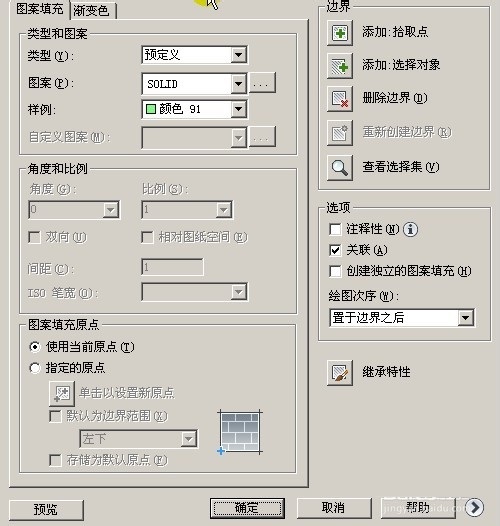
6、可以先预览一下,是否符合要求,点击预览.
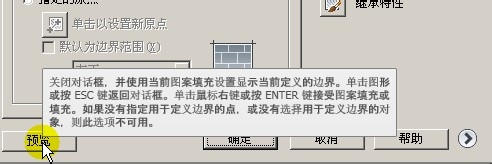
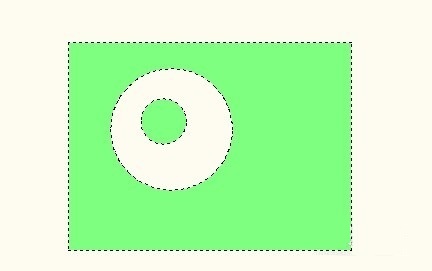
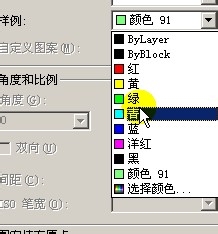
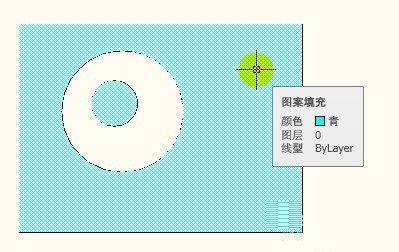
7、如果觉得颜色不行,可以按空格或回车,返回,例如改为青色。最后确认。
选择对象的操作方法:
1、先画出一个矩形,
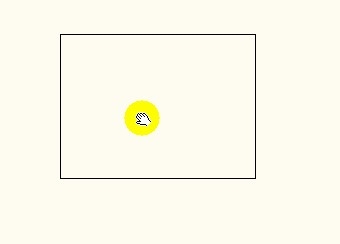
2、选择对象,就不是在图像里面点一下就可以了,
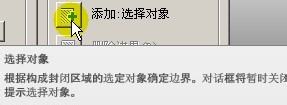
3、它应该点选的是矩形的框。封闭的框。
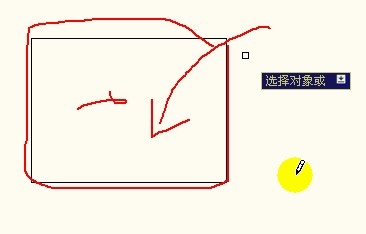
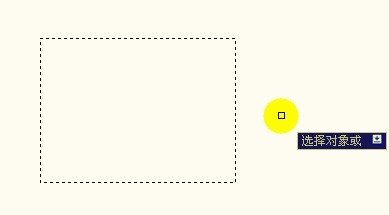
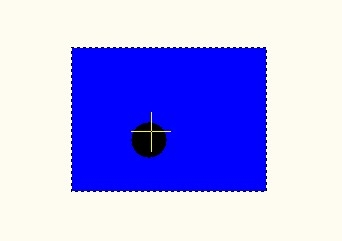
4、点击一下。确定后生成图案。
注意事项在这两个方法中,比较多用的是拾取点。AutoCAD图案填充工具拾取边界的方法已经说明,如果您还想了解更多的cad技巧知识或者cad图纸素材等资源,那么也请关注3d66资讯哦~
特别声明:以上文章内容来源于互联网收集整理,不得将文章内容用于商业用途,如有关于作品内容、版权或其它问题请与溜溜客服联系。
4位用户参与回答
2位用户参与回答
1位用户参与回答
1位用户参与回答
1位用户参与回答