全部类目
分类:CAD图纸作者:小溜时间:2024-05-11 16:42:51
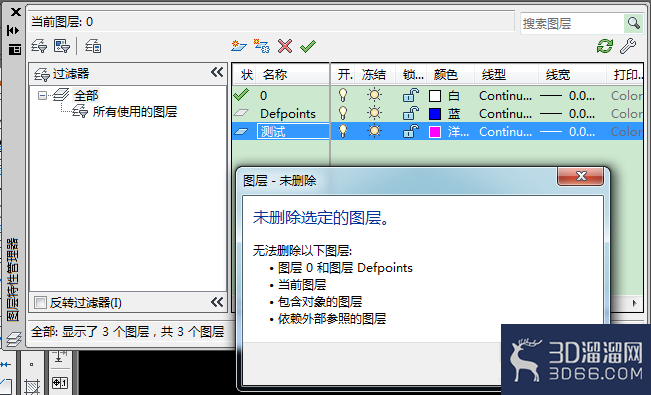
AutoCAD新建了很多图层之后,有时候想删除部分不需要的图层,可是明明已经把该图层所有的内容都删除了,系统就是提示无法删除该图层。本篇分享怎么处理这种情况。
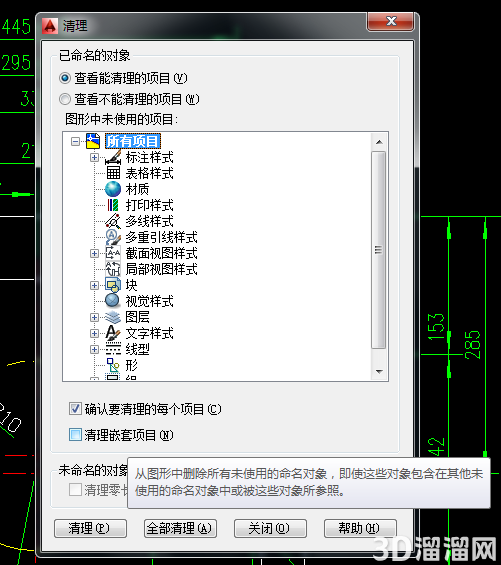
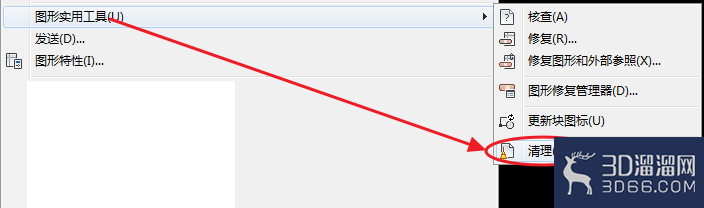
1、找到图形清理工具。
命令路径:文件--图形实用工具--清理。
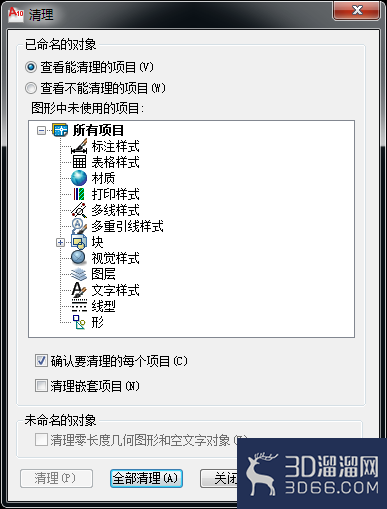
2、打开清理窗口。
点击清理,就可以进入清理界面,这里可以进行很多图形元素的清理操作。
3、初步清理图层。
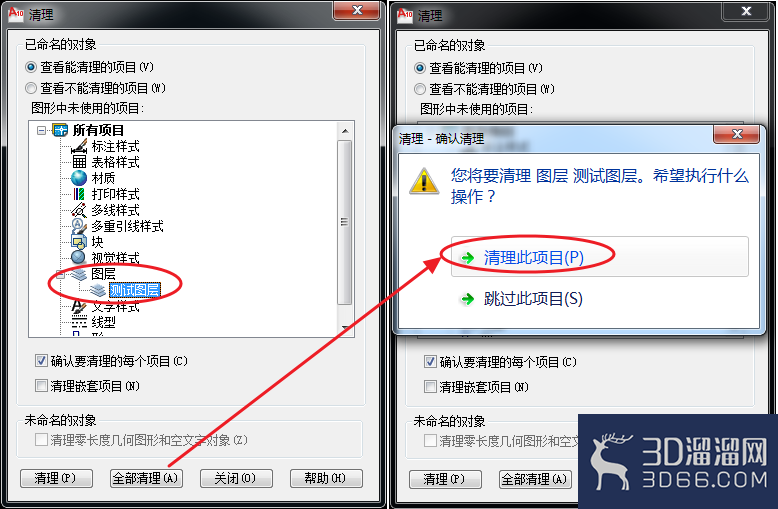
选中图层项目,点击下方的全部清理,弹出的窗口中选择清理此项目。
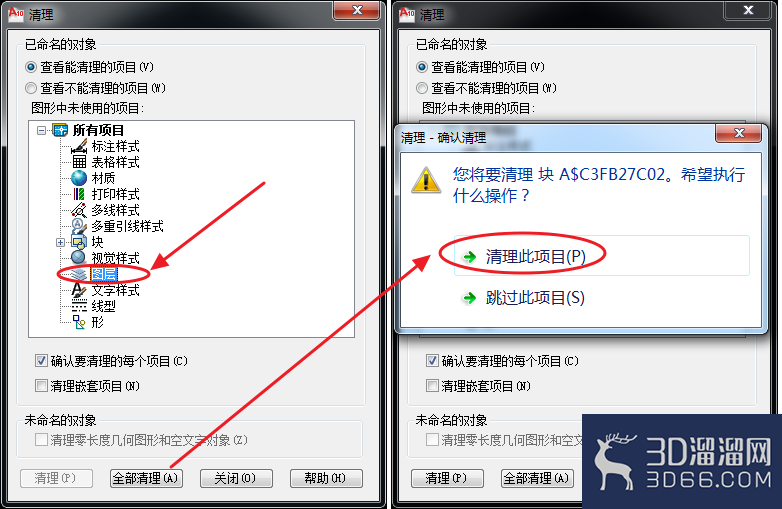
4、精准清除图层项目。
初步清理后,有时候并不能删除我们希望删除的内容。这时候,展开项目列表中的图层项,看下我们要清除的图层是否已经被删除。如果没有,再重复一次清除操作。
5、检查清除效果。
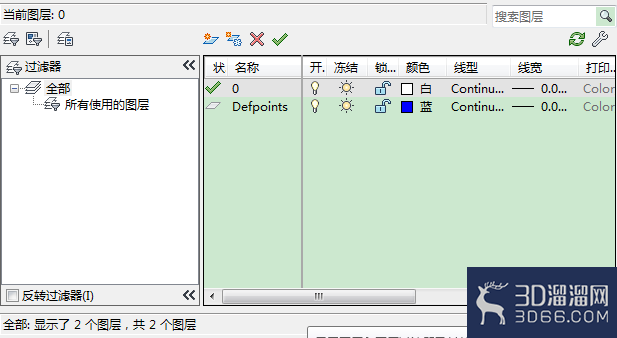
回到主界面,查看图层管理器,确认需要删除的图层是否已经被清理。
注意事项不同版本的CAD,可能会略有差异。
好啦,以上就是小溜为大家分享的关于“AutoCAD图层无法删除怎么处理”的全部内容了,希望本文能帮助大家更好的掌握CAD的使用。如果您还想要了解更多cad技巧知识,那么请持续关注3D66文章资讯哦,我们将持续为大家更新!
特别声明:以上文章内容来源于互联网收集整理,不得将文章内容用于商业用途,如有关于作品内容、版权或其它问题请与溜溜客服联系。
2位用户参与回答
2位用户参与回答
1位用户参与回答
1位用户参与回答