全部类目
分类:CAD图纸作者:小溜时间:2024-11-08 14:43:50
在AutoCAD 2014中,打开、冻结、锁定或删除图层很简单。你只需要打开图层管理器,然后选择相应的操作。这个功能能帮助你更好地管理图层,提高工作效率。本文会一步步教你如何操作,让你轻松上手!
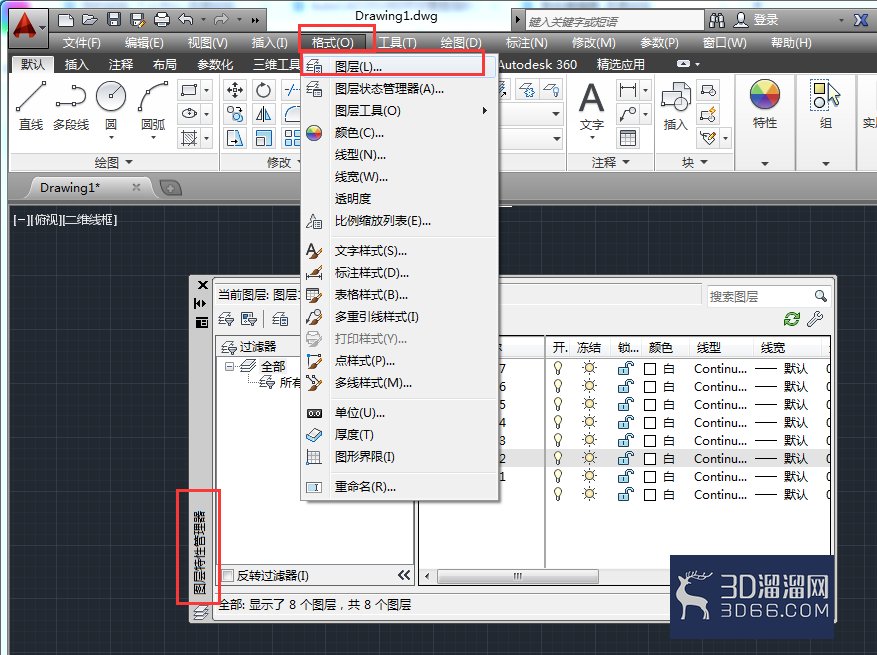
1、点击菜单栏【格式】按钮,在弹出的下拉列表中选择【图层】选项,此时弹出【图层特性管理器】。
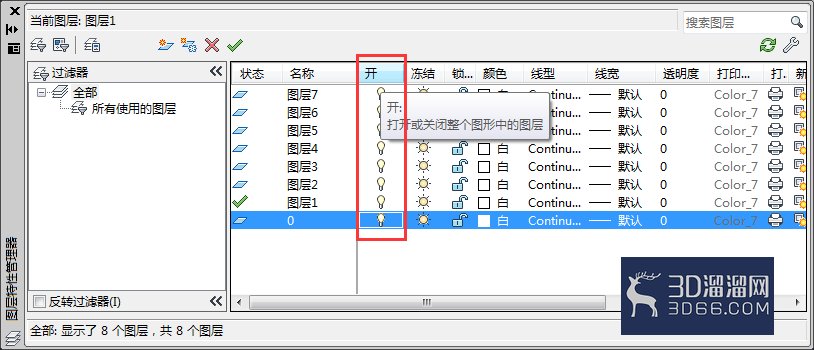
打开/关闭图层
1、打开【图层特性管理器】,单击图层中的【开】按钮,将其变为灰色,此时图层已被关闭,而在该层中所有图形不可见。反之,再次单击该按钮,使其为高亮状态显示,则为打开图层操作。
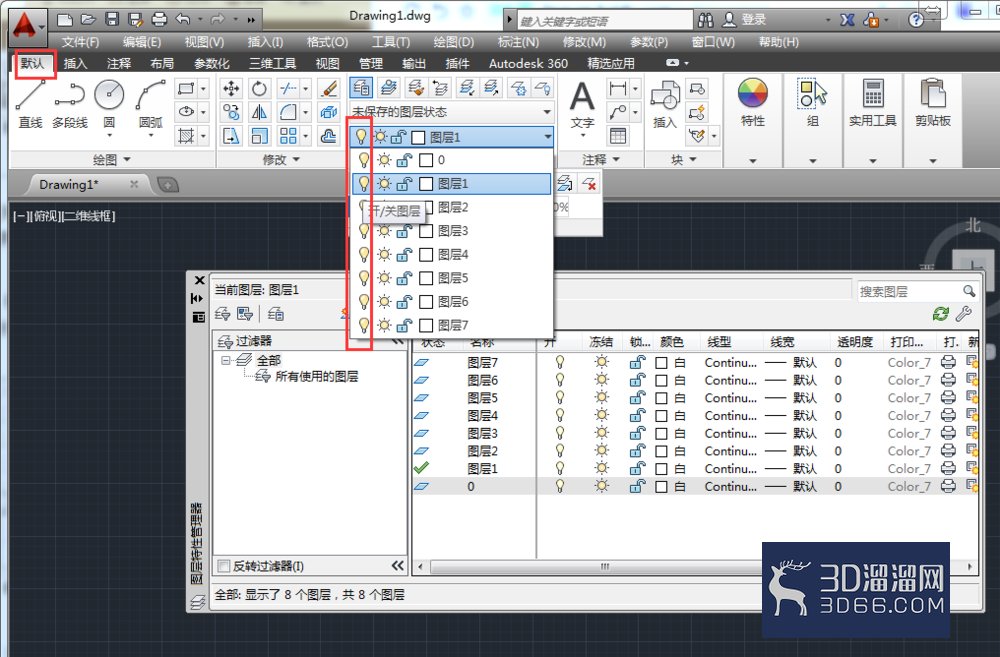
2、通过依次选择【默认】》【图层】》【图层】命令,单击所需图层的【开/关】按钮,也可以打开或者关闭该图层。需要注意的是,若该图层为当前图层,则无法对其进行操作。
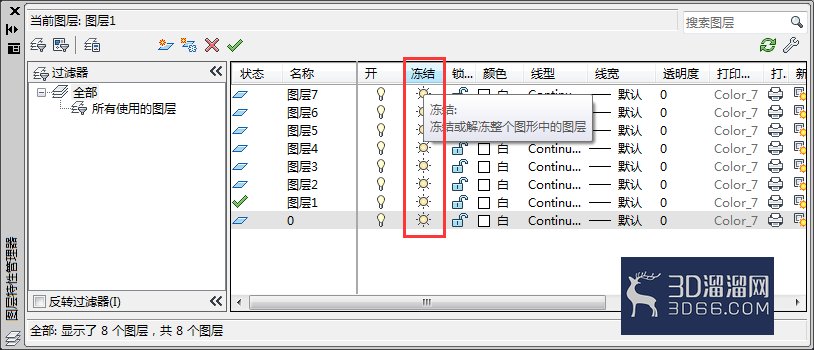
冻结/解冻图层
1、在【图层特性管理器】中,选择所需的图层,单击【冻结】按钮,即可完成图层的冻结,反之解冻操作。冻结图层有利于减少系统重生成图形的时间,在冻结图层中的图形文件不显示于绘图区中。
锁定/解锁图层
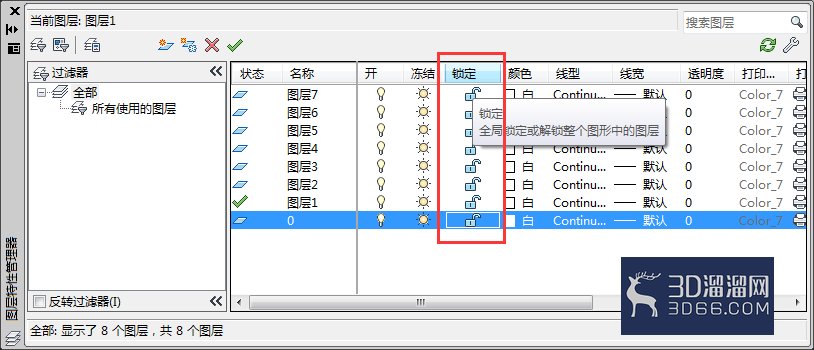
1、在【图层特性管理器】中,选中所需的图层,单击【锁定/解锁】按钮,即可。当图层被锁定后,则该图层上所有的图形将无法进行修改或编辑,这样一来,可以降低意外修改对象的可能性。
4.删除图层
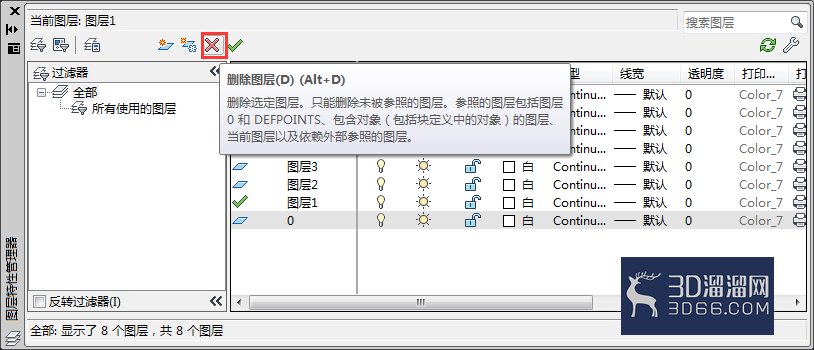
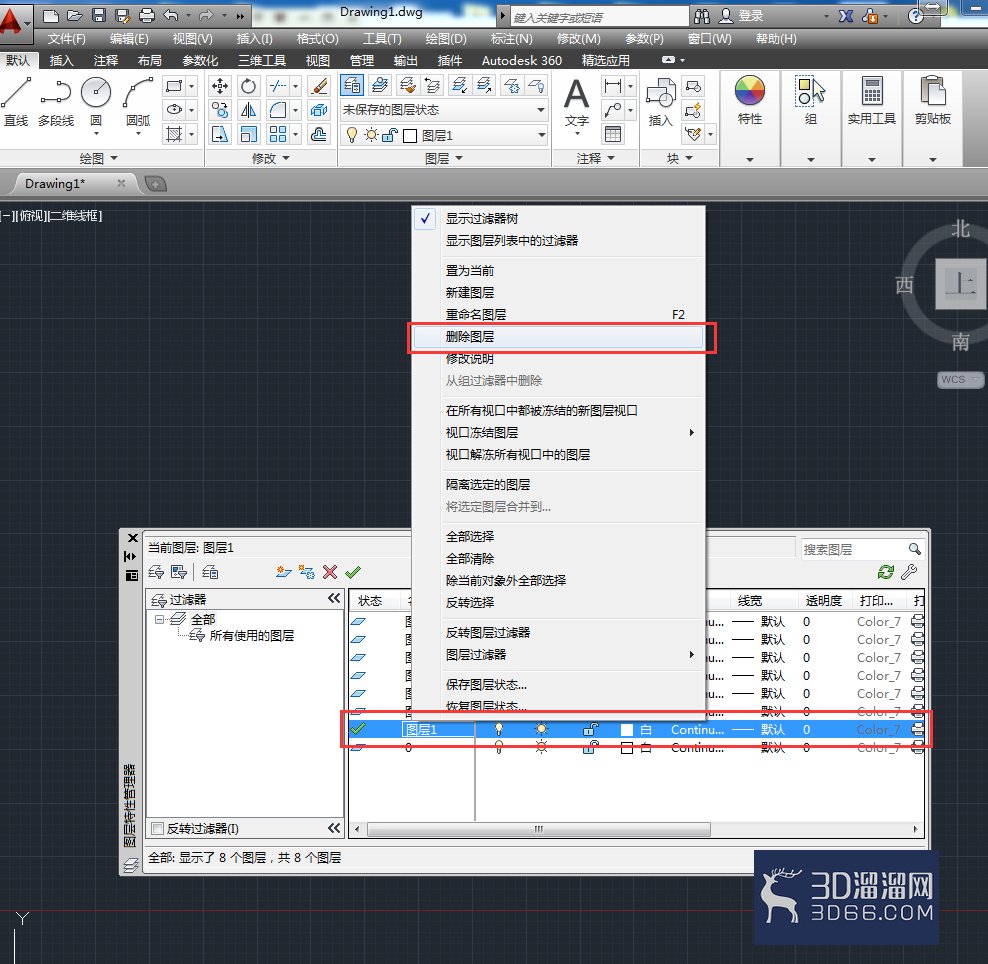
1、在【图层特性管理器】中,选中所需的图层,单击【删除图层】按钮,即可。还可以使用右键命令进行删除操作。
本次关于“AutoCAD2014如何打开、冻结、锁定、删除图层?”的分享就到此结束啦,希望对大家有所帮助!如果您想获取更多实用的CAD技巧或图纸素材,欢迎关注3d66资讯~
特别声明:以上文章内容来源于互联网收集整理,不得将文章内容用于商业用途,如有关于作品内容、版权或其它问题请与溜溜客服联系。
2位用户参与回答
2位用户参与回答
1位用户参与回答
1位用户参与回答
1位用户参与回答