全部类目
分类:CAD图纸作者:小溜时间:2024-05-08 09:52:40
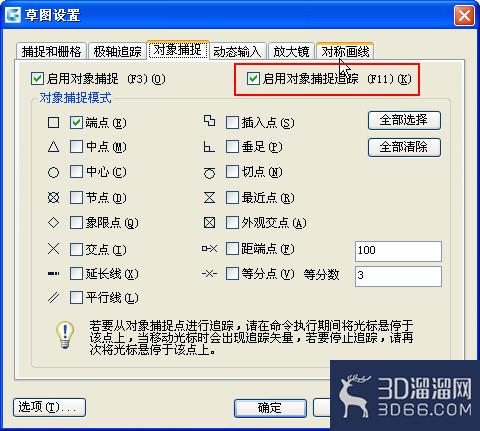
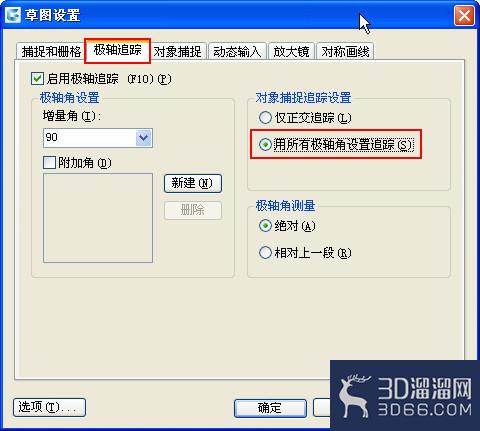
正因为对象捕捉追踪是极轴追踪和对象捕捉的结合,因此设置选项分别在极轴追踪和对象捕捉的设置选项卡中,如下图所示:
工具/原料AutoCAD,浩辰CAD极轴追踪的简单介绍
1、在“极轴追踪”选项卡中主要设置对象追踪的形式,一种是:仅正交追踪,也就是即使设置了极轴增量角,对象捕捉追踪时也只跟踪水平和竖直方向,也就是只出现水平或竖直的极轴;第二种是:用所有极轴角设置追踪,这个意思就是可以按极轴增量角来对对象捕捉点进行跟踪
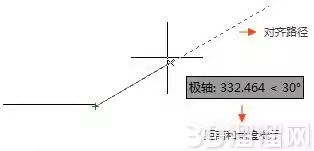
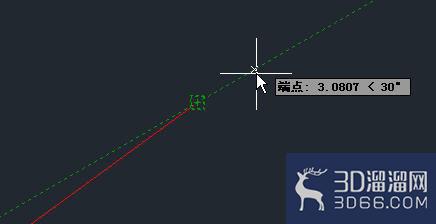
2、所谓用所有极轴角追踪,就跟极轴增量角设置有关系,比如增量角设置为30度,我们就可以沿30、60、120、150等这些角度的极轴进行追踪,如下图所示。
3、启动对象捕捉追踪可以按下底部状态栏的对象追踪按钮或按F11,要使用对象追踪,需要启动对象捕捉。对于通过输入命令修饰符、点捕捉工具栏按钮、SHIFT+右键菜单临时捕捉的点无法进行对象跟踪。
对象追踪主要有下面几种应用:
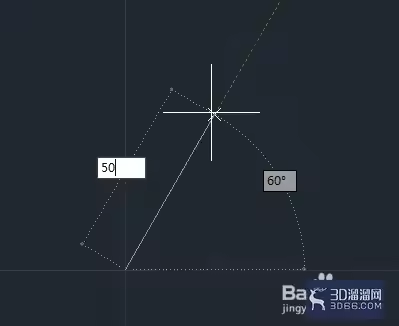
1、绘制距离捕捉点一定距离的点。在捕捉某一点并出现极轴时,光标沿极轴移离捕捉点,输入距离,即可获取距离捕捉点一定距离的点,如下图所示。
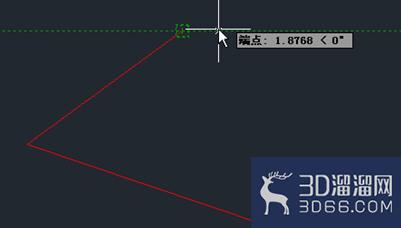
2、过追踪两个捕捉点的极轴交点,得到与两个捕捉点对齐的点。如下图所示。
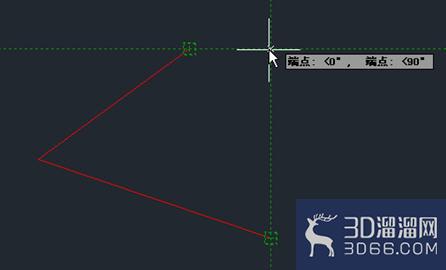
3、可以看到上图中的交点是分别追踪一个端点的0度角极轴和另一个端点90度极轴后得到的,实际上等同于得到了这两个点的X和Y轴坐标。如果打开了“用所有极轴角设置追踪”,可以定位更为复杂的交点,不过在实际绘图中用不用得上就不知道了。如下图所示。
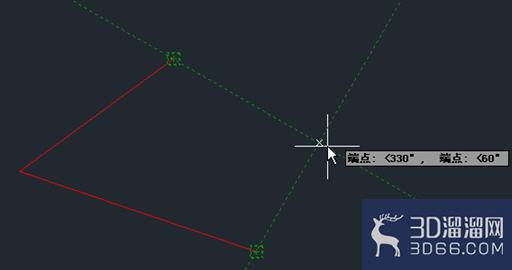
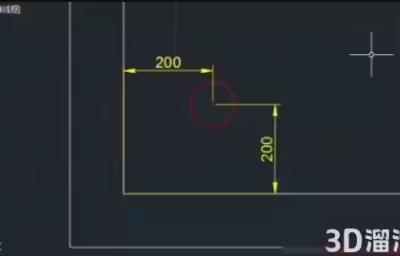
4、与临时追踪点一起使用对象捕捉追踪。 在提示输入点时,输入tt,然后指定一个临时追踪点。 该点上将出现一个小的加号 (+)。 移动光标时,将相对于这个临时点显示自动追踪对齐路径。
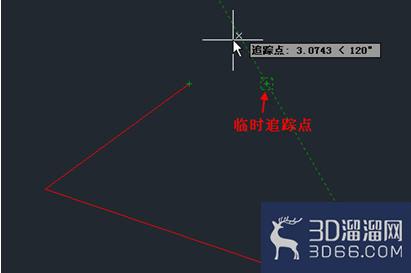
此技巧适用于AUTOCAD和浩辰CAD等常用CAD软件。
关于“CAD对象追踪怎么使用”今天就给大家分享到这里了,如果在学习的过程遇到问题也可以尝试的多跟着文章操作几遍,还有就是想了解更多的cad教程文章或者cad图纸素材,那么可以关注3d66网与3d66文章资讯板块哦~
特别声明:以上文章内容来源于互联网收集整理,不得将文章内容用于商业用途,如有关于作品内容、版权或其它问题请与溜溜客服联系。
3位用户参与回答
1位用户参与回答
1位用户参与回答
1位用户参与回答
1位用户参与回答