全部类目
分类:CAD图纸作者:小溜时间:2024-09-20 09:51:09
对象追踪功能是对象捕捉与追踪功能的结合,他是AutoCAD2014的一个非常便捷的绘图功能。它是按指定角度或按与其他对象的指定关系绘制对象,那么到底如何使用对象追踪功能呢?
1、极轴追踪功能可在系统要求指定一点时,按事先设置的角度增量显示一条无限延伸的辅助线,用户可沿着辅助线追踪到指定点。
启动该功能,需在状态栏中右击【极轴追踪】按钮,选择【设置】选项。
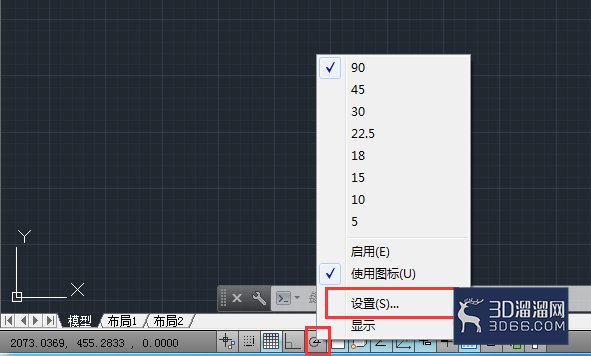
2、弹出【草图设置】对话框,切换至【极轴追踪】选项卡,从中设置相关参数即可。
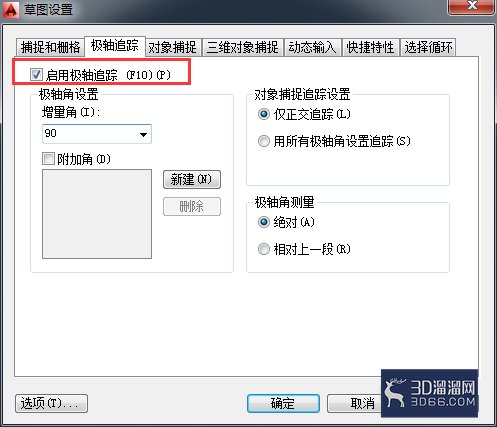
3、对于【极轴追踪】选项卡中的名词有不理解的可以点击【帮助】按钮,弹出相关说明文档如下。
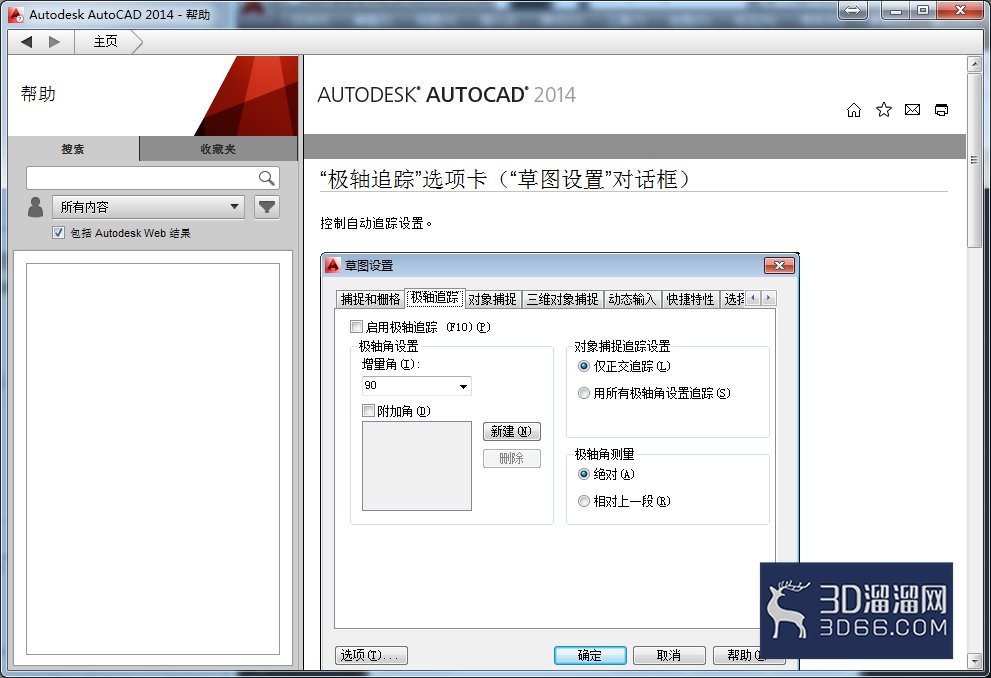
2.通过绘制等边三角形,学习极轴追踪的操作方法
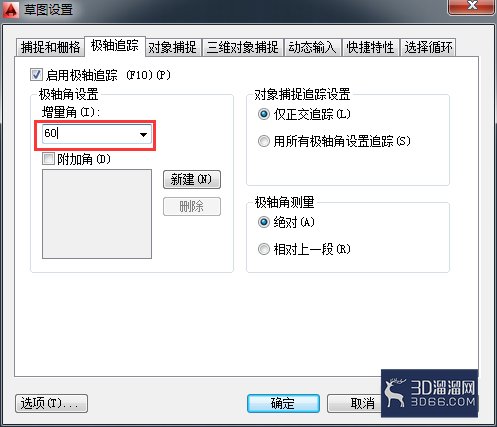
1、启动【极轴追踪】功能,并在状态栏中右击【极轴追踪】按钮,选择【设置】选项,在打开的对话框中,将【增量角】设置为所需角度,这里设为60.
2、在菜单栏依次选择【默认】》【绘图】》【直线】命令,在绘图区中,指定线段起点,向上移动光标,此时在60°范围内显示一条辅助虚线,将光标沿着这条辅助线移动,并输入线段长度值为50.
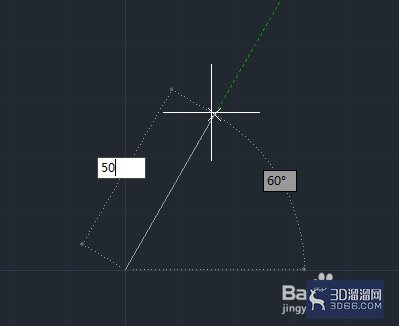
3、将光标向下移动,并沿着60°角延长线绘制一条长50mm的线段,完成三角形另一条边的绘制。
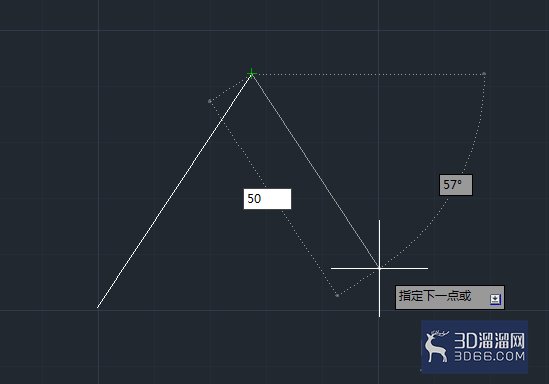
4、将光标向左移动,并捕捉第一条线段起点,完成等边三角形的绘制。
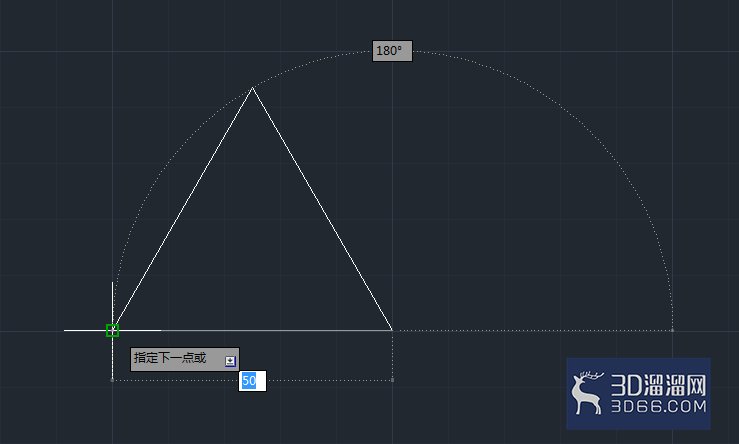
3.自动追踪功能
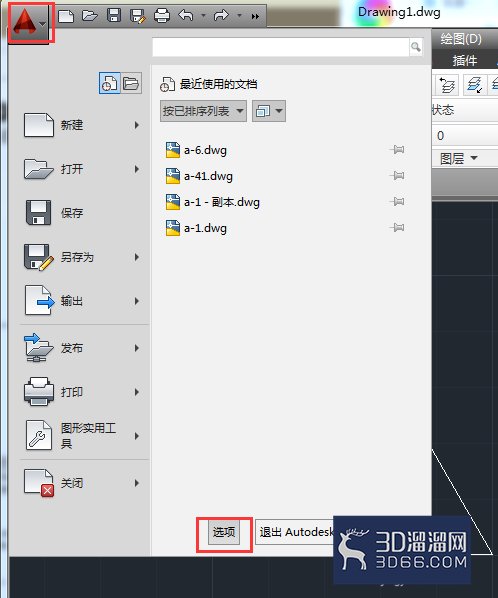
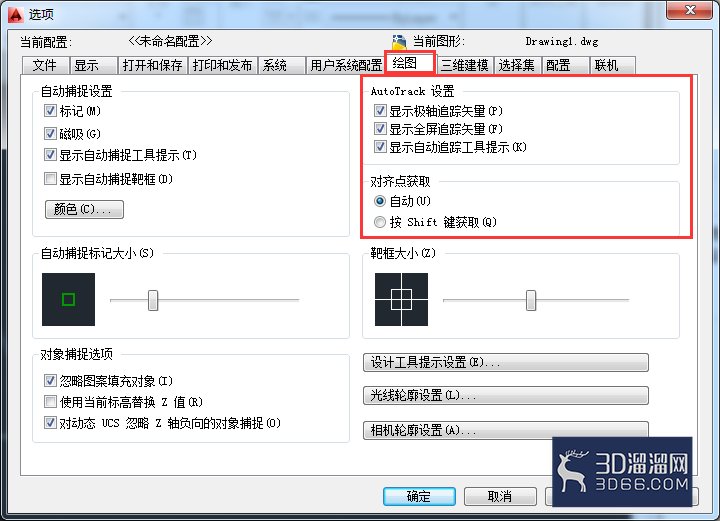
1、自动追踪功能可帮助用户快速精确定位所需点。依次执行【应用程序】》【选项】命令,打开【选项】对话框,切换至【绘图】选项卡,在【AutoTrack设置】选项组进行设置即可。
本次“AutoCAD2014如何使用对象追踪功能”的学习内容就到此为止啦,感谢您的关注!更多关于CAD的技巧和资源,欢迎持续关注3d66资讯~
特别声明:以上文章内容来源于互联网收集整理,不得将文章内容用于商业用途,如有关于作品内容、版权或其它问题请与溜溜客服联系。
1位用户参与回答
1位用户参与回答
1位用户参与回答
1位用户参与回答
1位用户参与回答