全部类目
分类:CAD图纸作者:小溜时间:2024-04-18 16:14:31
对于常用的操作步骤我们可以用动作录制器录制快速而简单的绘图步骤以重复使用。动作录制器可以录制以下动作:命令行、工具栏、Ribbon面板、下拉菜单、属性窗口、层属性管理器和工具面板。录制完成后,我们只要点击一下“停止”按钮就可以了。系统会提示输入一个宏名,然后这个宏就会以文本的形式出现在一个对话框中。一个拓展名为.actm的文件就会被保存起来,将来我们需要执行几次该动作就只需点击播放几次即可。要注意只有AutoCAD2009及以后的版本中才有动作录制器。
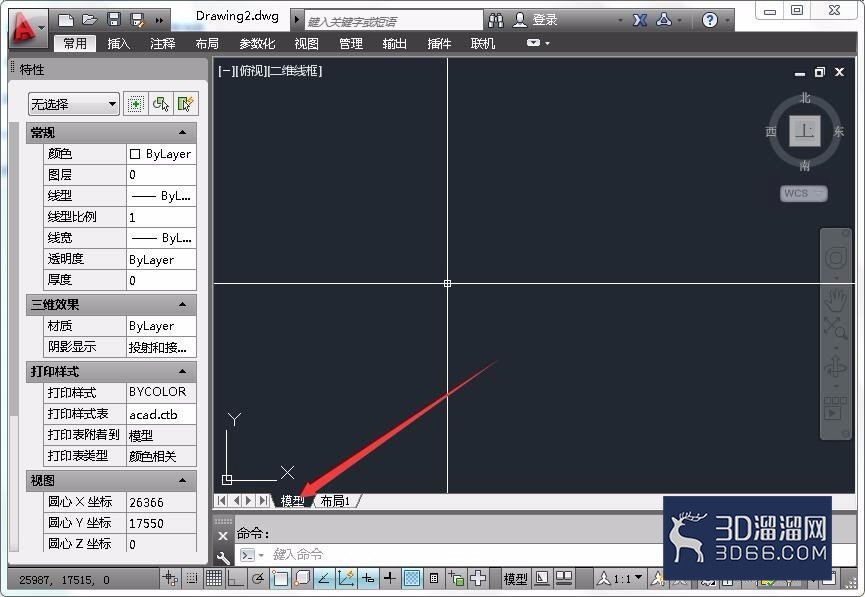
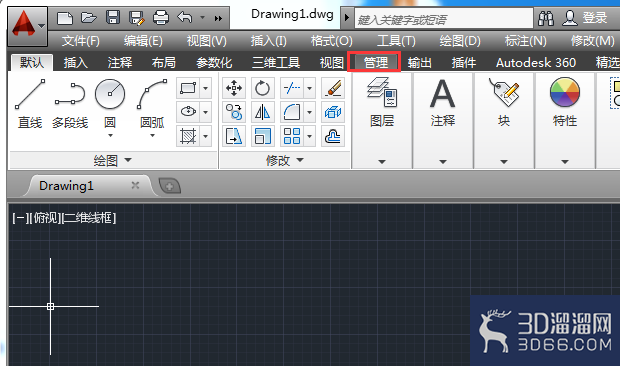
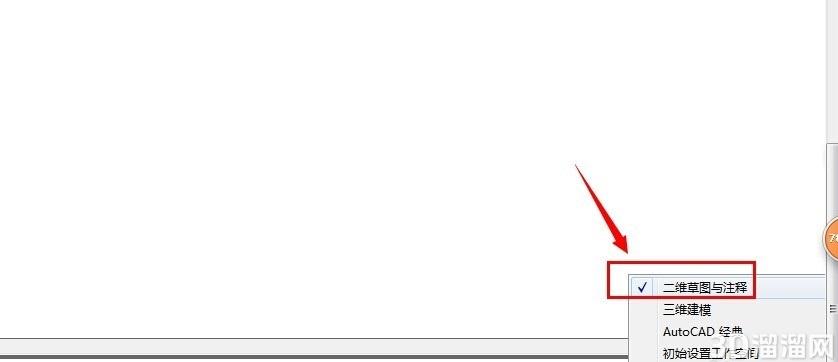
1、 打开CAD。将其工作空间切换到二维草图与注释,然后点击【管理】,瀑布菜单中第一组就是动作录制器。
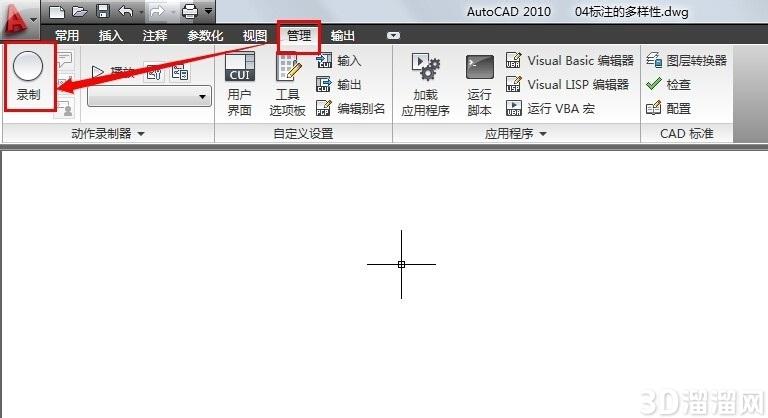
2、接下来小溜用动作录制器录制一个粗糙度符号的绘制,让大家更清楚动作录制器的使用。
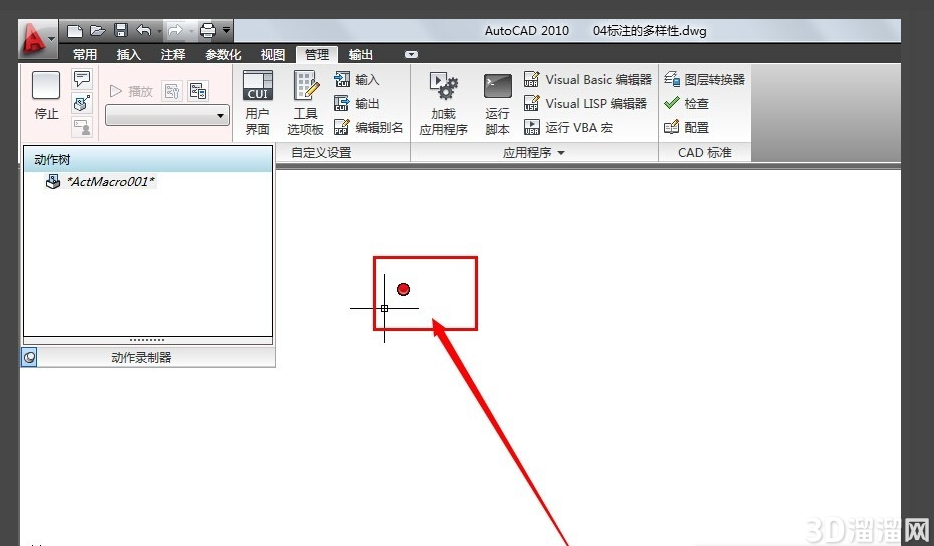
3、 点击录制,我们会看到界面上出现了一个红色的按钮,这个按钮就是代表录制正在进行中。
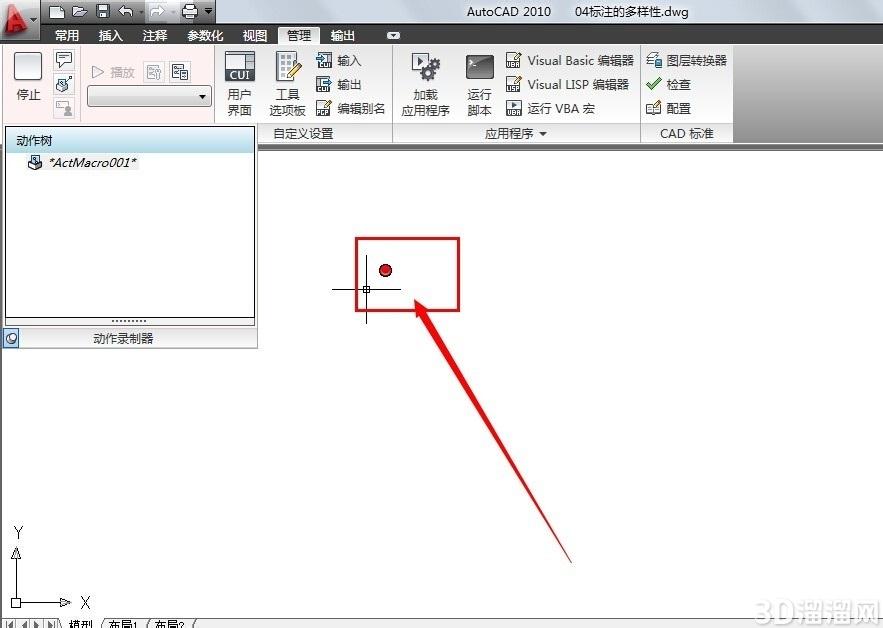
4、 绘制粗糙度符号就按我们平时的绘制方法绘制即可;录制完成后,我们会看到动作树里把我们刚才绘制的动作都记录了下来。
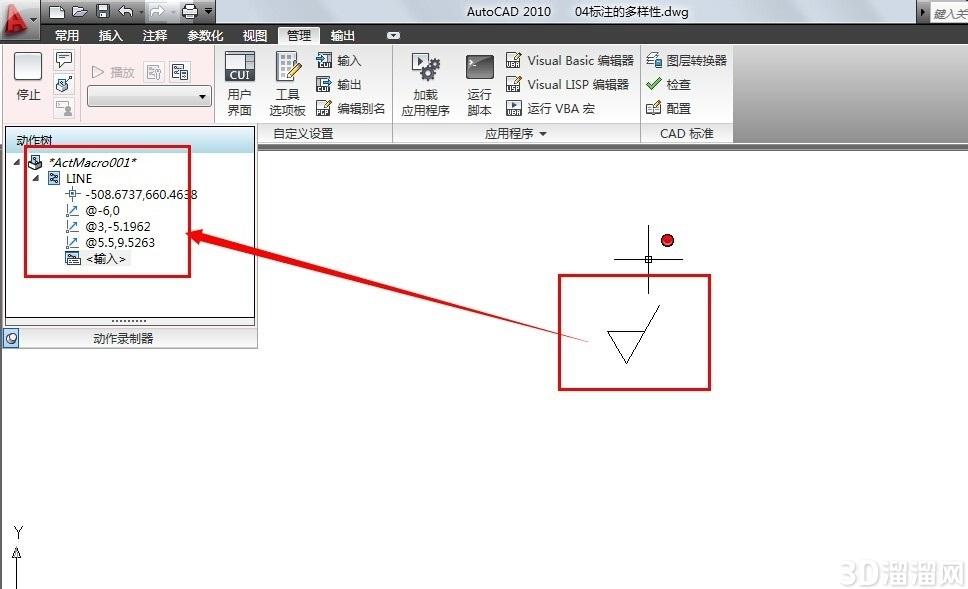
5、 点击【停止】,会弹出【动作宏】对话框
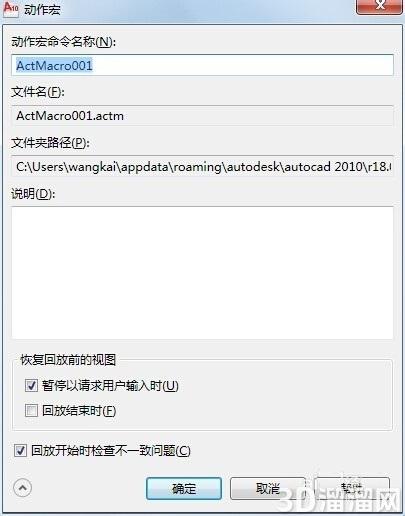
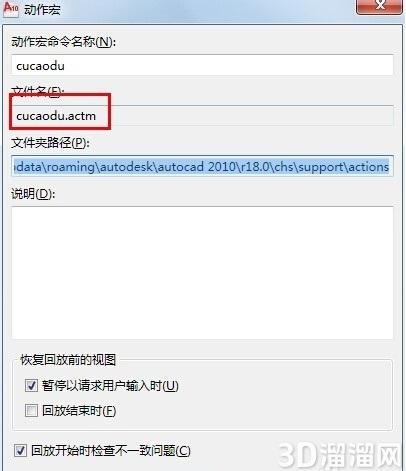
6、 在对话框中输入动作宏命令名称:cucaodu;这时生成的文件为cucaodu.actm;并且该文件保存在C:Userswangkaiappdataroamingautodeskautocad 2010r18.0chssupportactions。
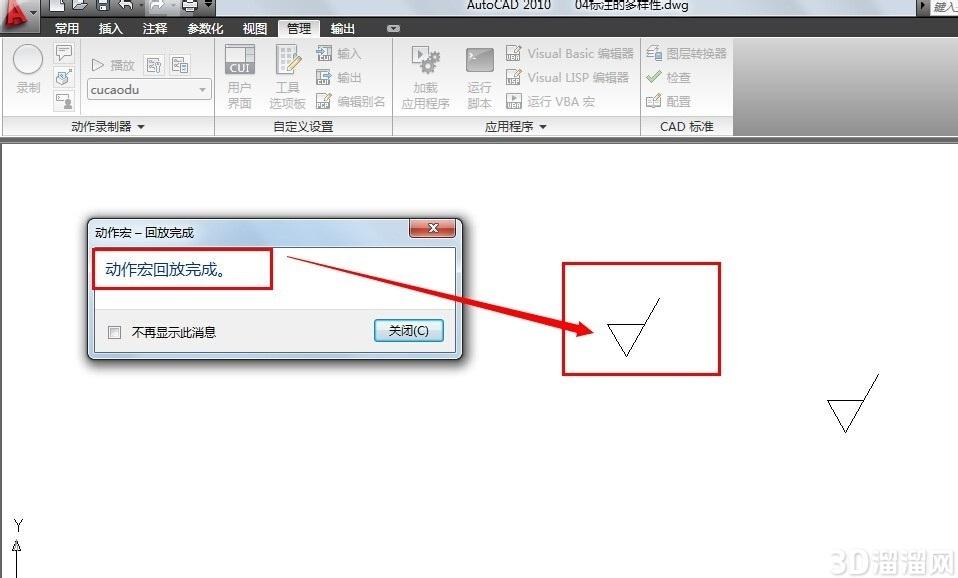
7、 点击【确定】退出对话框;我们会看到在动作录制器组中【播放】下方有cucaodu.我们点击【播放】就会出现一个粗糙度符号,然后系统会出现一个对话框提示动作宏回放完成,我们只需点击【关闭】即可。
今天给大家分享的“AutoCAD中动作录制器的使用方法”到这里就讲完了,希望本文内容能够给大家带来帮助,在学习到新方法之后也希望大家可以举一反三的去利用学到的新知识,这样对于我们的能力提升十分有帮助哦!如果还想了解更多关于CAD的技巧知识那也请多多关注3d66文章资讯呀~
特别声明:以上文章内容来源于互联网收集整理,不得将文章内容用于商业用途,如有关于作品内容、版权或其它问题请与溜溜客服联系。
1位用户参与回答
1位用户参与回答
1位用户参与回答
1位用户参与回答
1位用户参与回答