全部类目
分类:CAD图纸作者:小溜时间:2024-04-17 15:54:08
抽壳是一个很好用的工具,他可以减少我们在3D建模很大程度上的减少工作量。本节我来做以下实例,来演示一下抽壳的效果。
工具/原料AutoCAD方法/步骤
1、在这里,我先说一些其他经验吧。
CAD在选择对象只能选一个的命令中是不需要选择完成后点确认的。如扫掠时候,路径只能唯一,所以,在点选完路径后,实体自动生成。要注意,抽壳命令选择实体只能选一个,所以,在选择完成后,直接选删除面,而不需要确认。
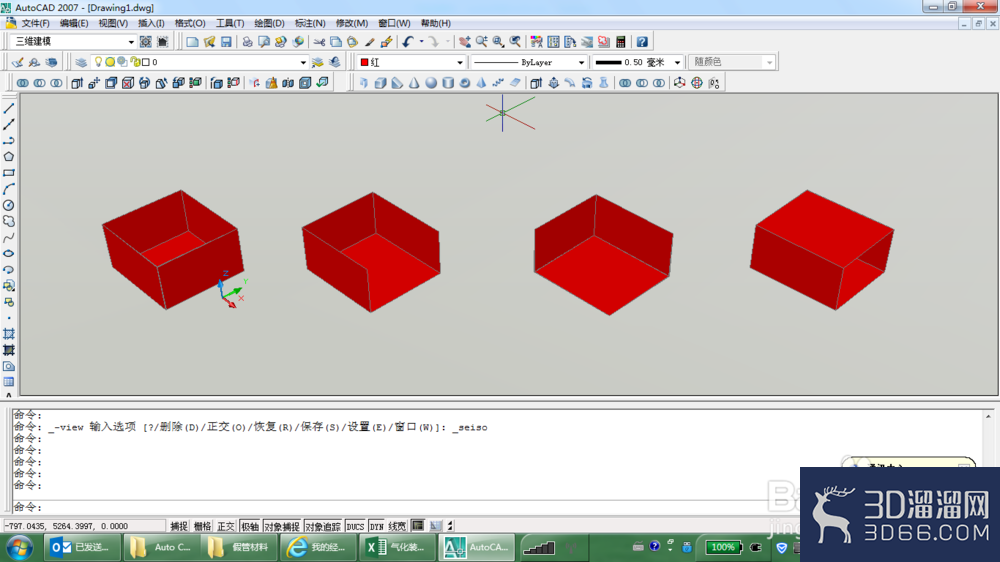
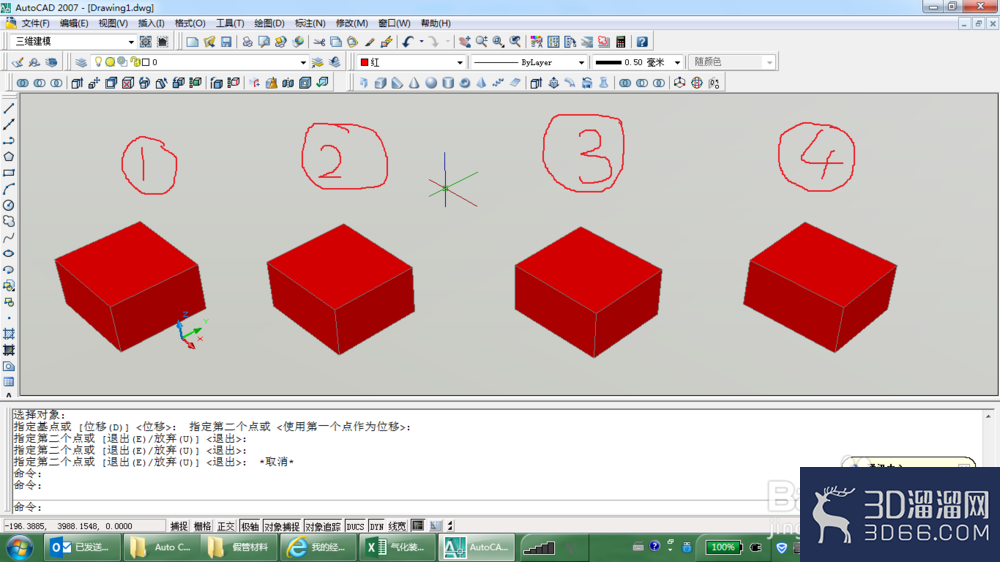
2、如下图,我复制了4个一样的实体,来分别演示删除1个面,2个面,3个面和对面2个面的效果。
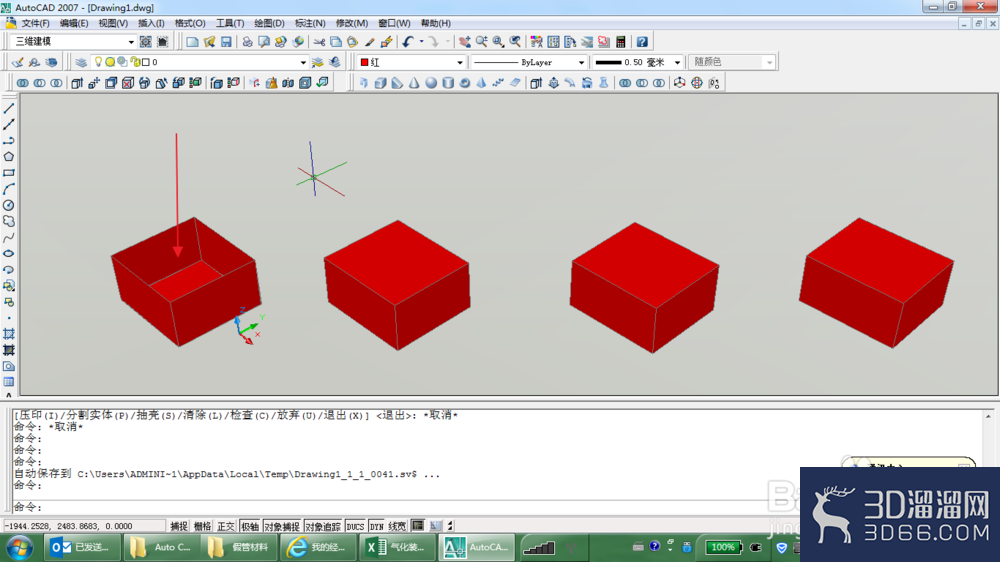
3、删除顶面,可以得到盒子。
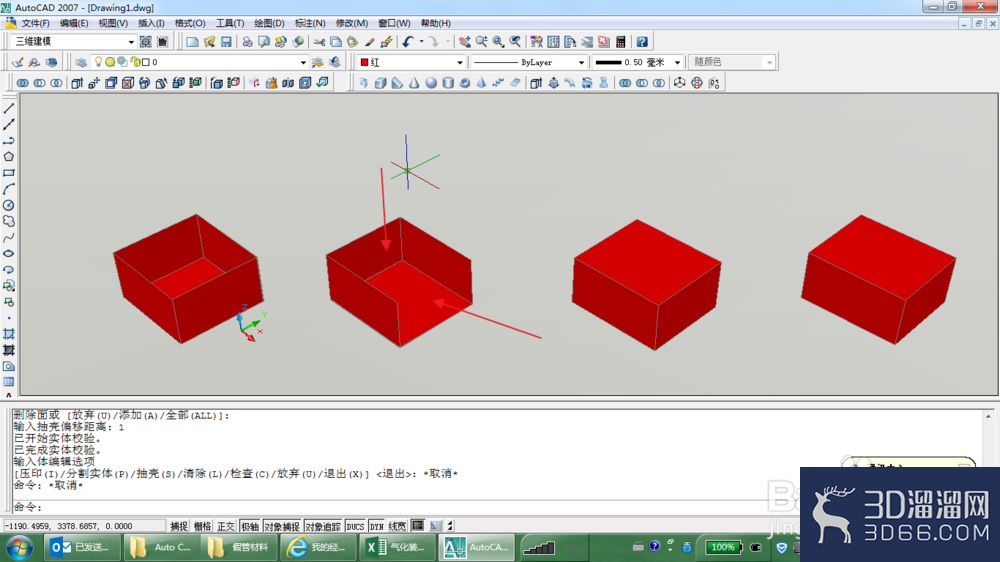
4、删除顶面和侧面,得到簸箕。
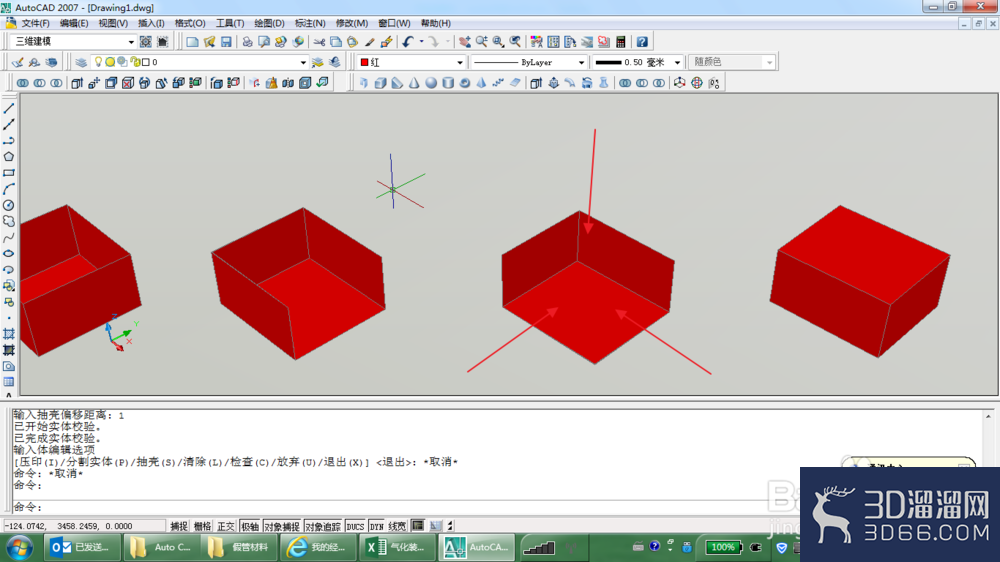
5、删除3个面后,得到如下图示的两面墙场地。
6、删除前后2个面,可以得到两头通透的筒体。
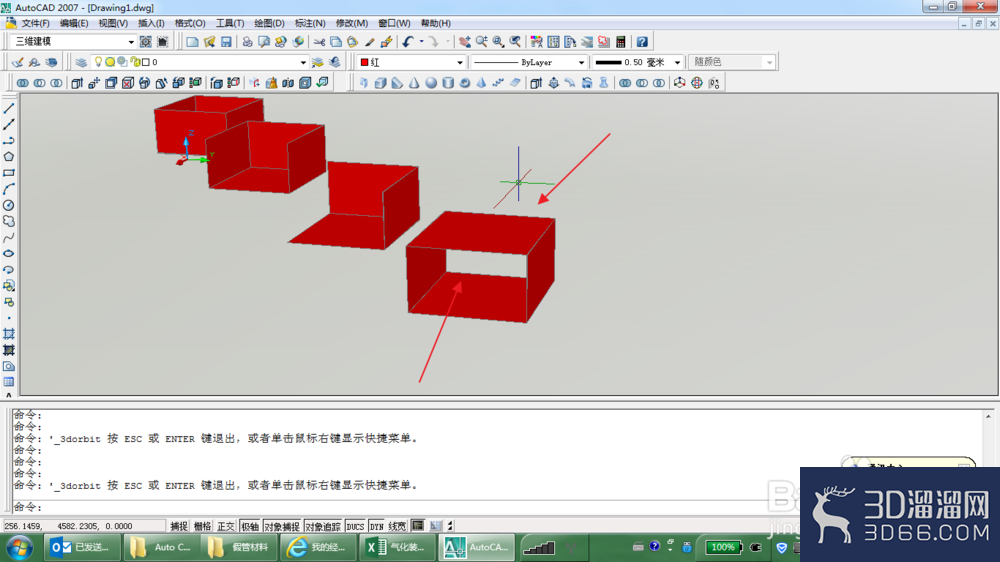
7、在这里,我要强调一下,在删除面时候,是可以旋转视角来选择其他面的,前提是不要退出命令。选择完删除面后,就可以回车了,抽壳厚度不能为0.
注意事项删除面时候,是可以旋转视角来选择其他面的,一定不能退出命令。抽壳厚度不能为0不能删除所有面。
好啦,以上就是小溜为大家分享的关于“AutoCAD 3D建模抽壳命令的使用方法”的全部内容了,希望本文能帮助大家更好的掌握CAD的使用。如果您还想要了解更多cad技巧知识,那么请持续关注3D66文章资讯哦,我们将持续为大家更新!
特别声明:以上文章内容来源于互联网收集整理,不得将文章内容用于商业用途,如有关于作品内容、版权或其它问题请与溜溜客服联系。
3位用户参与回答
2位用户参与回答
2位用户参与回答
1位用户参与回答
1位用户参与回答