全部类目
分类:模型制作作者:小溜时间:2024-04-16 10:20:40
在3ds Max中,当需要处理大量的场景文件并进行渲染时,手动逐个渲染显然效率低下。因此,掌握批量渲染的技巧对于提高工作效率至关重要。下面小溜将介绍几种实现多个3ds Max文件批量渲染的方法。
AMDRyzen Threadripper 1950XWindows 10 专业版20H2Backburner20193dsMax 2019方法/步骤
1、在【开始菜单】中找到Backburner的文件夹。Backburner和max的版本不一致没有影响。
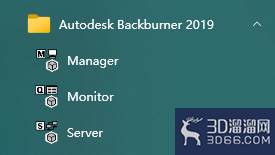
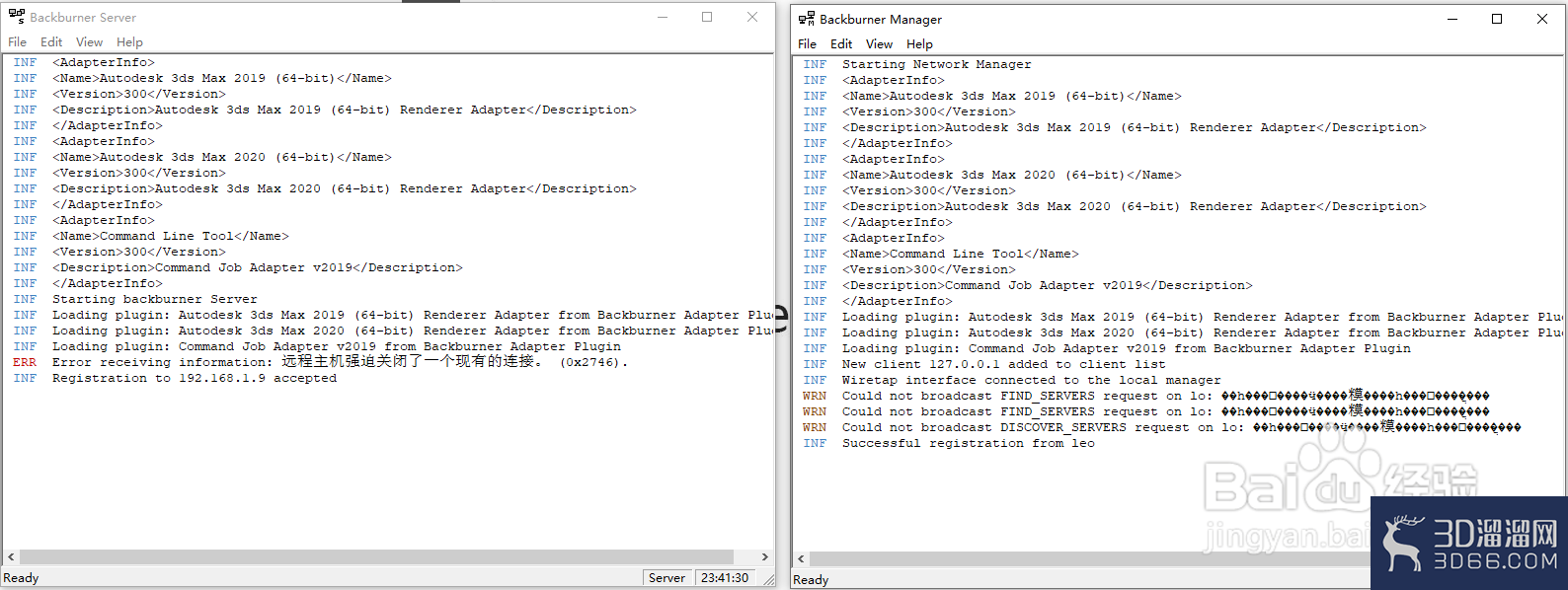
2、因为只是涉及多文件批量渲染的介绍,所以不会有过多的backburner使用教程。首先打开【Server】,再打开【Manager】,有弹框就直接点【OK】就行,就会得到下面两个窗口。
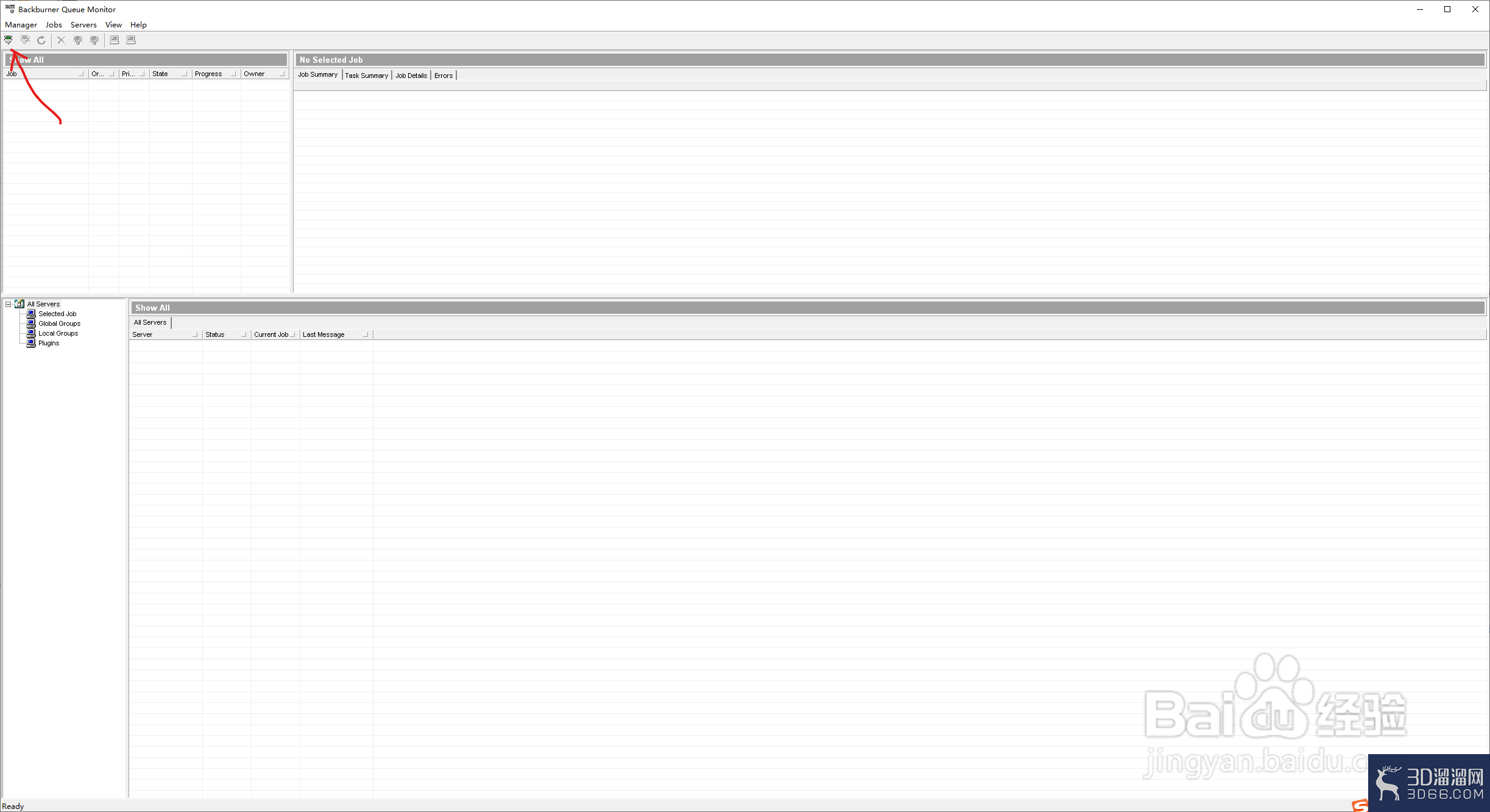
3、接下来打开【Monitor】,点击窗口左上角的图标【Connect】,这样前期准备工作就做完了。
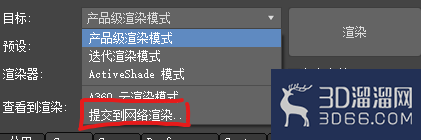
4、接着打开max文件,在渲染设置里最上边的下拉菜单中选择最下面的【提交到网络渲染】。
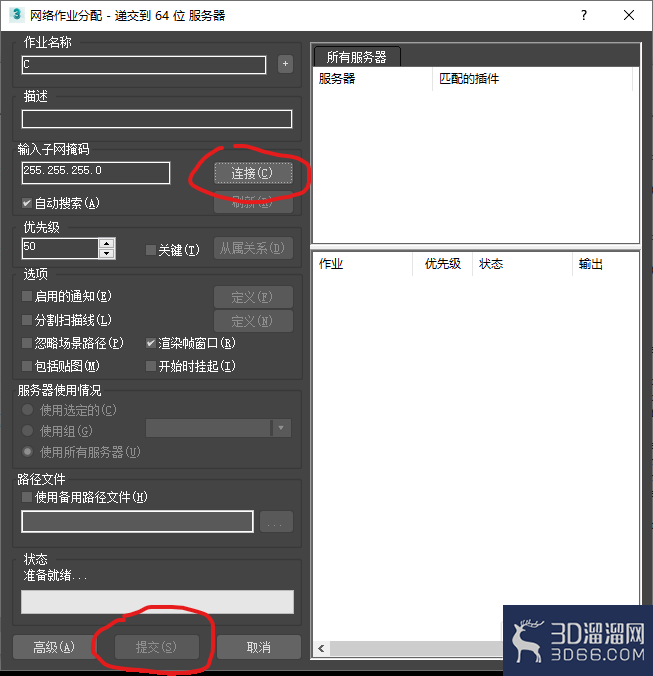
5、弹出这样一个窗口,先点击【连接】,再点击【提交】,这样就把文件提交渲染了。然后第2个、第3个、第。。。个都是用这个方法提交到渲染队列,文件会自动开始渲染。渲染时会有渲染窗口出现。
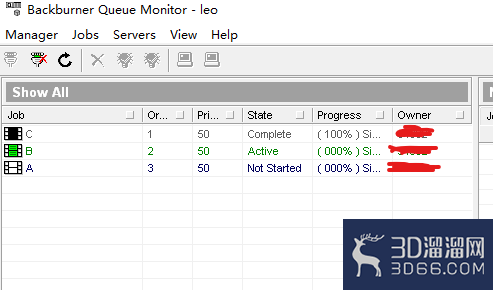
6、可以在【Monitor】的窗口看到你的渲染队列,这里可以查看队列状态。全部添加完毕就可以关闭3dmax了,这不会影响渲染。下面有几条注意事项建议看一下。
注意事项渲染设置里必需设置好文件保存路径,包括Elements的路径都要设置好,都要保存到单独文件夹,防止文件没有保存或者被覆盖。如果文件里已经设置里多相机的批量渲染或者动画序列帧,这个也会按照设置的内容逐帧渲染,直到把这个文件里所有需要渲染的图片渲染完。有些人可能使用的是【渐进式】渲染,那必须设置一个结束渲染的条件,否则电脑会无休止的渲染下去。
以上就是小溜为大家分享的全部内容了,想要了解更多3Dsmax模型制作资讯,可以关注3D溜溜网哦!
特别声明:以上文章内容来源于互联网收集整理,不得将文章内容用于商业用途,如有关于作品内容、版权或其它问题请与溜溜客服联系。
2位用户参与回答
1位用户参与回答
1位用户参与回答
1位用户参与回答
1位用户参与回答