全部类目
分类:模型制作作者:小溜时间:2024-04-07 10:11:54
通过运用3DMax的各种工具和插件,我们可以轻松地创建出逼真的三维地形,为建筑、景观、游戏等设计提供有力支持。下面小溜就来详细探讨一下怎么使用3DMax制作三维地形。
水经注万能地图下载器PC方法/步骤
1、在万能地图下载器中,将地图切换到高程地图,在菜单栏上点击"下载框选范围下载"框选上需要下载的范围,如下图所示。
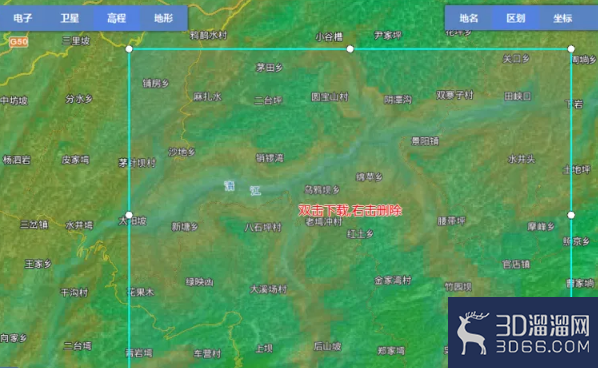
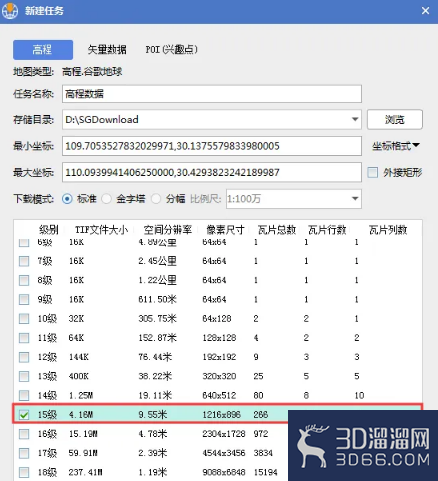
2、双击后,在显示的"新建任务"对话框中选择下载级别为15级,如下图所示。
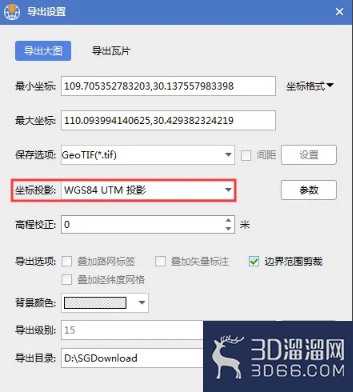
3、点击"导出设置",在显示的导出设置对话框内,坐标投影选择WGS84 UTM投影,点击确定后开始下载,如下图。
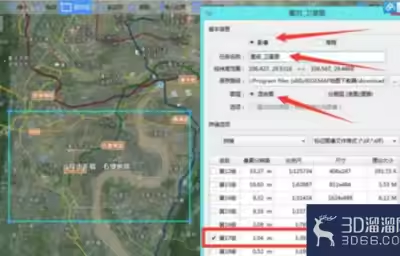
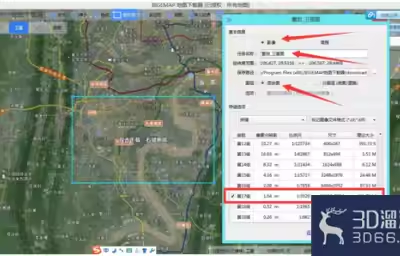
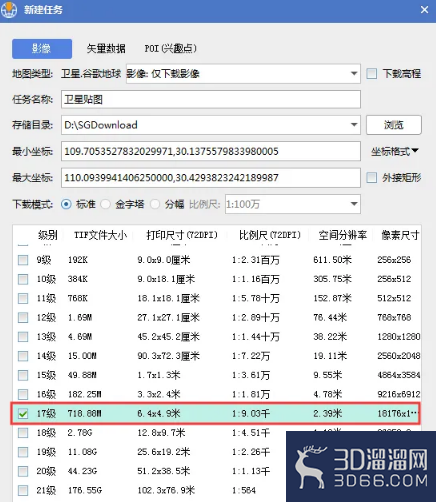
4、在导出的高程DEM文件夹内有一个kml文件,可以加载该kml文件下载同范围的卫星影像,由于范围比较大,考虑到效率问题,这里下载17级,如下图所示。
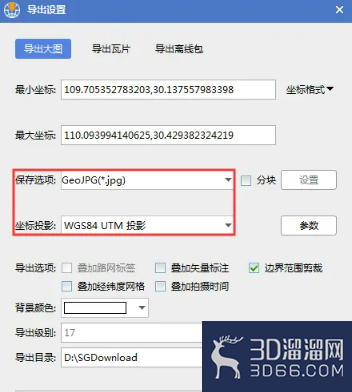
5、同样还是点击导出设置,在显示的导出设置对话框内,保存选项选择GeoJPG,坐标投影选择WGS84 UTM投影,点击确定后导出备用,如下图所示。
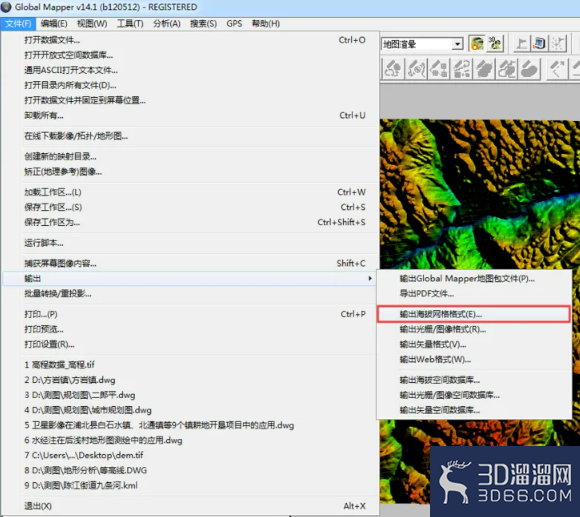
6、将下载的高程数据加载到Global Mapper内,点击"文件输出输出海拔网格格式",如下图所示。
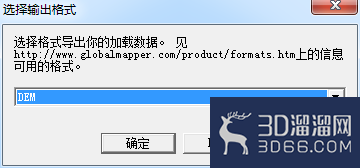
7、在显示的选择输出格式对话框内,选择输出格式为DEM,如下图所示。
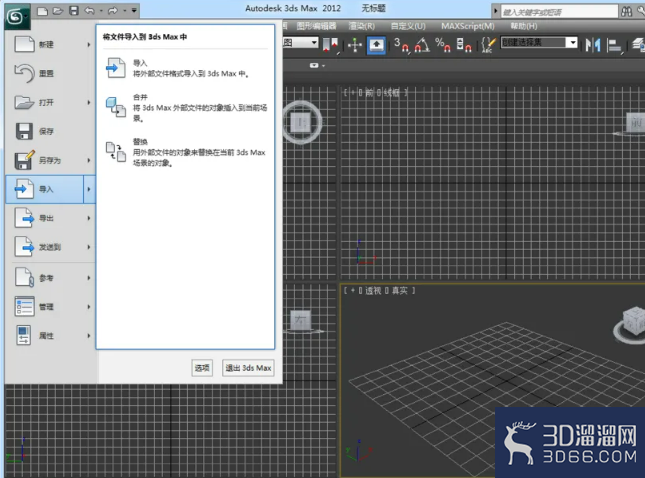
8、打开3DMax,点击左上角的按钮,选择导入,如下图所示。
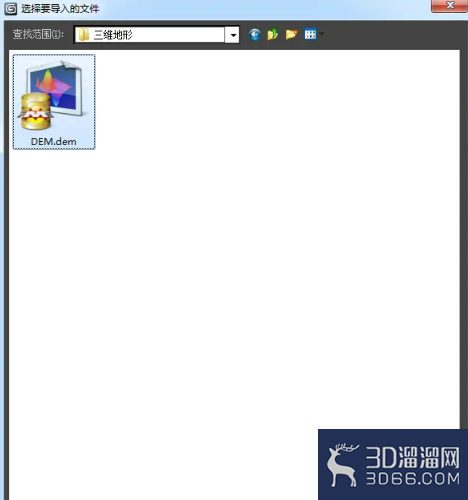
9、选择上之前导出的dem文件并导入,如下图所示。
10、在显示的LandXML/DEM模型导入对话框内,设置好相关的参数,如下图所示。
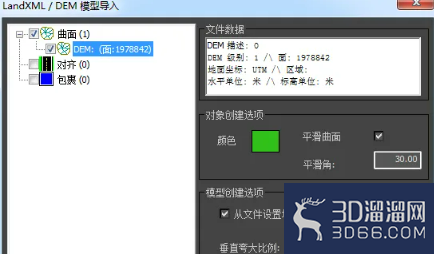
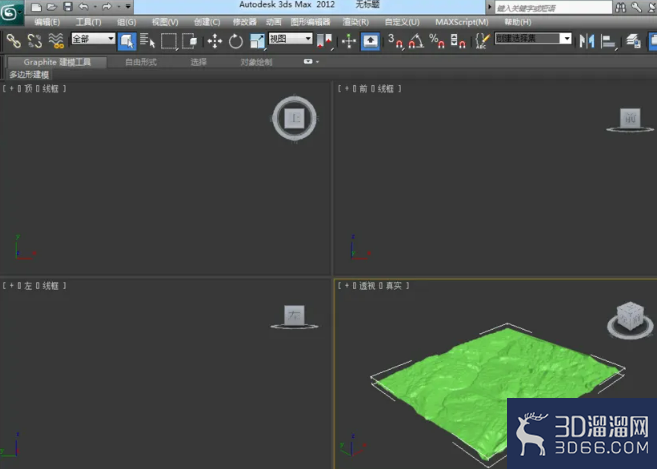
11、点击立即导入后可以看到导入的效果,如下图所示。
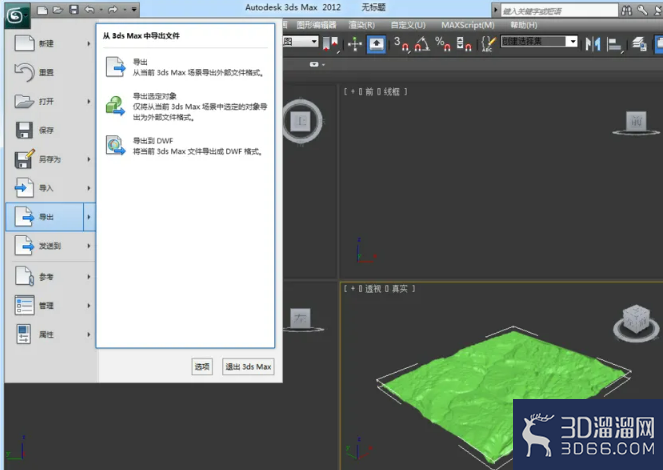
12、点击左上角的图标,选择导出,如下图所示。
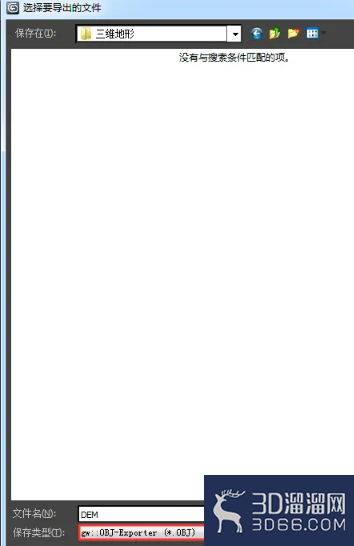
13、在显示的选择要导出的文件对话框内,设置保存类型为OBJ格式,如下图所示。
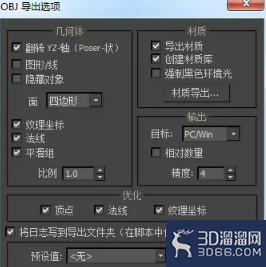
14、在显示的OBJ导出选项对话框内设置好相关的参数,如下图所示。
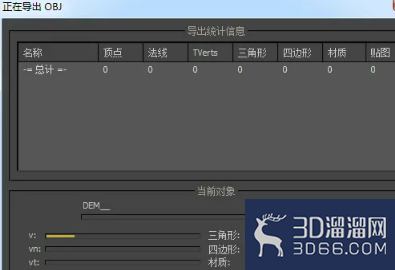
15、点击导出之后会显示正在导出OBJ对话框,可以看到导出状态,如下图所示。
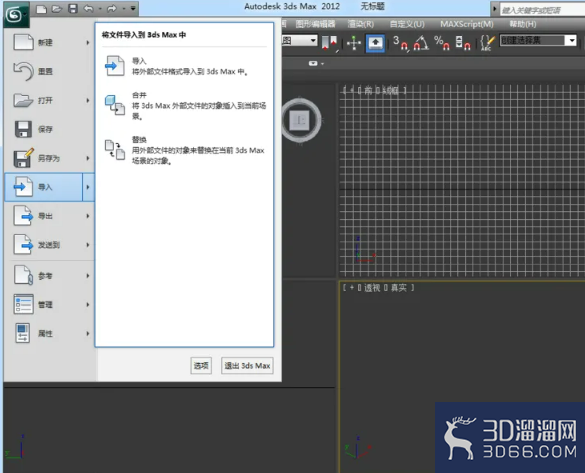
16、在3DMax内新建一个场景,点击左上角的图标,选择导入,如下图所示。
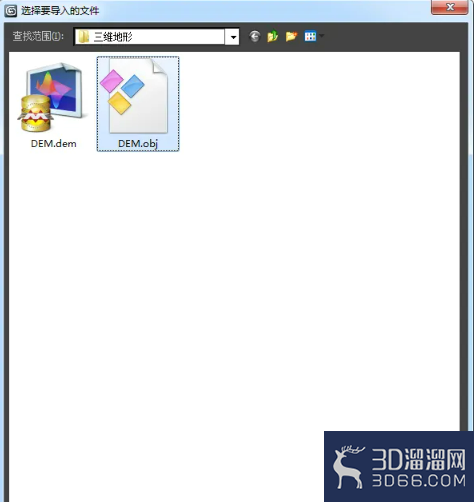
17、在显示的选择要导入的文件对话框内,选择上之前导出的OBJ文件,如下图所示。
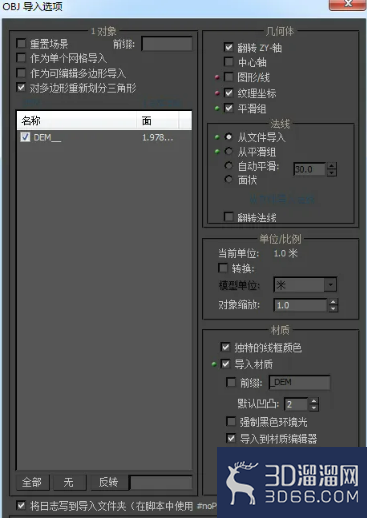
18、点击打开按钮,在显示的OBJ导入选项对话框内设置好相关参数,如下图所示。
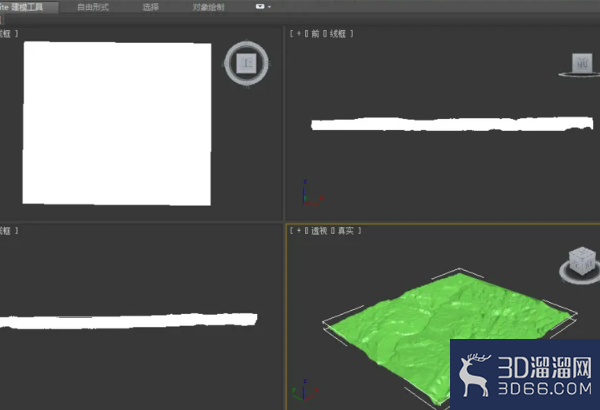
19、点击导入之后可以看到导入的效果,如下图所示。
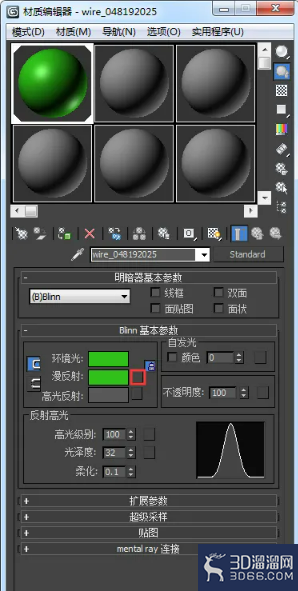
20、使用快捷键M调出材质编辑器对话框,选中第一个球,点击"漫反射"的按钮,如下图所示。
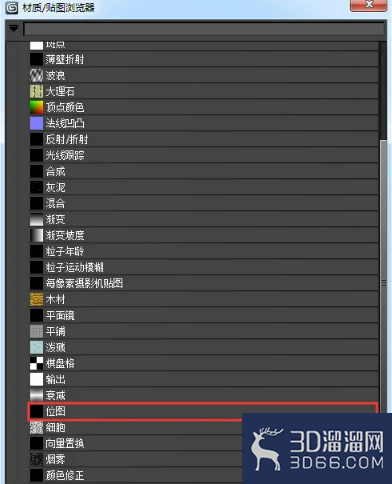
21、在显示的材质/贴图浏览器对话框内选择"位图",如下图所示。
22、在显示的选择位图图像对话框内,选择上之前下载的卫星地图,如下图所示。
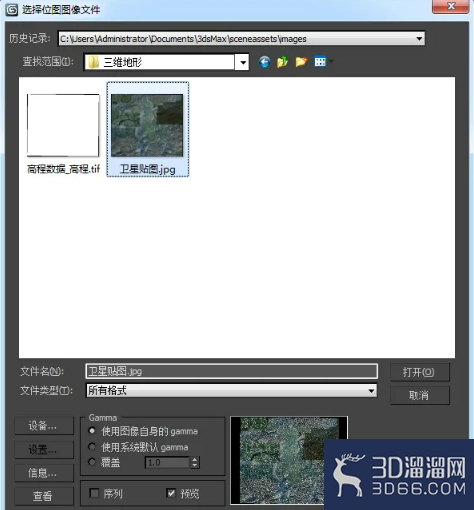
23、点击打开之后,可以看到卫星图已经到了材质球上,如下图所示。
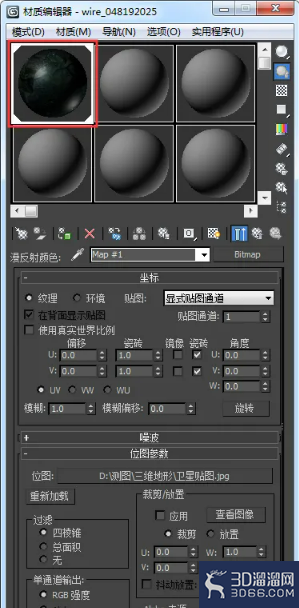
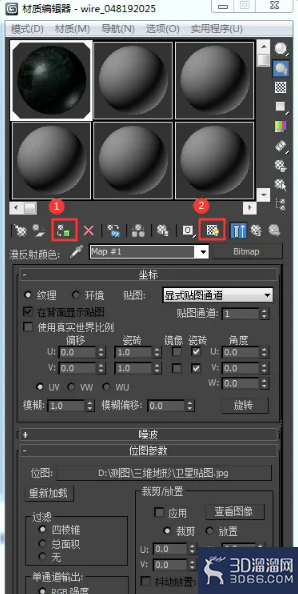
24、选中之前导入的高程数据,在"材质编辑器"中点击"将材质指定给选定对象",再点击"视口中显示明暗处理材质",如下图所示。
25、在在右侧工具栏点击"修改",在下面"修改器列表"中选择"UVW贴图",如下图所示。
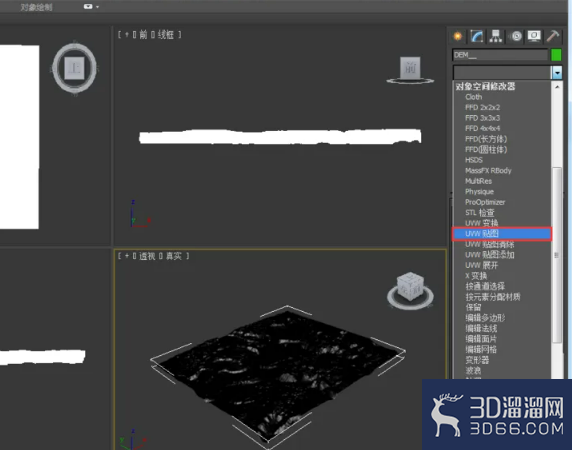
26、选择之后即可看到加上贴图的三维模型,如下图所示,
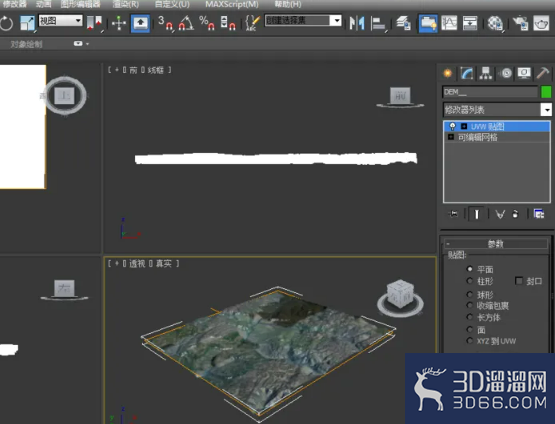
27、单独放大三维地形,效果如下图所示。
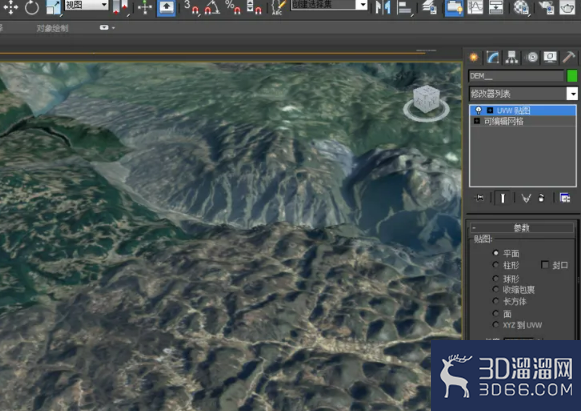
以上就是小溜为大家分享的全部内容了,想要了解更多3Dsmax模型制作资讯,可以关注3D溜溜网哦!
特别声明:以上文章内容来源于互联网收集整理,不得将文章内容用于商业用途,如有关于作品内容、版权或其它问题请与溜溜客服联系。
2位用户参与回答
1位用户参与回答
1位用户参与回答
1位用户参与回答
1位用户参与回答