全部类目
分类:CAD图纸作者:小溜时间:2024-03-27 11:46:51
在CAD的日常使用中,我们需要把图纸绘制在相应的图框中,那么CAD如何进行图框设置呢?下面教大家一种方法。
步骤一:打开CAD,新建一个绘图界面
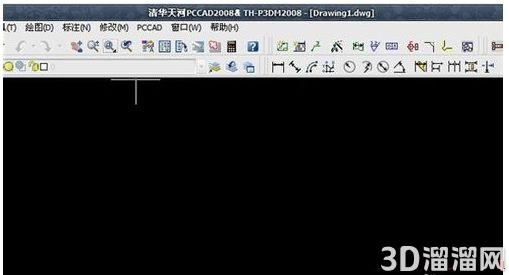
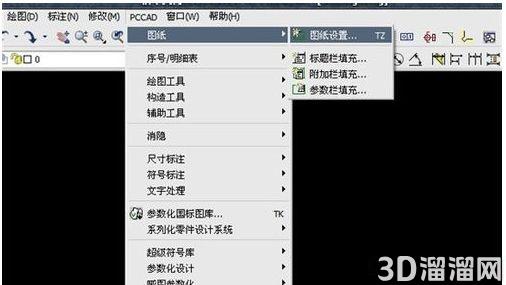
步骤二:在菜单栏“PCCAD”中找到“图纸”,下拉找到“图纸设置”,如图所示。我这里用的CAD是安装了清华天河的,所以就直接可以调取了。
步骤三:点“图纸设置”,弹出“清华天河图纸设置”窗口,如图所示。
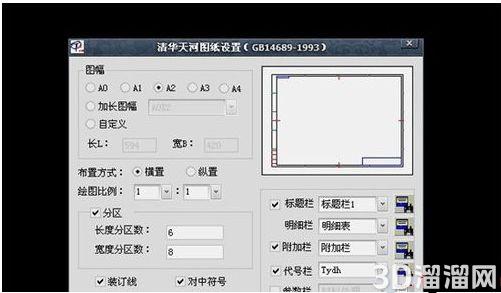
步骤四:在“清华天河图纸设置”窗口中我们可以看到有A0到A4五种图幅,但在绘图中我们可能遇到更大的尺寸的图纸,可以对图幅进行相应的比例设置。
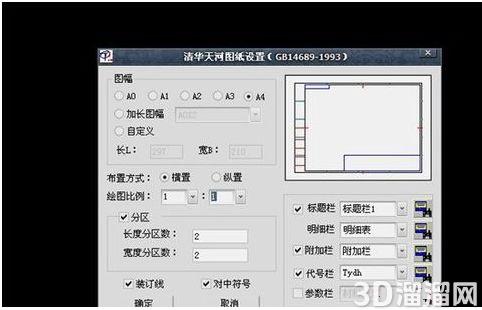
步骤五:在右下角可以对“标题栏”、“附加栏”、“代号栏”等进行设置。
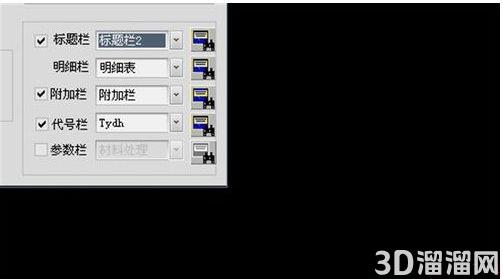
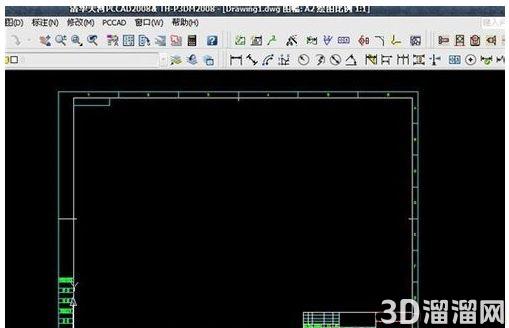
步骤六:点确定,就可以在需要的位置插入设定好的图框了。
关于“CAD怎么进行图框设置”今天就给大家分享到这里了,如果在学习的过程遇到问题也可以尝试的多跟着文章操作几遍,还有就是想了解更多的cad教程文章或者cad图纸素材,那么可以关注3d66网与3d66文章资讯板块哦~
特别声明:以上文章内容来源于互联网收集整理,不得将文章内容用于商业用途,如有关于作品内容、版权或其它问题请与溜溜客服联系。
2位用户参与回答
1位用户参与回答
1位用户参与回答
1位用户参与回答
1位用户参与回答