全部类目
分类:CAD图纸作者:小溜时间:2024-03-12 15:14:24
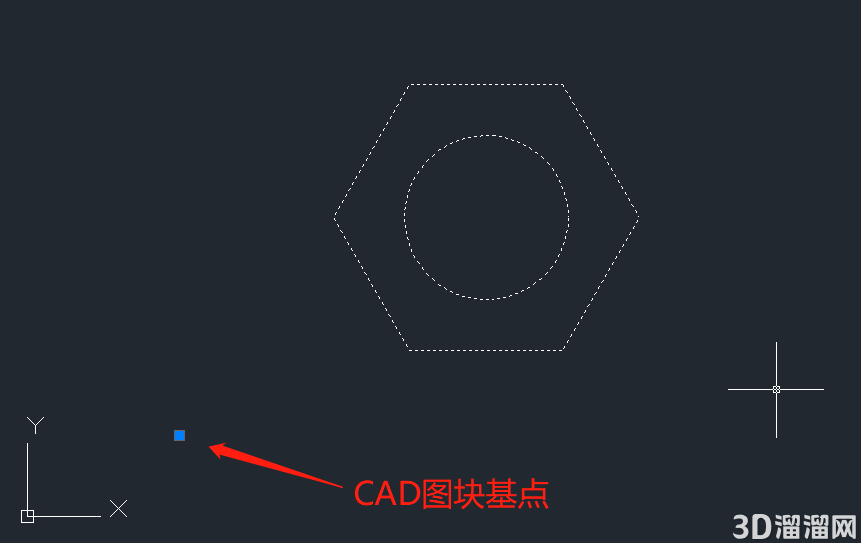
1、在CAD软件中打开图之后,选中需要编辑的CAD图块,可以发现基点并未处于图块之上。
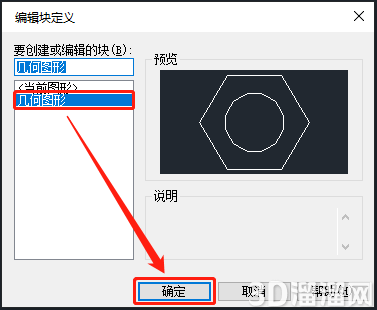
2、在命令行输入bedit,按回车键确认后,在弹出的【编辑块定义】对话框中,选中需要编辑的CAD图块,点击【确定】按钮。如下图所示:
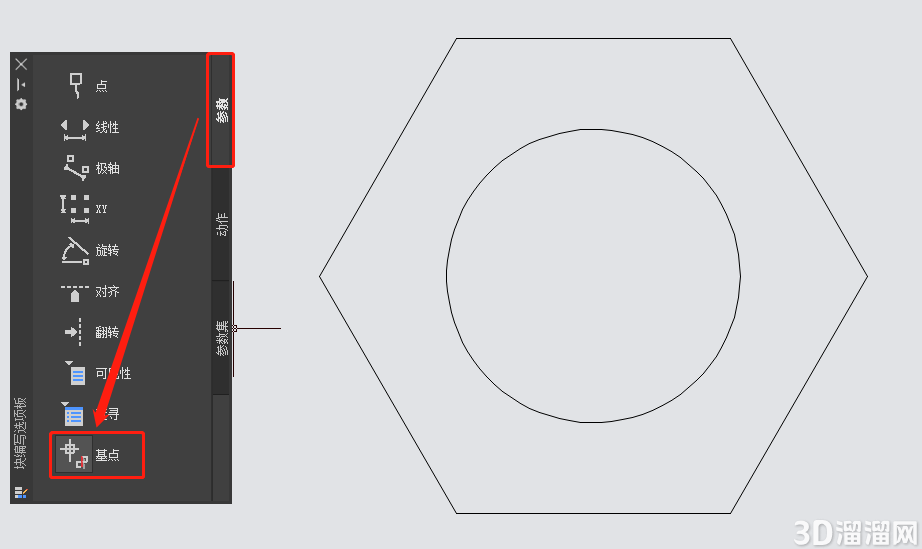
3、在【块编辑器】中,可以看到【块编写选项板】,点击切换至【参数】选项卡后,点击【基点】。如下图所示:
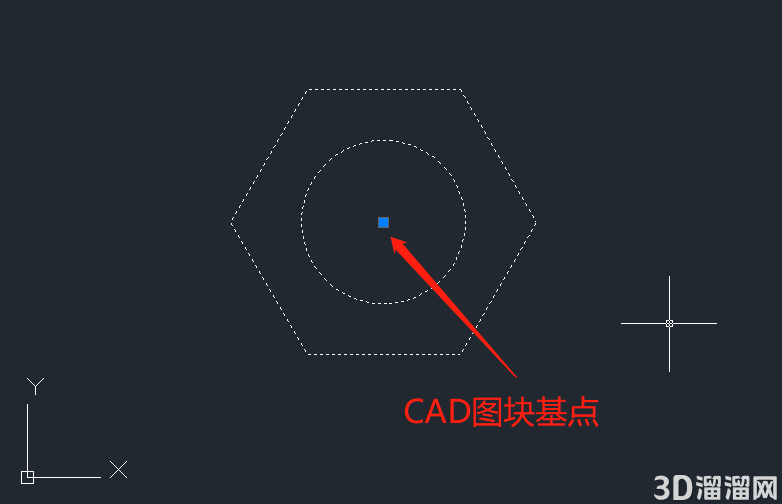
4、根据命令提示,指定基点位置,例如圆心。然后,保存退出【块编辑器】,再次选中CAD图块,可以看到基点已经被改到圆心的位置了。如下图所示:
关于“CAD图块插入基点怎么修改”今天就给大家分享到这里了,如果在学习的过程遇到问题也可以尝试的多跟着文章操作几遍,还有就是想了解更多的cad教程文章或者cad图纸素材,那么可以关注3d66网与3d66文章资讯板块哦~
特别声明:以上文章内容来源于互联网收集整理,不得将文章内容用于商业用途,如有关于作品内容、版权或其它问题请与溜溜客服联系。

CAD图块颜色怎么修改?
CAD绘图过程中如果想要修改图纸中某一图块颜色该如何操作呢?本节教程小溜就以CAD软件为例来给大家分享一下CAD图块颜色修改技巧,感兴趣的小伙伴们一起来看看吧!
343人阅读
2位用户参与回答
1位用户参与回答
1位用户参与回答
1位用户参与回答
1位用户参与回答