全部类目
分类:CAD图纸作者:小溜时间:2024-03-08 14:21:24
夹点是AutoCAD中一项极为便利的功能,而这个功能在系统中已经预设存在,不需要特别设定。夹点提供了直观的方法来操作和调整绘图中的物件,却很少有人在平时注意到它的存在。
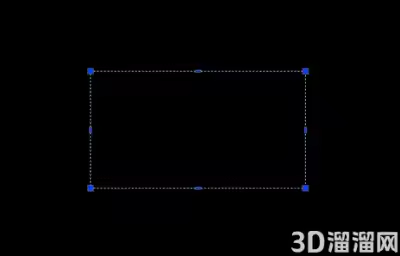
当在绘图时,直接选择物件,物件上就会显示编辑物件的夹点。每个夹点都给予你最基本的编辑方式和便利的应用。
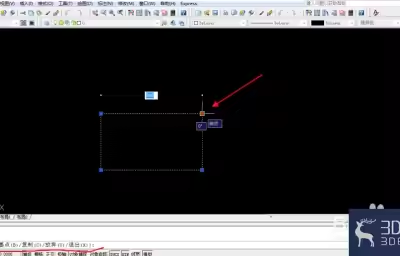
这些夹点有两种使用方式,主要取决于你是否将滑鼠滑至其上方或点击它。
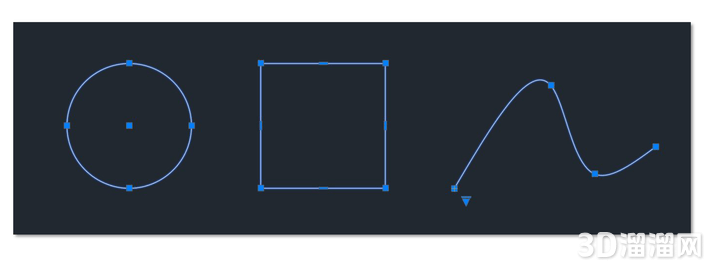
如果是点选夹点的方式:
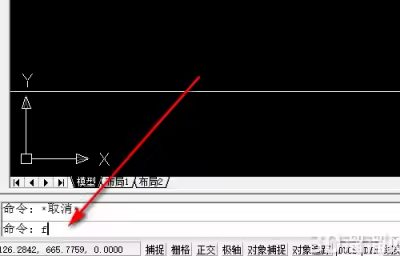
当你点击夹点时,会出现五个功能的循环选项,你可以使用空白键(SpaceBar)进行循环切换:
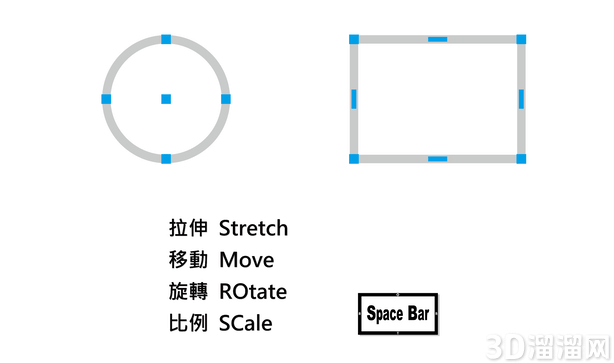
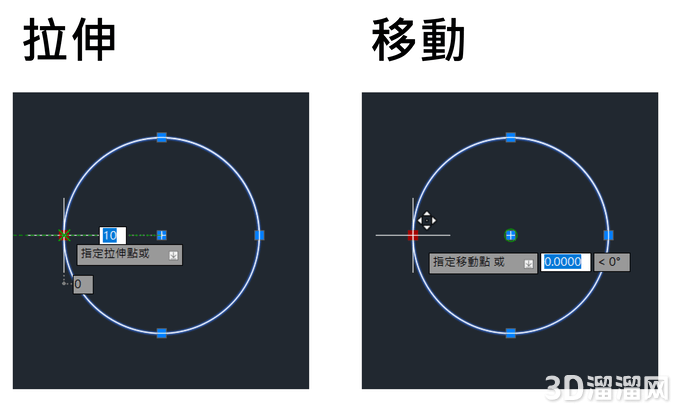
拉伸变形:通过拖动夹点,实现物件的变形
移动对象:透过拖动夹点,可以轻鬆地将物件移动到新的位置
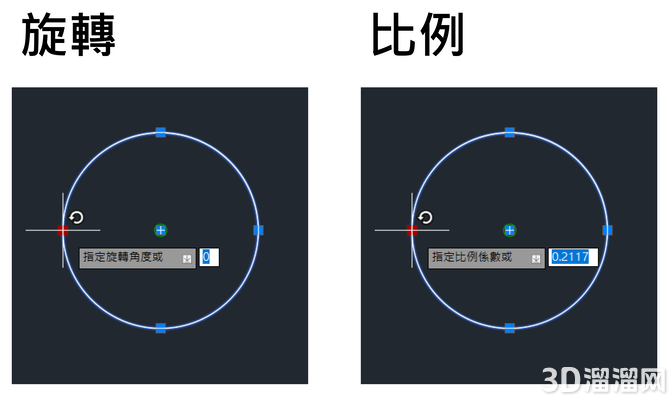
旋转对象:控制物件的旋转。选择物件后,找到夹点并旋转它,以改变物件的方向
修改对象大小:控制物件的大小。选择物件后,使用夹点来调整物件的大小,而不必手动输入尺寸
镜像对像:通过选择物件的夹点,使用镜像命令,可以在水平、垂直或两者方向上创建物件的镜像。
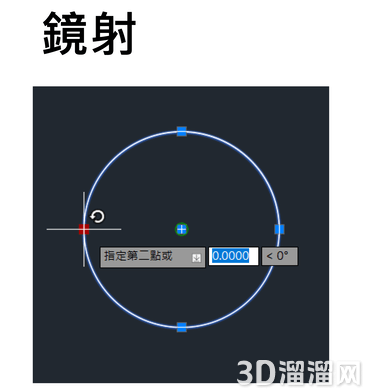
如果是移动到而不点选夹点的方式:
在夹点旁边,会出现针对物件可以编辑的功能选单。
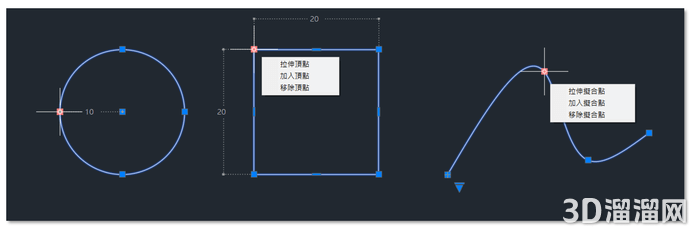
编辑多段线和样条曲线:对于多段线和样条曲线,可以使用夹点轻鬆编辑控制点,从而改变曲线的形状
编辑多行文本:在多行文本上,可以使用夹点来调整文本的行间距等
编辑块中的物件:在图块编辑中,可以使用夹点来编辑块定义中的物件,轻鬆调整物件的位置、大小等
在学习AutoCAD过程中,制点成为一个不可或缺的功能,它以直觉的方式呈现编辑物件的各种选项,使得制图者无需繁琐的指令,仅需透过拖动夹点即可快速调整物件,这种互动性不仅提高了制图的即时性,同时也为使用者带来更加灵活的操作体验,透过深入了解并熟练使用夹点功能,制图者能够更加高效地完成各种複杂的工程制图任务。
那么以上关于“巧用CAD夹点,轻松编辑物件”到这里就结束啦,相信大家都已经学会了,如果您还想了解更多的cad技巧知识或者cad图纸素材等资源,那么也请关注3d66资讯哦~
特别声明:以上文章内容来源于互联网收集整理,不得将文章内容用于商业用途,如有关于作品内容、版权或其它问题请与溜溜客服联系。
2位用户参与回答
1位用户参与回答
1位用户参与回答
1位用户参与回答
1位用户参与回答