全部类目
分类:模型制作作者:小溜时间:2024-03-06 14:40:24
我们在绘制室内效果图的时候,除了需要绘制到天花角线模型外,踢脚线模型的绘制也是不可或缺的。今天就来跟着小溜了解下3Dmax如何制作踢脚线模型的吧。
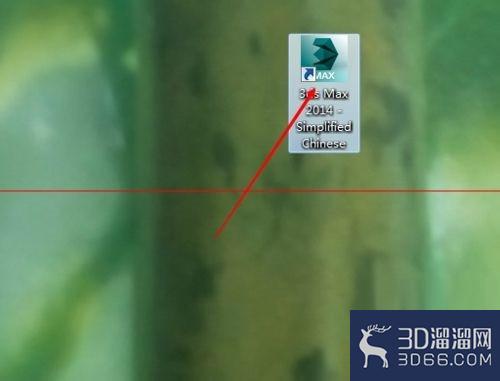
3Dmax2012方法/步骤
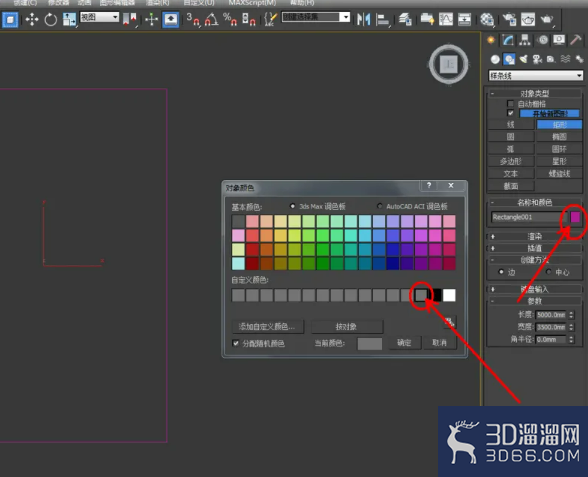
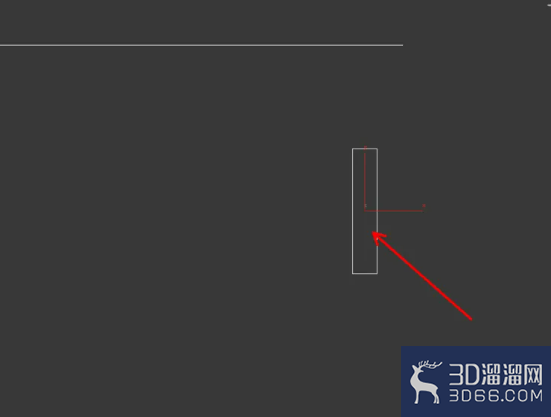
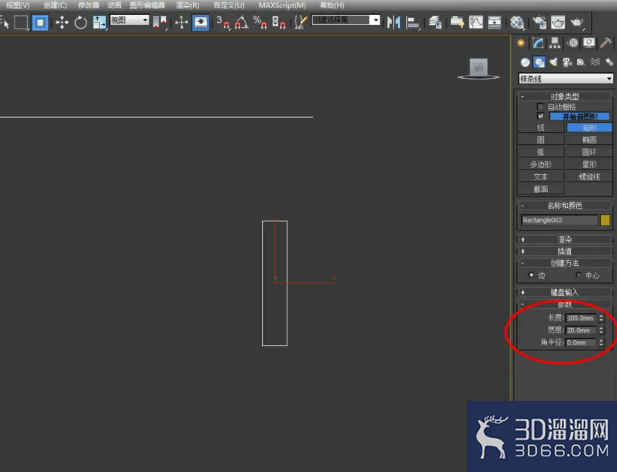
1、打开3Dmax2012软件,点击【创建】-【图形】-【矩形】,按图示在作图区域绘制一个矩形图案作为踢脚线路径并设置好矩形的各个参数。选中矩形图案,点击【对象颜色】将图案的对象颜色设置为:白色;
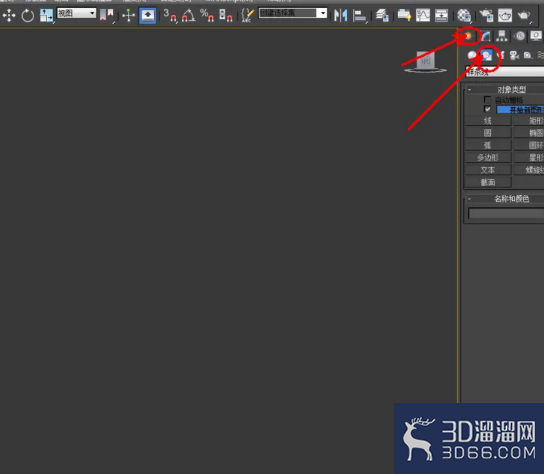
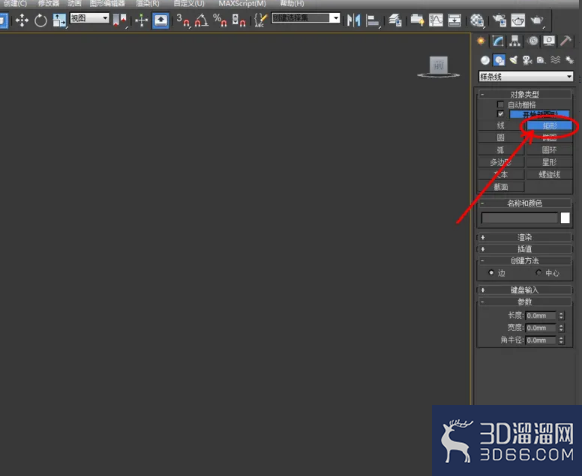
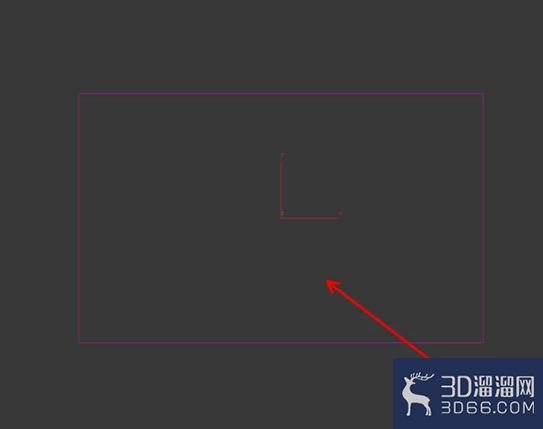
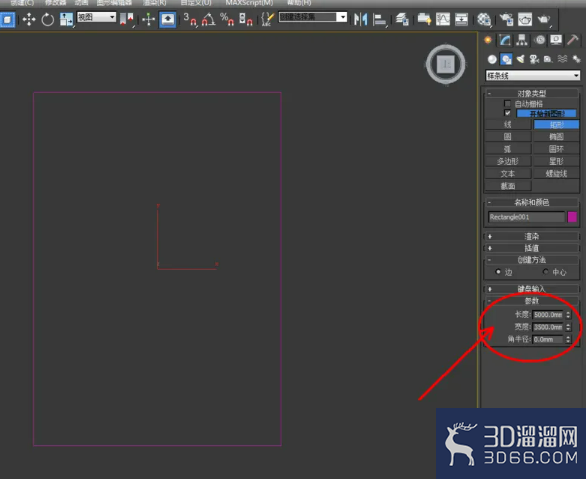
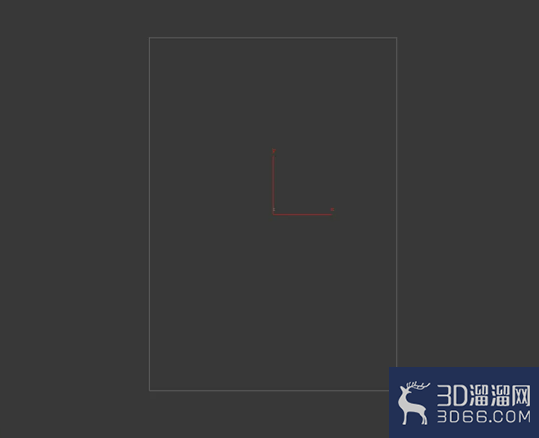
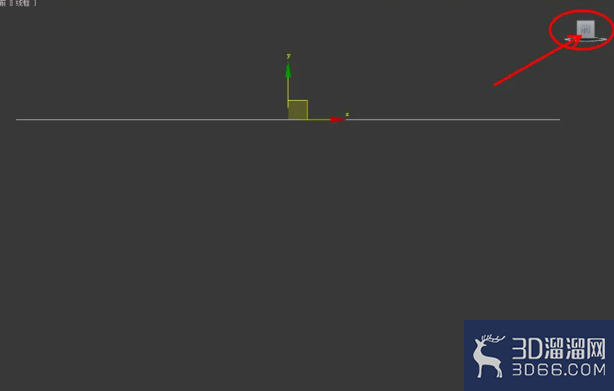
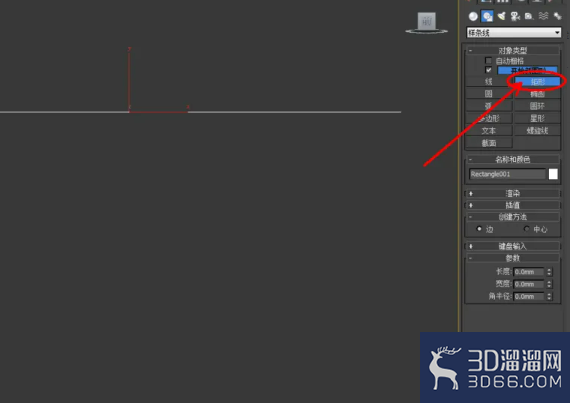
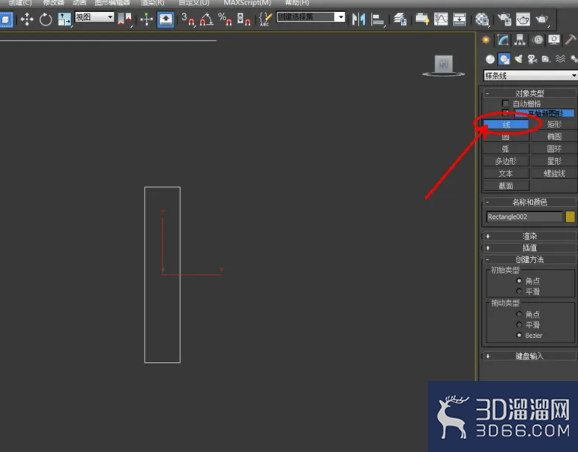
2、切花到前视图,点击【矩形】绘制出一个参考矩形线框并按图示设置好线框的各个参数。点击【线】按图示以矩形线框为参考,绘制出一个多边图案。完成后,将矩形参考线框删除(如图所示);
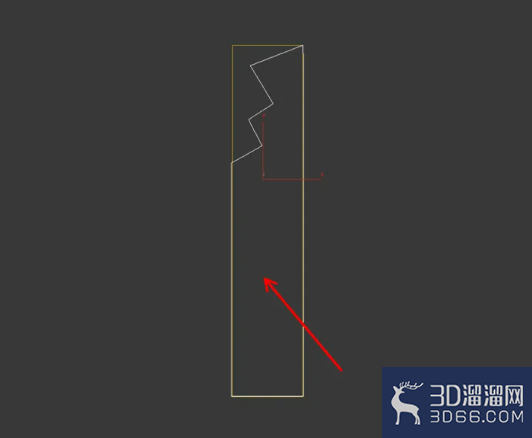
3、点击【修改】,鼠标点击右边工作区中的【顶点】图标,选中图示图案上的节点,对选点进行圆化平滑处理。通过调整控制点,完成踢脚线截面图案的制作(如图所示);
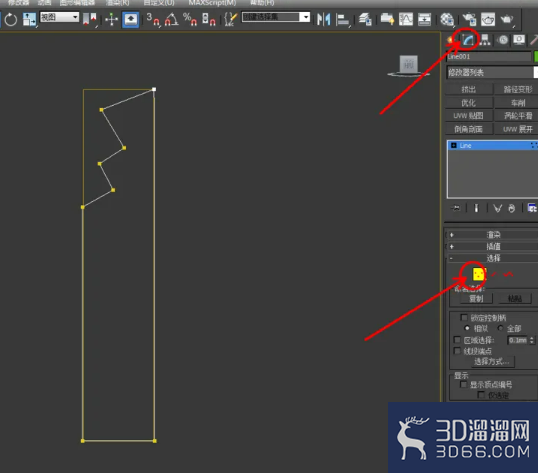
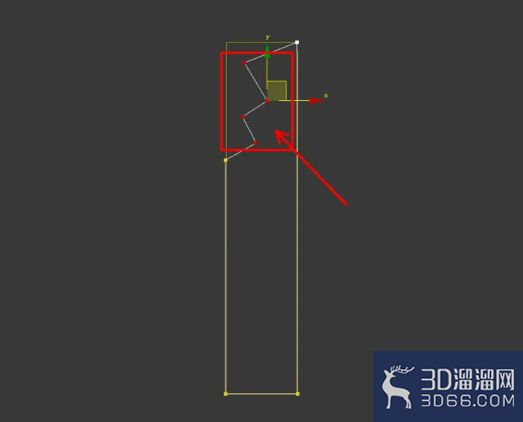
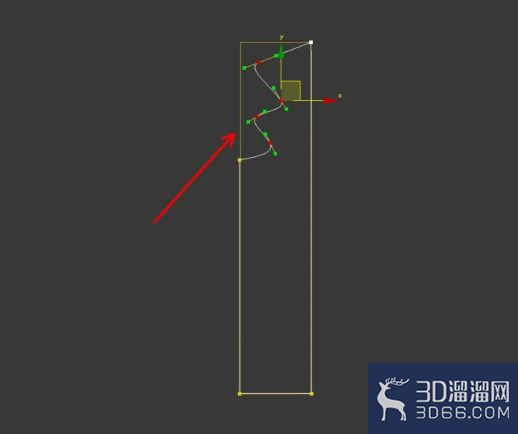
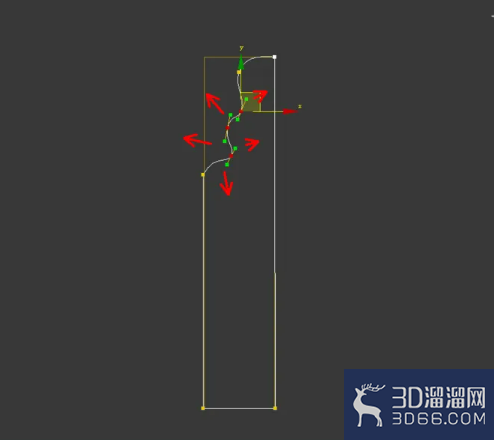
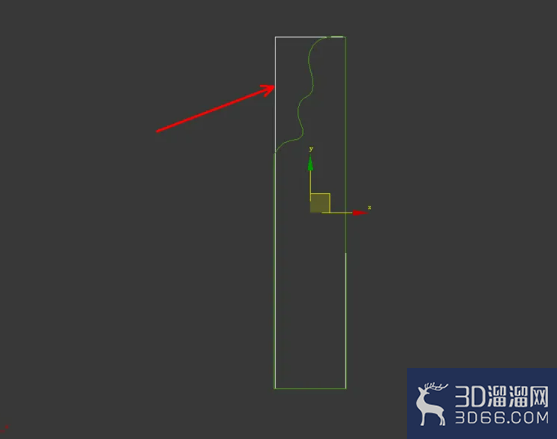
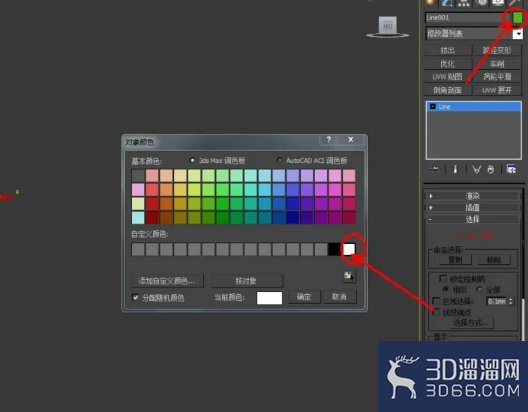
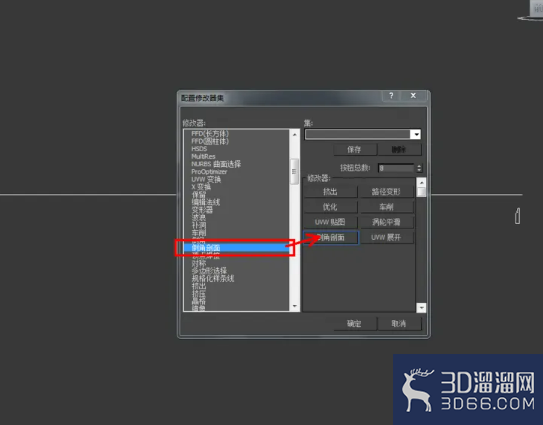
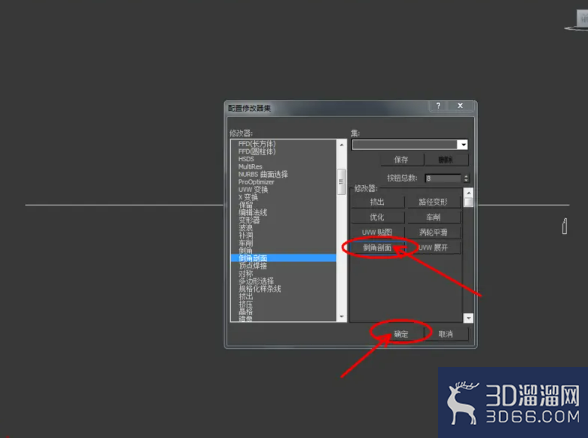
4、点击【修改】-【配置修改器集】,弹出配置修改器集设置栏,找到【倒角剖面】并将其拉动到右边的选项栏中,点击【确定】将倒角剖面调出;
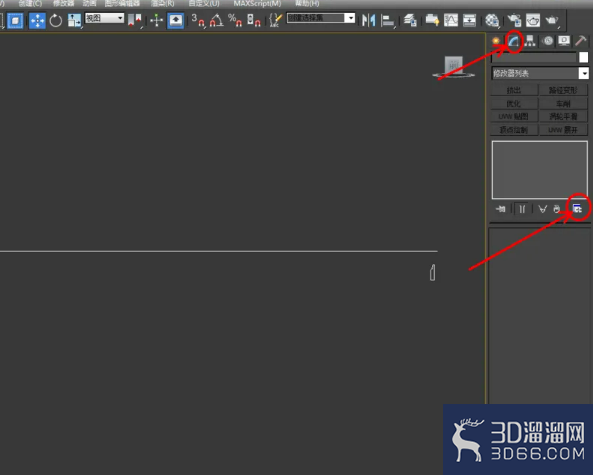
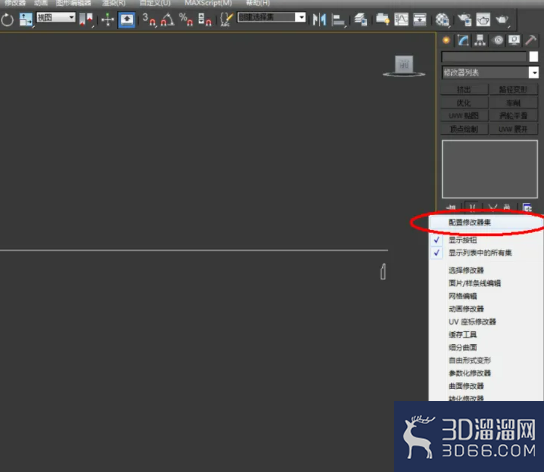
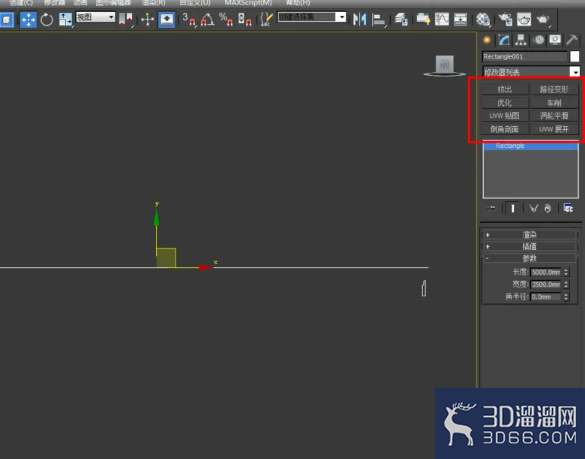
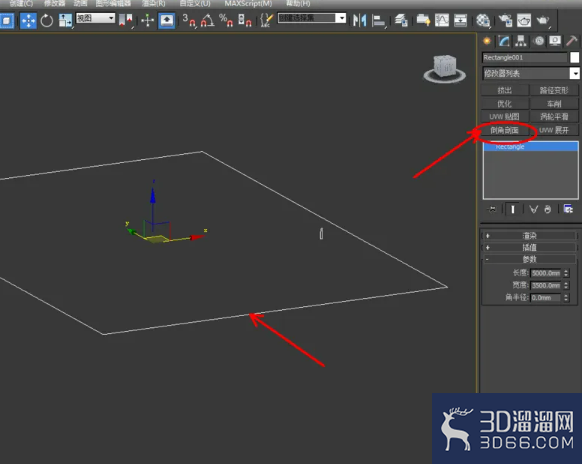
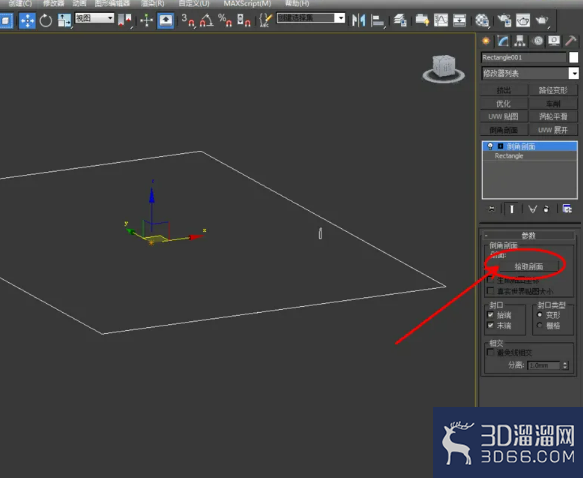
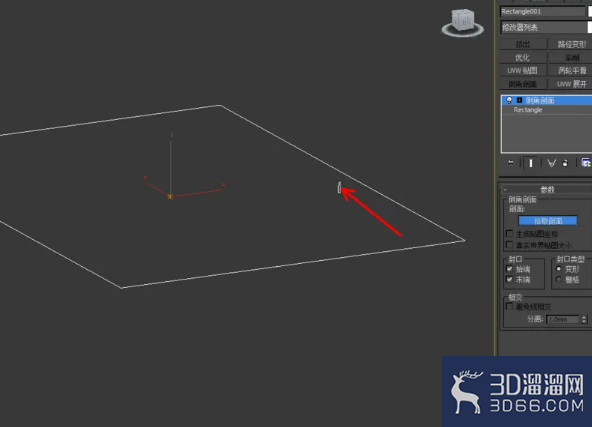
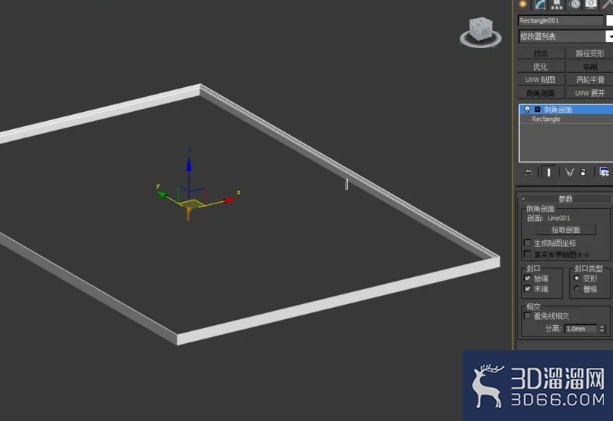
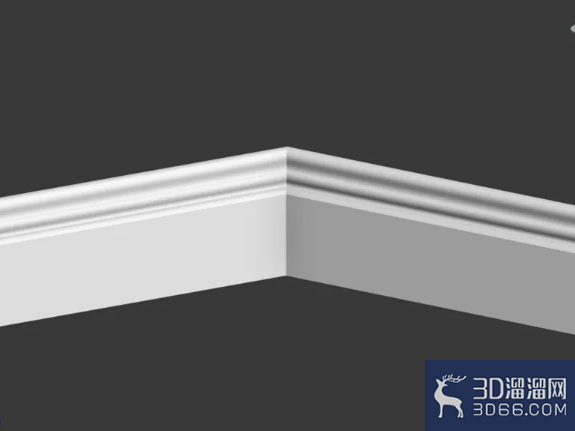
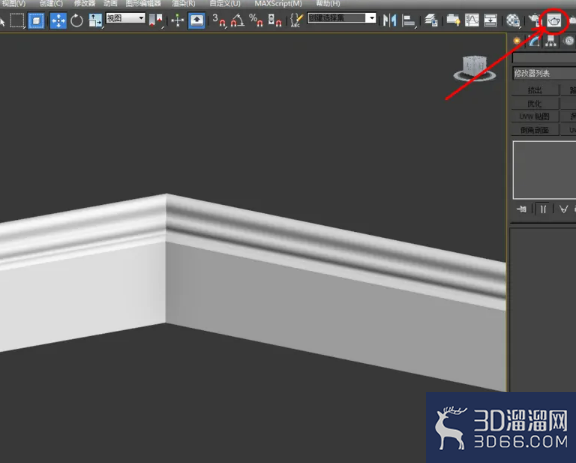
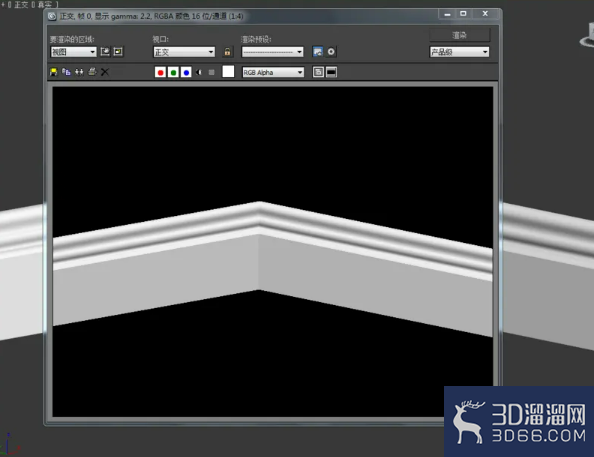
5、选中矩形路径图案,点击【倒角剖面】-【拾取剖面】,拾取制作好的踢脚线截面图案,这样我们的踢脚线就制作完成了。
以上就是小溜为大家分享的全部内容了,想要了解更多3Dsmax模型制作资讯,可以关注3D溜溜网哦!
特别声明:以上文章内容来源于互联网收集整理,不得将文章内容用于商业用途,如有关于作品内容、版权或其它问题请与溜溜客服联系。
2位用户参与回答
2位用户参与回答
1位用户参与回答
1位用户参与回答
1位用户参与回答