全部类目
分类:模型制作作者:小溜时间:2024-03-06 14:40:21
在3DMax中创建螺纹无论是在机械设计、建筑建模还是日常的三维制作中,都可能会遇到需要制作螺纹的情况。下面,小溜将详细介绍在3DMax中如何制作螺纹,一起来学习下吧。
联想拯救者Y700Windows7Autodesk 3ds Max2016方法/步骤
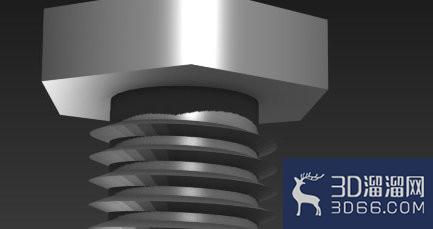
1、首先利用“标准基本体-圆柱体”做螺丝的主体部分(螺盖头半径45,高度20,边数分段6;螺体半径22,高度80)。
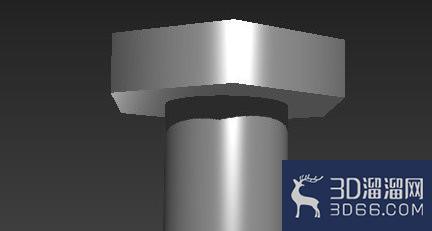
2、接下来构建螺旋丝圈部分,利用二维“图形-螺旋线”在顶视图创建螺旋线(两半径均为22,圈数1),然后选择“挤出”修改器,数量80,分段10。
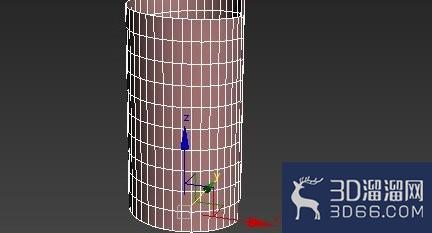
3、挤出后给予转化成“可编辑多边形”,优化一些细节;把圈数的连接处的点进行有效焊接;随后选择线段,利用循环把螺旋线选择起来,注意头尾部分不要选。
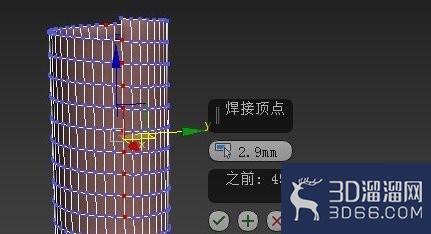
4、选择线后,线会变红色,然后对线进行挤出(宽度2.6,数量5.7);再对其进行一些细节上的优化,如给予加“壳”修改器 ;没问题有话把他移入之前我们创造的螺丝件主体上去,调好位置。
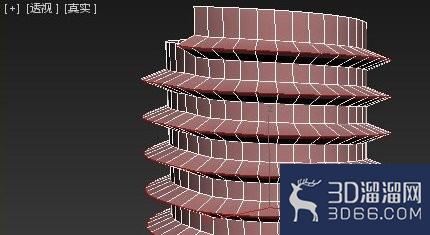
5、最后对螺丝进行贴图或材质等渲染。这样就解决了3dmax 怎样做螺纹的问题了。
以上就是小溜为大家分享的全部内容了,想要了解更多3Dsmax模型制作资讯,可以关注3D溜溜网哦!
特别声明:以上文章内容来源于互联网收集整理,不得将文章内容用于商业用途,如有关于作品内容、版权或其它问题请与溜溜客服联系。
2位用户参与回答
2位用户参与回答
2位用户参与回答
1位用户参与回答
1位用户参与回答