全部类目
分类:CAD图纸作者:小溜时间:2024-02-27 15:22:40
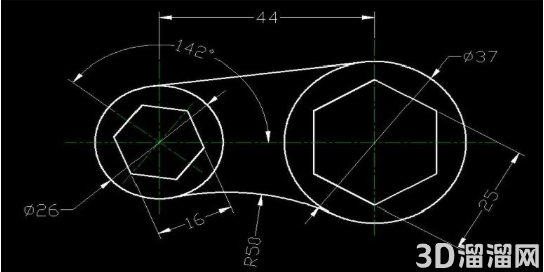
绘图参考图:
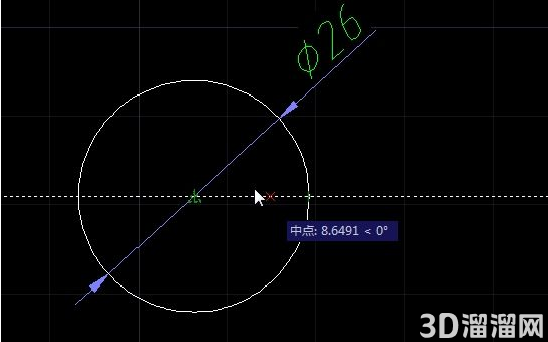
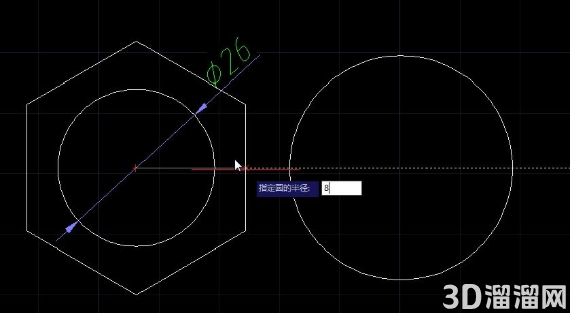
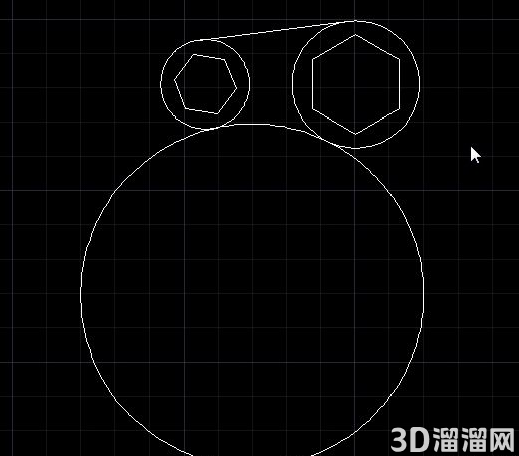
第一步:画一个直径为26的圆,然后再用圆命令,通过追踪功能向右追踪
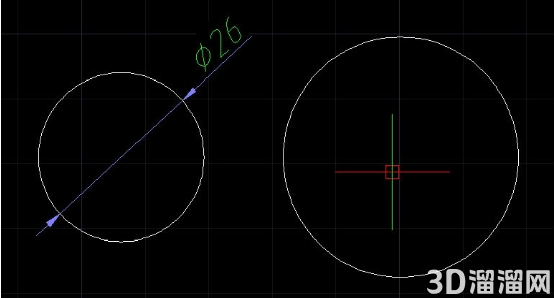
第二步:用追踪距离为44,然后回车输入半径37/2回车
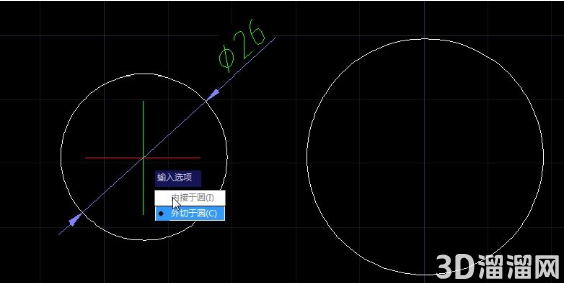
第三步:多边形命令,输入边数点击中心。出现选项中选择外切(ps:这是新版CAD,旧版CAD是没有选项版,得用命令控制),然后输入多边形的外切值为8,回车
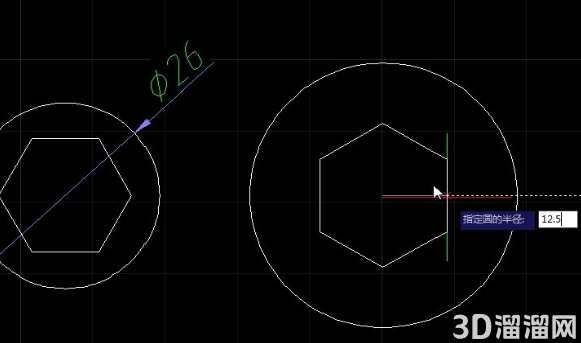
第四步:用同样的方法画另一个多边形,外切值 12.5,选中多边形进行旋转,旋转角为90度
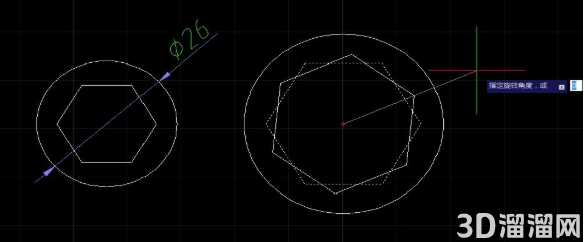
第五步:画一条角度为172度的直线,方法是按住shift再按<,然后输入142回车,旋转多边形,旋转时记得输入参照(R)
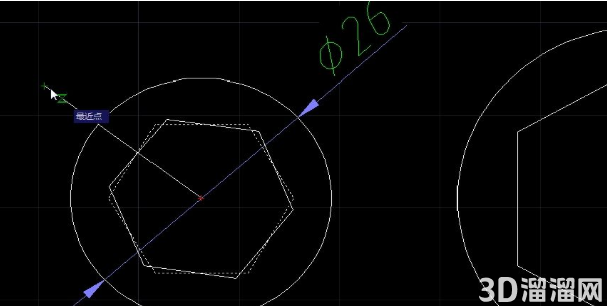
第六步:拾取旋转中心,然后拾取如图所示中点,然后这个多边形就会跟着光标动了,这时只需拖动到直线处点击直线上任意一点就可以了
第七步:画上侧的相切线,启动直线然后按住shift+右键,这时会出来一个临时捕捉列表,找到切点,再点击第一个切点,再shift+右,再点另一个切点处,这样切线就画好了
第八步:用“相切-相切-半径”画圆,点第一点相切,再第二点相切,再输半径R50,修剪掉多余的圆弧
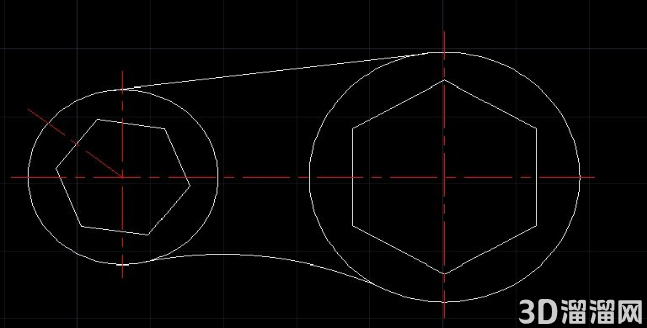
第九步:画好中心线,这样就完成啦!
今天给大家分享的“CAD中以圆为设计中心的实例”到这里就讲完了,希望本文内容能够给大家带来帮助,在学习到新方法之后也希望大家可以举一反三的去利用学到的新知识,这样对于我们的能力提升十分有帮助哦!如果还想了解更多关于CAD的技巧知识那也请多多关注3d66文章资讯呀~
特别声明:以上文章内容来源于互联网收集整理,不得将文章内容用于商业用途,如有关于作品内容、版权或其它问题请与溜溜客服联系。
2位用户参与回答
2位用户参与回答
1位用户参与回答
1位用户参与回答
1位用户参与回答