

cad平面图草坪如何填充?
在CAD(计算机辅助设计)软件中,为平面图添加草坪填充是一项常见的绘图任务。草坪填充不仅能够增强图纸的视觉效果,还能更清晰地表达设计意图。本文将详细介绍如何在CAD平面图中进行草坪填充,帮助用户高效地完成这一任务。
一、准备工作
打开CAD软件:确保已安装并正确打开CAD软件。
加载图纸:将需要添加草坪填充的平面图加载到CAD软件中。
设置绘图环境:根据需要设置图幅、单位、比例尺等绘图参数。
二、绘制草坪边界
绘制封闭区域:
使用直线(LINE)、多段线(PLINE)、圆弧(ARC)等绘图命令,在平面图中绘制一个或多个封闭区域,作为草坪的边界。
确保边界线闭合且没有重叠部分。
调整边界形状:
根据设计要求,使用编辑命令(如移动MOVE、旋转ROTATE、缩放SCALE等)调整草坪边界的形状和位置。
三、选择草坪填充图案
打开图案填充对话框:
在CAD软件的菜单栏或工具栏中,找到并点击“图案填充”按钮,或者输入快捷键H,打开图案填充对话框。
选择草坪图案:
在图案填充对话框中,找到并选择“预定义”图案类别。
滑动鼠标滚轮或滚动条,查找并选中名为“GRASS”的图案,该图案代表草坪。
设置填充比例:
根据需要调整草坪图案的填充比例。比例越大,图案中的草坪元素越大;比例越小,图案中的草坪元素越密集。
设置填充颜色:
如果需要,可以为草坪填充设置不同的颜色。在图案填充对话框中,找到颜色选项并选择合适的颜色。
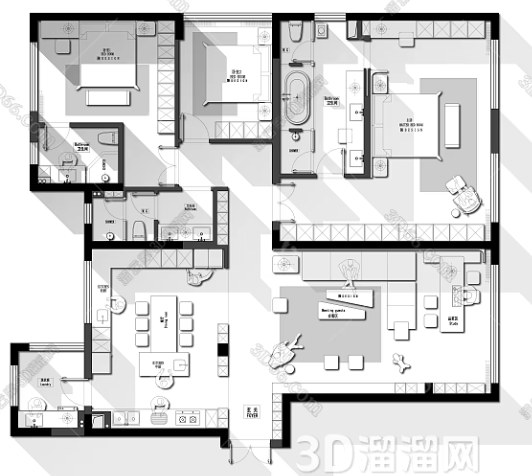
四、应用草坪填充
选择填充区域:
在图案填充对话框中,选择“添加拾取点”或“添加选择对象”选项。
使用鼠标在图纸上点击草坪边界的内部区域,或者选择整个草坪边界作为填充对象。
预览填充效果:
在应用填充之前,可以点击“预览”按钮查看草坪填充的效果。如果效果不满意,可以返回调整图案、比例或颜色等参数。
应用填充:
确认填充效果满意后,点击“确定”按钮应用草坪填充。此时,草坪图案将填充到指定的区域中。
五、检查和调整
验证填充准确性:
仔细检查草坪填充是否准确覆盖了整个草坪区域。如果有遗漏或错误填充的部分,可以使用编辑命令进行调整。
优化填充效果:
根据需要调整草坪图案的填充比例和颜色,以获得更好的视觉效果。
如果草坪区域较大或形状复杂,可以考虑使用多种草坪图案或颜色进行组合填充,以增加图纸的层次感和美观度。
六、注意事项与技巧
熟悉CAD命令:掌握常用的CAD命令和快捷键,如直线、多段线、圆弧、移动、旋转、缩放等,以提高绘图效率。
合理规划图层:创建清晰的图层结构,将草坪填充与其他图形元素分别放置在不同的图层上,以便后续编辑和管理。
利用捕捉和对齐功能:使用CAD的对象捕捉功能和对齐功能来精确绘制和定位草坪边界,提高绘图的准确性。
保存和备份:在操作过程中定期保存图纸,以防止数据丢失。同时,也可以创建备份文件以备不时之需。
通过以上步骤和技巧,用户可以在CAD平面图中高效地添加草坪填充。希望本文能为用户提供有益的参考和帮助。
继续阅读本文相关话题





