

cad里填充图如何打断?
CAD(计算机辅助设计)作为一款强大的绘图工具,广泛应用于建筑、机械、电子等领域。在CAD中,填充图是一项常见且重要的功能,它可以为图形区域添加颜色或图案,以便更好地展示设计细节。然而,在某些情况下,我们可能需要打断填充图,以满足特定的设计需求。本文将详细介绍如何在CAD中对填充图进行打断操作。
一、准备工作
在进行打断操作之前,需要确保你的CAD软件已经打开,并且已经加载了需要编辑的图纸文件。同时,确保你熟悉CAD的基本操作,如选择对象、执行命令等。
二、打断命令的使用
CAD中的打断命令(Break)用于在两点之间打断选定对象。对于填充图来说,打断操作实际上是对填充图所在的封闭图形进行打断,从而实现对填充图的局部修改。
启动打断命令
在CAD软件界面上方工具栏中,点击切换至“常用”选项卡。
在“修改”组中点击“打断”命令图标,或者在命令行中直接输入打断命令的快捷键“BR”。
选择需要打断的对象
执行打断命令后,根据系统提示在图纸中选择需要打断的填充图所在的封闭图形。确保选中的对象是一个完整的封闭图形,因为填充命令只能对封闭的图形进行。
指定打断点
选定对象后,系统会提示指定第二个打断点或[第一点(F)]。此时,你可以输入“F”来指定第一个打断点,然后点击图形上的某个位置作为第一个打断点。
接着,指定第二个打断点。这两个点之间的部分将被打断并删除。
确认打断操作
当选定第二个打断点时,系统会自动呈现打断后的效果。你可以通过查看图形来确认打断操作是否符合预期。
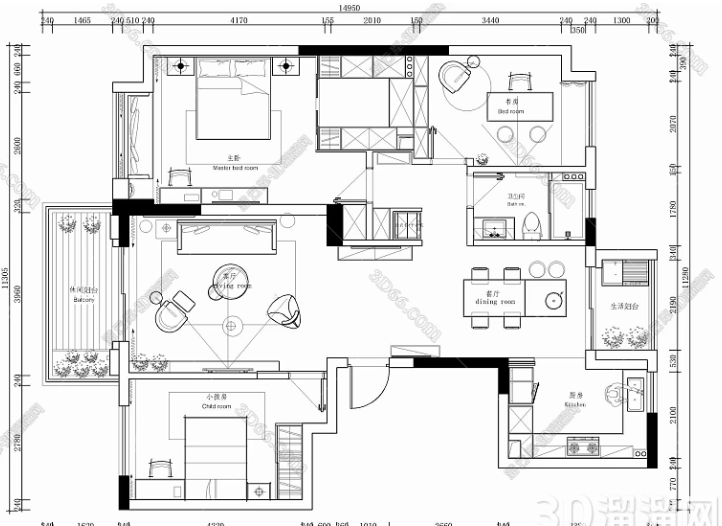
三、打断后的处理
打断填充图所在的封闭图形后,你可能需要对打断后的部分进行进一步的处理,如重新填充、修剪等。
重新填充
如果打断后的部分需要填充,可以使用CAD的图案填充命令(Hatch)来重新填充该区域。在弹出的填充对话框中,选择你希望的图案、透明度、角度和比例等参数,然后点击“确定”完成填充。
修剪多余线条
如果打断操作后产生了多余的线条,可以使用CAD的修剪命令(Trim)来修剪这些线条。修剪命令可以删除与指定边界相交的部分线段,使图形更加整洁。
四、注意事项
确保图形封闭
在进行填充操作之前,确保所选图形是封闭的。如果图形不封闭,填充命令将无法执行。
选择正确的打断点
在指定打断点时,要仔细选择,确保打断后的图形符合设计要求。
保存文件
在进行任何修改之前,建议保存当前文件,以防止意外丢失数据。
通过以上步骤,你可以在CAD中成功地打断填充图。希望这篇文章对你有所帮助!
继续阅读本文相关话题





