

su模型中如何加灯光?
在SketchUp中,灯光是建筑和室内设计中非常重要的元素。它不仅影响空间的视觉效果,还能提升模型的真实感。虽然SketchUp本身没有直接的内置灯光工具,但你可以通过一些方法和技巧来模拟灯光效果,或者借助插件来实现更加真实和细致的照明效果。
本文将详细介绍如何在SketchUp中添加灯光,包括基本的模拟方法和使用插件的方法,帮助你创建生动的照明效果。
1. 模拟灯光:使用阴影和光照效果
SketchUp提供了一个内置的阴影功能,可以通过调整光照和阴影来模拟灯光效果。虽然这种方法并不能像真实的3D渲染软件那样精确,但它可以为你提供一个简单的灯光模拟效果。
步骤:
启用阴影功能:
打开SketchUp,确保你在“视图”菜单中启用了“阴影”功能。勾选“阴影”选项后,你会看到一个基础的光照和阴影效果。
调整光照角度:
在“视图”菜单中选择“阴影”,然后调整光照的方向和强度。你可以通过改变太阳的位置来模拟不同时间的光照效果,这对于室内和室外模型尤为重要。通过旋转太阳,阴影的方向和深浅也会随之变化。
控制阴影的强度:
在“视图”菜单中的“阴影”选项下,你还可以调整阴影的强度和细节。可以增加阴影的对比度,使得灯光照射区域更加明显。
设置阴影的显示范围:
你还可以设置阴影显示的时间范围,使得模型在不同的光照条件下显示出来。通过模拟不同的阴影效果,可以达到一定的灯光模拟效果。
这种方法适用于一些简单的室内建模或外观渲染,虽然它不具备真正的照明效果,但能在某些场景中提供一种基本的光照感。
2. 使用SketchUp的“材质”来模拟灯光
如果你想模拟发光的物体或灯具,可以通过使用发光材质来实现。SketchUp中并没有真正的灯光源,但你可以通过发光材质来模仿灯具的发光效果。
步骤:
选择材质面板:
打开“材质”面板(快捷键:B),在这里你可以找到不同的材质库。
创建自定义发光材质:
选择一个适合的表面(比如灯具、灯泡或者窗户),点击“创建材质”按钮。在创建材质时,可以选择颜色、透明度和反射率等属性。
在纹理选项中,选择一种自发光的效果。可以通过调整材质的亮度、颜色和透明度来模拟发光的效果,尤其是在渲染时,你可以通过材质设置让灯具看起来像是亮着的。
应用发光材质:
将自定义的发光材质应用到模型中的灯具表面。这可以模拟灯具发出光线的效果,尤其是在渲染阶段,发光材质会反射并照亮周围区域。
这种方法适合一些简易的灯光模拟,尤其是在进行草图渲染时。如果你的需求不是非常复杂,这种方法可以快速有效地模拟灯光效果。
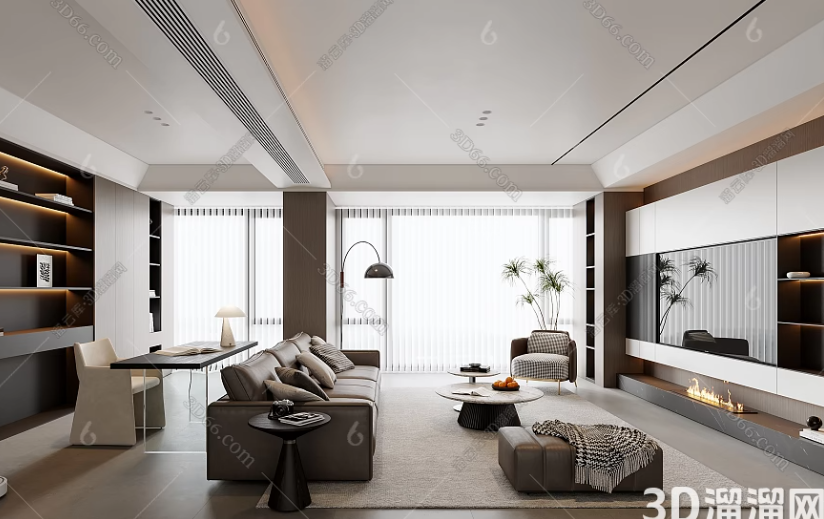
3. 使用插件实现更真实的灯光效果
如果你想要在SketchUp中获得更加真实的灯光效果,可以借助一些插件来实现。很多插件提供了虚拟灯光源的功能,可以模拟灯泡、射灯、日光等不同种类的光源,并且在渲染时具有更高的精度和效果。
推荐插件:
V-Ray for SketchUp: V-Ray是一个非常强大的渲染插件,支持高度真实的灯光效果,包括点光源、聚光灯、区域光等。它能够模拟实际的灯光发射和光线反射,甚至考虑材料的透光性、光源的强度、颜色等多个因素。
使用V-Ray添加灯光的步骤:
安装并启用V-Ray插件。
打开V-Ray的“灯光”面板,选择合适的光源类型,如点光源、聚光灯或全局光。
将所选的灯光类型应用到模型中指定的地方。
通过调整灯光的强度、颜色和阴影来控制灯光的表现效果。
使用V-Ray的渲染器进行渲染,你会看到模型中的光照和阴影效果更加真实。
Enscape for SketchUp: Enscape是一个实时渲染和虚拟现实插件,它也支持在SketchUp中添加灯光,并且可以快速查看灯光效果。Enscape支持环境光、点光源、聚光灯和线性灯等不同类型的灯光设置,并能够实时渲染。
使用Enscape添加灯光的步骤:
安装并启用Enscape插件。
在Enscape的灯光设置中选择灯光类型,并将其放置在模型中的合适位置。
调整光源的强度、颜色和范围,以模拟不同的照明效果。
在Enscape视图中查看灯光的实时渲染效果,并根据需要调整。
LightUp for SketchUp: LightUp是一个专注于建筑可视化的插件,支持在SketchUp中加入虚拟灯光源并进行渲染。它可以模拟不同类型的灯光效果,并且支持全局照明(GI)和环境光。
使用LightUp添加灯光的步骤:
安装并启用LightUp插件。
选择合适的灯光源类型,如点光源或聚光灯。
在模型中放置灯光并调整其位置、亮度和范围。
通过LightUp的渲染器查看灯光效果,并根据需要微调。
4. 通过场景调整灯光效果
在SketchUp中,如果你需要模拟不同的时间段或光照条件,可以利用“场景”功能来快速切换不同的灯光设置。你可以为模型创建多个场景,每个场景下使用不同的灯光效果或时间设置(如白天、晚上或黄昏等)。
步骤:
创建不同的场景:
在“视图”菜单中,点击“场景”面板,添加多个场景。
每个场景下,可以根据不同的光照需求调整阴影和灯光设置。例如,在白天场景下可以开启较强的太阳光,而在夜晚场景下则可以开启模拟的灯光。
保存并切换场景:
为每个场景命名并保存。当你切换到不同的场景时,SketchUp会自动应用不同的光照和阴影效果。
查看和调整渲染效果:
在渲染时,根据场景的不同设置查看灯光的效果。使用插件渲染时,切换场景后,渲染出的灯光效果会随之改变。
在SketchUp中添加灯光并不复杂,你可以通过阴影和光照效果来模拟基础的灯光,或者通过发光材质来创造发光的物体。如果需要更真实和精细的灯光效果,可以使用第三方渲染插件如V-Ray、Enscape或LightUp。这些插件提供了丰富的灯光类型和调节选项,可以帮助你实现更复杂和真实的灯光效果。掌握这些技术后,你可以大大提升模型的视觉效果,使其更加生动和具有空间感。
继续阅读本文相关话题





