

su模型室内阴影效果如何显示?
SketchUp(简称SU)作为一款强大的三维建模软件,广泛应用于建筑设计、室内设计及景观设计等领域。在室内设计过程中,阴影效果的添加对于展示空间的立体感、氛围以及光源分布至关重要。本文将详细介绍如何在SU模型中显示和优化室内阴影效果,帮助设计师们创造出更加逼真和具有层次感的设计作品。
一、启用阴影功能
要在SU中显示室内阴影效果,首先需要启用阴影功能。具体步骤如下:
打开SU软件:确保你已经安装了最新版本的SketchUp,并打开软件。
导入或创建模型:如果还没有室内模型,可以从网上下载免费的室内建筑模型,或自行创建。
启用阴影:
在菜单栏中选择“视图”(View)。
接着选择“阴影”(Shadows),此时会弹出一个阴影面板。
在阴影面板中,勾选“显示阴影”(Show Shadows)选项。
二、调整阴影参数
启用阴影功能后,可以通过调整阴影参数来优化室内阴影效果。以下是一些关键的调整选项:
日期和时间:
在阴影面板中,使用“日期和时间”(Date/Time)设置来调整光源(太阳)的位置。
通过选择不同的日期和时间,可以观察阴影随光源变化的效果,从而模拟不同时间段的光照条件。
地理位置:
在一些高级版本的SU中,还可以选择地理位置设置,以调整模型所处的地理位置。
根据不同的地理位置,阳光的角度和强度也会有所不同,进而影响阴影的明暗程度。
阴影透明度:
在阴影面板中,可以设置阴影的透明度。
通过调节透明度滑块,可以实现较柔和或较硬的阴影效果,从而增强建筑的立体感。
阴影细节:
阴影细节控制阴影的清晰度和柔和度。
增加细节值会使阴影更清晰,而减小细节值会使阴影更柔和。
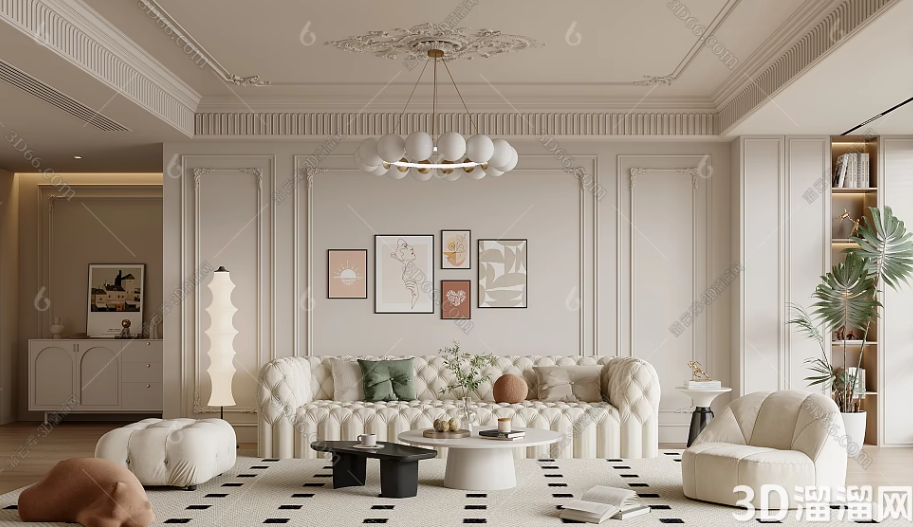
三、优化阴影效果
为了获得最佳的室内阴影效果,还可以采取以下优化措施:
模型分组:
对于复杂的室内结构,建议将不同的部分(如家具、墙面、天花板等)分组或转化为组件。
这样可以更好地控制各部分的阴影效果,提升整体模型的细节。
确保模型准确性:
模型的几何形状和细节准确性对阴影效果有很大影响。
确保模型的边缘、面方向等细节准确无误,以避免阴影与实际结构不符。
使用外部渲染器:
对于需要更高质量阴影效果的项目,可以考虑使用外部渲染器,如V-Ray、Enscape或Lumion等。
这些渲染器支持更复杂的光照和阴影效果,能够模拟更自然的光线分布和阴影效果。
四、注意事项
检查光源设置:
如果阴影不明显或显示异常,可以检查光源设置。
确保阴影功能已启用,并调整光源的位置和时间以获得理想的阴影效果。
实时预览:
在调整阴影设置的过程中,可以利用阴影面板中的实时预览窗口来观察阴影效果的变化。
这有助于快速调整参数以达到最佳效果。
硬件要求:
阴影效果的渲染和显示对计算机硬件有一定的要求。
如果计算机性能较低,可能需要等待一段时间才能完成渲染。
通过启用阴影功能、调整阴影参数以及采取优化措施,SU模型中的室内阴影效果可以得到显著提升。阴影不仅能为室内空间增添立体感,还能帮助设计师和客户更好地理解设计意图和光源分布。希望本文的介绍能够帮助设计师们更好地掌握SU中室内阴影效果的显示方法,为设计作品增添更多的亮点和魅力。
继续阅读本文相关话题





