

su模型视图如何降低对比度?
SketchUp(简称SU)是一款功能强大的三维建模软件,广泛应用于建筑设计、室内设计及景观设计等领域。在SU中,模型视图的对比度对于展示模型的细节和整体效果至关重要。过高的对比度可能会使模型看起来过于生硬或刺眼,而过低的对比度则可能导致细节丢失。因此,学会调整SU模型视图中的对比度是非常重要的。本文将详细介绍如何在SU中调整模型视图的对比度,让你的模型看起来更加自然和舒适。
一、理解对比度的概念
对比度是指图像中最亮部分与最暗部分之间的亮度差异。在SU模型视图中,对比度决定了模型表面的明暗对比程度。适当的对比度可以突出模型的细节和轮廓,使模型看起来更加立体和生动。
二、调整对比度的方法
使用SU内置的样式设置
在SU的菜单栏中,选择“窗口”->“样式”。这将打开样式窗口,其中包含了多种预设的样式和自定义选项。
在样式窗口中,你可以找到“编辑”选项卡,其中包含了“天空”、“地面”、“背景”和“边线”等设置。这些设置可以影响模型视图的对比度。
通过调整这些设置中的亮度、颜色和其他参数,你可以改变模型视图的对比度。例如,降低天空的亮度或地面的颜色饱和度可以降低整体对比度。
调整显示设置
在SU的菜单栏中,选择“视图”->“显示设置”。这将打开显示设置窗口,其中包含了关于模型显示的各种选项。
在显示设置窗口中,你可以找到“边线”选项卡,其中包含了关于边线显示的设置。通过调整边线的颜色、宽度和透明度等参数,你可以间接地影响模型视图的对比度。
另外,你还可以尝试调整“阴影”和“材质”等选项卡中的设置,以进一步改变模型视图的对比度。
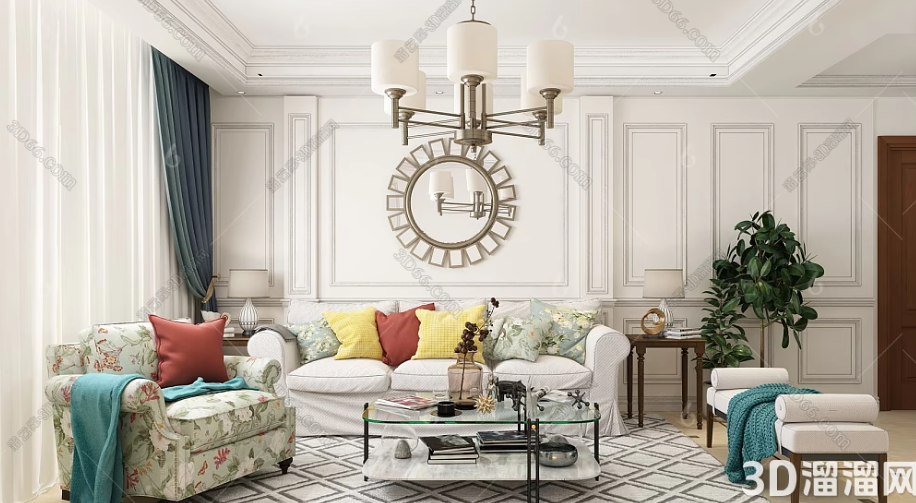
利用外部软件或插件
除了SU内置的设置外,你还可以使用外部软件或插件来调整模型视图的对比度。例如,你可以将SU模型导出为图像文件(如JPEG或PNG),然后使用图像处理软件(如Photoshop或GIMP)来调整图像的对比度。
另外,一些SU插件也提供了更高级的视图调整功能,包括对比度调整。你可以在网上搜索并下载这些插件,然后按照插件的说明进行安装和使用。
调整显示器设置
如果你的显示器支持对比度调整功能,你也可以通过调整显示器的设置来改变SU模型视图的对比度。这通常涉及到显示器的亮度、对比度和色彩饱和度等参数。
请注意,调整显示器设置会影响整个屏幕的显示效果,而不仅仅是SU模型视图。因此,在进行这种调整时,要确保你的显示器设置与你的工作环境和视觉需求相匹配。
三、注意事项
避免过度调整:在调整对比度时,要避免过度调整导致模型细节丢失或整体效果过于平淡。要找到一个平衡点,使模型看起来既清晰又自然。
考虑模型用途:在调整对比度时,要考虑模型的用途和展示环境。例如,如果你的模型是用于打印或展示在大型屏幕上,你可能需要更高的对比度来突出细节。而如果你的模型是用于在线发布或在小屏幕上查看,你可能需要降低对比度以提高可读性和舒适性。
保存和调整:在调整对比度之前,最好先保存你的模型。这样,如果你不满意调整后的效果,可以轻松地恢复到之前的状态。同时,你也可以尝试不同的调整方案,并保存不同的样式或视图设置以供将来使用。
调整SU模型视图中的对比度是一个需要耐心和技巧的过程。通过掌握上述方法,你可以更轻松地找到适合你的模型的对比度设置。记住,在调整对比度时,要始终保持对模型的全面理解,并注意模型的细节和整体效果。希望本文能够帮助你更好地掌握这一技巧,为你的设计作品增添更多的亮点和魅力。
继续阅读本文相关话题





