

CAD局部放大图如何绘制?
在设计或技术图纸中,局部放大图用于对某一部分的细节进行放大展示,以便更加清晰地传达复杂结构或关键区域的信息。在CAD软件中,局部放大图是常见的绘图方式,尤其在建筑、机械、电子和其他工程图纸中,用于突出特定区域的细节或设计特点。本文将介绍在CAD中绘制局部放大图的具体步骤、常见方法及注意事项。
1. 局部放大图的作用
局部放大图的主要作用是在不改变整体设计的前提下,展示局部区域的更大细节。以下是局部放大图的常见应用场景:
建筑图纸:放大显示窗户、门或楼梯等细节。
机械设计图纸:展示零部件的精密装配区域。
电气图纸:放大特定电路或接线区域。
产品设计:细化显示产品某些复杂的接合或加工细节。
通过局部放大图,读者能够更清晰地理解某一部分设计的细节和规格,而不需要在整体图中查找微小的标注。
2. CAD中绘制局部放大图的基本步骤
在CAD中,绘制局部放大图通常分为以下几个步骤:确定放大区域、绘制放大视图、标注比例、添加标识及细节说明。
2.1 确定放大区域
首先,需要在总体图中确定需要放大的区域。这部分区域通常是需要详细解释或展示复杂细节的部分。以下是常见的确定方法:
使用多段线或圆圈在图纸上勾勒出放大区域。此步骤可以通过输入命令PLINE或CIRCLE完成。
多段线:可以绘制不规则形状的放大区域。
圆形:常用于绘制标准的圆形放大区域。
2.2 复制放大区域到新位置
在CAD中绘制局部放大图时,常常需要将选定的放大区域复制到图纸的其他地方,以便在一个独立的视图中进行详细绘制。具体操作步骤如下:
使用COPY命令或按住Ctrl+C选择并复制已标注的放大区域。
在图纸的空白区域使用Ctrl+V进行粘贴,或者在命令行中直接指定粘贴的位置。
复制出的区域可以暂时保留为原尺寸,稍后再调整其比例。
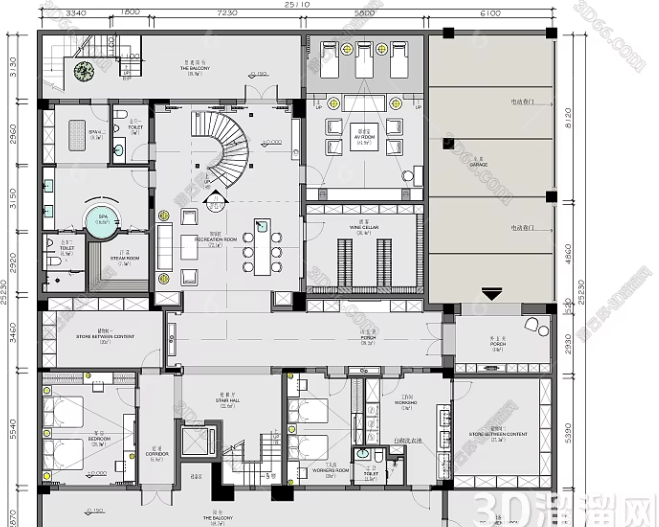
2.3 缩放放大区域
为了放大局部区域的细节,需要对复制出的区域进行比例放大。可以使用SCALE命令调整复制区域的比例:
输入SCALE命令,然后选择已复制的放大区域。
指定一个基点,通常是该区域的中心或重要边缘点。
输入放大比例系数。例如,输入2表示将图形放大2倍,输入5则表示放大5倍。
放大后的区域即为局部放大图的基础视图。
2.4 标注局部放大图比例
为了确保图纸的规范性和准确性,在放大图旁边标注比例是非常重要的。常用的比例标注方式包括:
在放大图下方添加文本说明,例如“放大比例 2:1”或“Scale 2:1”。
使用CAD的TEXT命令或MTEXT命令添加说明文本。将文字与放大图对齐,以便读者能够轻松理解该图的放大程度。
2.5 添加细节标注与说明
在局部放大图中,添加详细的尺寸标注和文字说明是为了进一步解释放大区域的结构和特征。可以使用CAD中的DIM(标注)工具为放大图中的关键尺寸、角度等细节进行标注。
尺寸标注:明确局部放大图中的每个重要尺寸,确保读者能够清楚了解。
细节说明:可以使用LEADER命令添加指引线与文本,以标注具体的设计说明或注意事项。
3. 常见的局部放大图绘制方法
3.1 使用视口绘制局部放大图(适用于布局空间)
在布局空间中使用视口(Viewport)是绘制局部放大图的一种常见方法。这种方式特别适合在布局图纸中同时显示总体图和局部放大图。
切换到布局(Layout)选项卡,创建一个新的视口。
在视口中显示需要放大的区域,并调整视口的显示比例。
创建另一个视口,将总体图和放大图同时展示在布局中。
通过调整视口比例,确保放大图的比例正确显示。
3.2 手动绘制局部放大图
在模型空间中,手动绘制局部放大图是一种灵活的绘图方式。可以根据需要放大多个区域,并自由调整每个放大图的位置与比例。该方法适合需要在同一张图纸上绘制多个局部放大图的情况。
4. 局部放大图的注意事项
4.1 确保比例准确
无论是复制放大区域还是使用视口,都必须确保比例设置准确,以免误导读者。特别是在工程图纸中,比例错误可能会导致设计或施工的偏差。
4.2 放大区域的选择
放大区域的边界应尽量与实际需要的细节一致,避免过多的冗余区域。同时,标识清楚放大图的起始位置与总体图中的对应关系,确保设计者和审阅者能够轻松找到关联。
4.3 保持整体图纸的整洁
局部放大图的添加应该保持整洁,避免图纸过于杂乱。确保放大图有足够的空间进行标注和说明,并尽量保持与其他图形的间距,避免读者混淆。
局部放大图是CAD绘图中常用的工具,用于详细展示某一区域的细节。在绘制时,通过确定放大区域、使用SCALE命令调整比例、标注放大比例以及添加详细说明,设计者能够准确传达设计的意图和细节信息。无论是在建筑、机械还是其他工程图纸中,局部放大图都是提升图纸可读性与专业性的有效方法。
继续阅读本文相关话题





