

cad家具如何和墙对齐?
将家具与墙对齐可以帮助创建更加和谐的室内布局。以下是具体的操作步骤。
步骤 1:准备图纸
启动CAD软件:打开你所使用的CAD软件(如AutoCAD)。
加载平面图:打开包含家具和墙体的平面图,确保图纸的比例和单位设置正确。
步骤 2:选择家具对象
选择家具:
使用选择工具,点击你希望对齐的家具对象。如果有多个家具需要同时对齐,可以按住Shift键进行多选。
步骤 3:使用对齐工具
查找对齐命令:
在工具栏中找到“对齐”工具,通常在“修改”工具组中,可以通过输入ALIGN命令来激活。
选择基准点:
点击一个家具的基准点,这个点通常是家具的一个角点,作为对齐的起始位置。
选择目标点:
点击墙体上的相应点,以定义目标位置。这样,家具的该点将移动到墙体的指定点上。
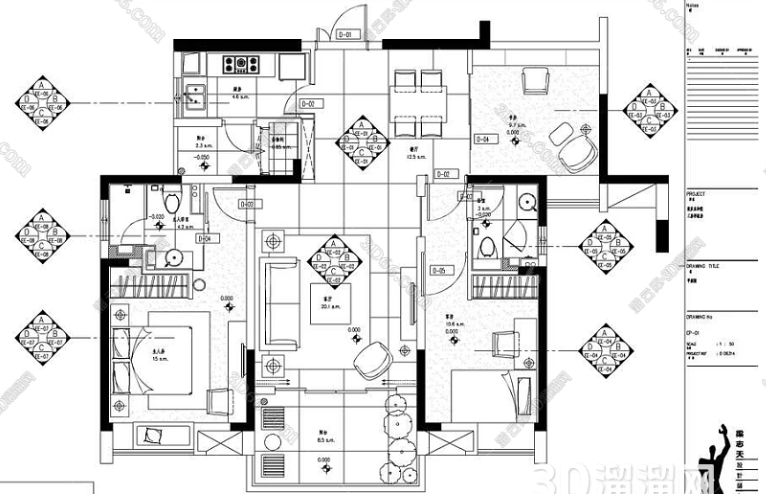
步骤 4:微调位置
检查位置:
观察家具的位置,确保它与墙体的对齐效果满意。如果需要,可以再次使用“对齐”命令进行调整。
使用移动命令:
如果家具与墙体没有完全对齐,可以使用MOVE命令,选择家具后,点击并拖动到墙体附近进行微调。
步骤 5:使用对象捕捉(OSNAP)
启用对象捕捉:
确保对象捕捉(OSNAP)功能已启用,以便精确对齐。你可以按F3键打开或关闭对象捕捉。
选择捕捉点:
在移动或对齐时,选择墙体的端点或中点作为参考点,以实现精准对齐。
步骤 6:保存图纸
保存设计:
确保对齐后的家具位置符合设计要求后,保存你的平面图。
导出图纸:
如有需要,可以将图纸导出为PDF或其他格式,以便于分享和打印。
通过以上步骤,你可以在CAD中轻松将家具与墙体对齐,从而创建合理的室内布局。这不仅提升了设计的美观性,也确保了功能性和空间利用效率。不断练习和应用这些技巧,将使你的室内设计更加专业。
特别声明:以上文章内容来源于互联网收集整理,不得将文章内容用于商业用途,如有关于作品内容,版权或其它问题请与溜溜客服联系。
继续阅读本文相关话题





