

cad家具如何变虚线?
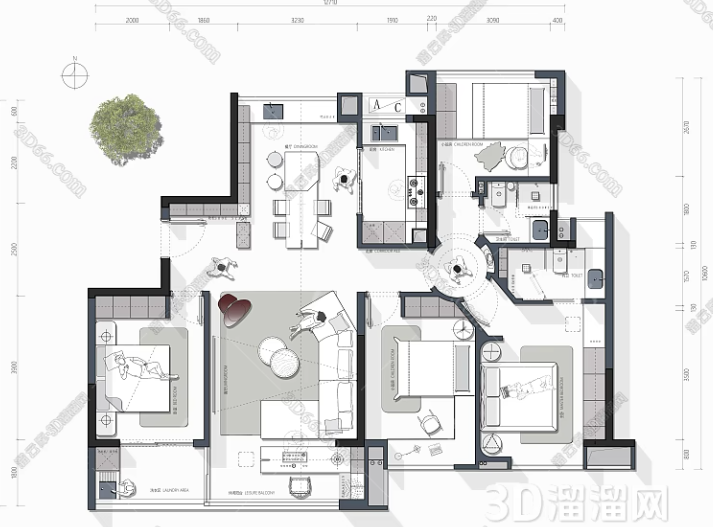
将家具图形变为虚线可以帮助提升图纸的可读性和信息传达。以下是具体的操作步骤。
步骤 1:准备图纸
启动CAD软件:打开你所使用的CAD软件(如AutoCAD)。
加载平面图:打开包含家具的平面图,确保所有图形均可见。
步骤 2:选择家具对象
选择家具:
使用选择工具,点击需要转换为虚线的家具对象。如果有多个对象,可以按住Shift键进行多选。
步骤 3:打开属性面板
访问属性面板:
在右侧的属性面板中,查看选中对象的属性。如果属性面板未显示,可以输入PROPERTIES命令调出。
找到线型选项:
在属性面板中,找到“线型”或“线型选项”部分。
步骤 4:更改线型
选择虚线:
点击“线型”旁的下拉菜单,选择虚线(如“Hidden”或“Dashed”)。如果虚线未列出,可能需要加载。
加载线型(如需):
点击“其他”或“加载”按钮,进入线型管理界面,选择需要的虚线类型,点击“确定”加载。
步骤 5:应用更改
确认应用:
选择所需的虚线类型后,确认更改并观察图形是否成功转换为虚线。
检查效果:
确认所有选中家具对象均已变为虚线,如有必要,可以再次调整属性。
步骤 6:保存图纸
保存设计:
确认所有更改后,保存你的平面图,以避免数据丢失。
导出图纸:
如果需要,可以将图纸导出为PDF或其他格式,方便分享和打印。
通过以上步骤,你可以在CAD中轻松将家具图形变为虚线。这种操作不仅增强了图纸的表现力,也提高了信息传达的效率。掌握这些技巧,将有助于你在设计中灵活表达不同的意图。
特别声明:以上文章内容来源于互联网收集整理,不得将文章内容用于商业用途,如有关于作品内容,版权或其它问题请与溜溜客服联系。
继续阅读本文相关话题





