

cad家具如何画衣柜门?
在计算机辅助设计(CAD)软件中绘制衣柜门是室内设计和家具设计中的一个常见任务。一个精美的衣柜门设计不仅能提升整体家居的美观度,还能反映出设计师的专业素养。本文将详细介绍在CAD中绘制衣柜门的方法与技巧,帮助设计师们高效、准确地完成这一设计任务。
一、准备工作
启动CAD软件:
打开你所熟悉的CAD软件,如AutoCAD、浩辰CAD等,并创建一个新的图纸文件或打开一个已有的家具设计文件。
设置图层与样式:
在绘制衣柜门之前,建议为不同的设计元素(如轮廓线、填充、标注等)设置不同的图层。这有助于后续的设计修改和图纸管理。同时,设置合适的线条样式、颜色和线宽,以符合你的设计需求和打印要求。
确定衣柜门尺寸:
根据衣柜的整体尺寸和设计要求,确定衣柜门的宽度、高度和厚度。这些尺寸将作为绘制衣柜门的基础数据。
二、绘制衣柜门轮廓
绘制矩形:
使用CAD中的“矩形”(Rectangle)命令,根据确定的衣柜门尺寸绘制一个矩形。这个矩形将作为衣柜门的基本轮廓。
添加细节:
根据设计要求,在矩形上添加门把手、锁孔、装饰线条等细节。可以使用“直线”(Line)、“圆弧”(Arc)、“多边形”(Polygon)等命令来绘制这些细节。
应用填充:
如果衣柜门有特殊的填充图案或材质效果,可以使用CAD中的“填充”(Hatch)命令来模拟这些效果。选择合适的填充图案和颜色,使衣柜门看起来更加立体和美观。
三、创建门扇与门框
分割门扇:
如果衣柜门是双扇门或带有滑动门扇,需要在矩形轮廓内分割出门扇的部分。可以使用“修剪”(Trim)、“延伸”(Extend)等命令来精确分割门扇。
绘制门框:
根据设计要求,绘制衣柜门的门框。门框可以是简单的线条,也可以是带有装饰效果的复杂形状。使用CAD中的线条命令和形状命令来绘制门框,并确保其尺寸和位置与门扇相匹配。
添加铰链与滑轨:
如果衣柜门需要开启或滑动,需要在图纸上添加铰链或滑轨的位置标记。这些标记可以是简单的线条或符号,用于指示铰链或滑轨的安装位置和方式。
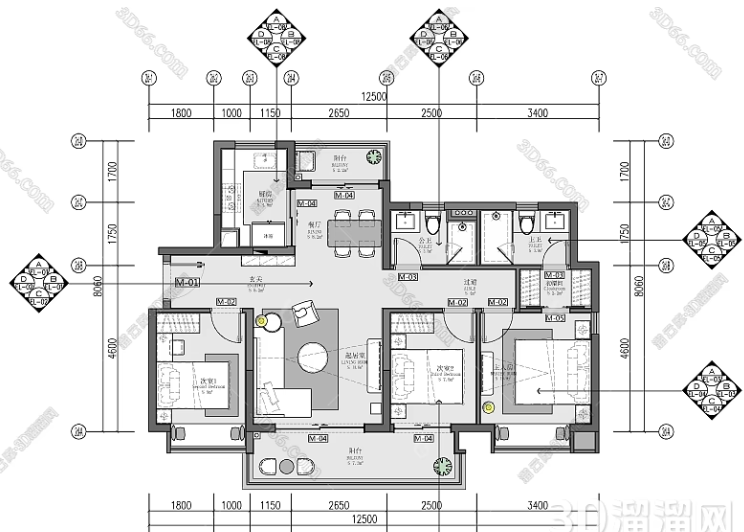
四、标注与注释
添加尺寸标注:
使用CAD中的标注工具(如线性标注、对齐标注等)为衣柜门添加尺寸标注。这些标注应准确反映衣柜门的宽度、高度、厚度以及门扇之间的间隙等关键尺寸。
添加注释:
在图纸上添加必要的注释,如材料说明、工艺要求、安装说明等。这些注释有助于施工人员理解设计意图并准确实施。
五、检查与修改
检查图纸:
完成绘制后,仔细检查图纸中的每一个细节。确保尺寸准确、线条清晰、标注完整且无误。
修改与优化:
根据检查结果,对图纸进行必要的修改和优化。调整线条粗细、颜色、填充图案等属性,使图纸更加美观和易于理解。
六、保存与输出
保存图纸:
将绘制好的衣柜门图纸保存到指定的文件夹中。确保文件名清晰明了,以便后续查找和使用。
输出图纸:
根据需要,将图纸输出为PDF、DWG、DXF等格式。这些格式的文件可以用于打印、分享或与其他设计软件进行交互。
七、注意事项
保持设计的一致性:
在绘制衣柜门时,保持与整体家具设计风格和色彩搭配的一致性。这有助于提升整体家居的美观度和协调性。
考虑实际施工条件:
在设计过程中,充分考虑实际施工条件和工艺要求。避免设计过于复杂或难以实现的结构,以确保施工质量和进度。
备份图纸文件:
定期备份图纸文件,以防止数据丢失或损坏。这有助于保护你的设计成果并提高工作效率。
综上所述,CAD中绘制衣柜门需要综合运用各种绘图命令和技巧。通过合理设置图层与样式、精确绘制轮廓与细节、创建门扇与门框、添加标注与注释以及检查与修改等步骤,你可以高效、准确地完成这一设计任务。希望本文对你有所帮助!
继续阅读本文相关话题





