

cad家具模版如何插入?
在CAD(计算机辅助设计)软件中,家具模板的插入是室内设计和建筑规划中的常见任务。通过插入家具模板,设计师可以快速、准确地在图纸中布置家具,提高工作效率。以下将详细介绍如何在CAD中插入家具模板,包括准备工作、插入步骤以及后续调整等。
一、准备工作
获取家具模板:
家具模板通常以DWG、DXF等CAD文件格式存在。可以从专业的CAD图库、设计网站或家具制造商的官方网站上下载所需的家具模板。
确保下载的家具模板与所使用的CAD软件版本兼容。
打开CAD软件:
启动CAD软件,并打开需要进行家具布置的图纸文件。如果还没有图纸文件,可以创建一个新的空白文件。
设置图纸比例和单位:
根据实际需求,设置图纸的比例和单位。这有助于确保家具模板在图纸中的正确显示和尺寸准确性。
二、插入家具模板
选择插入命令:
在CAD软件的菜单栏或工具栏中,找到并选择“插入”命令。该命令通常用于将外部文件或块(Block)插入到当前图纸中。
浏览并选择家具模板:
在弹出的“插入”对话框中,点击“浏览”按钮,找到并选择已下载的家具模板文件。
确认选择后,点击“打开”按钮,将家具模板加载到CAD软件中。
确定插入位置和比例:
在图纸中指定家具模板的插入位置。可以使用鼠标点击或输入坐标值来确定位置。
根据需要调整家具模板的比例。在“插入”对话框中,可以设置X、Y、Z轴的缩放比例,以确保家具模板与图纸中的其他元素尺寸一致。
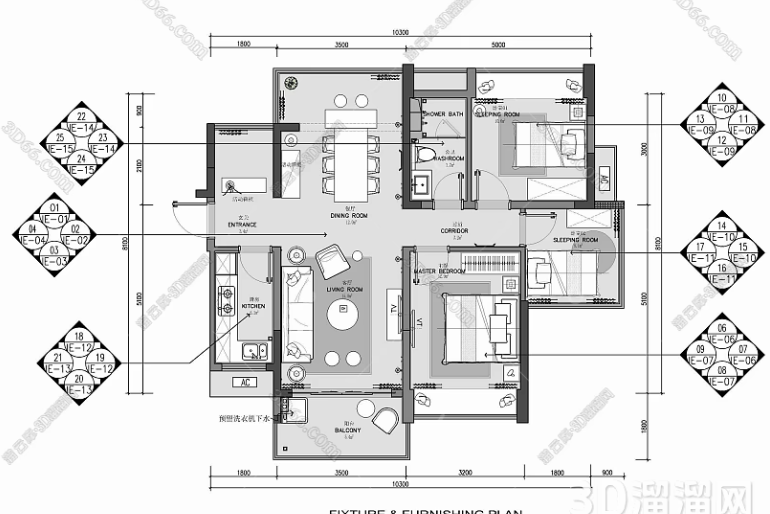
完成插入:
确认插入位置和比例后,点击“确定”按钮或按回车键,将家具模板插入到图纸中。
三、后续调整与优化
移动和旋转家具模板:
使用CAD软件的移动(Move)和旋转(Rotate)命令,调整家具模板的位置和朝向。确保家具模板与图纸中的其他元素相协调。
修改家具模板属性:
如果需要修改家具模板的属性(如颜色、线型、图层等),可以使用CAD软件的属性编辑器或图层管理器进行操作。
添加标注和注释:
为了更好地说明家具模板的用途和尺寸等信息,可以在图纸中添加标注和注释。使用CAD软件的标注工具(如线性标注、对齐标注等)进行标注,并使用文字工具添加注释。
保存图纸:
完成家具模板的插入和调整后,保存图纸文件。确保文件名和保存路径清晰明了,以便后续查找和使用。
四、注意事项
确保家具模板的准确性:
在插入家具模板之前,确保模板的尺寸和比例准确无误。避免使用错误的模板导致设计错误。
考虑图纸的打印要求:
根据图纸的打印要求,调整家具模板的线条粗细、颜色等属性。确保打印出来的图纸清晰易读。
备份图纸文件:
在进行任何修改之前,建议备份原始图纸文件。这有助于在出现问题时恢复原始数据,避免数据丢失或损坏。
学习CAD软件的高级功能:
为了更高效地进行家具布置和图纸设计,建议学习CAD软件的高级功能,如块属性定义、动态块等。这些功能可以进一步提高工作效率和设计质量。
综上所述,CAD家具模板的插入是一个简单但重要的过程。通过遵循上述步骤和注意事项,设计师可以快速、准确地在图纸中布置家具,为室内设计和建筑规划提供有力支持。
继续阅读本文相关话题





