

cad几个区域如何合并?
在CAD(计算机辅助设计)中,合并多个区域是常见的操作,它可以帮助用户将分散的图形或区域组合成一个整体,便于后续的编辑和管理。本文将详细介绍CAD中合并多个区域的方法,包括使用“块”功能、修剪和延伸命令以及布尔运算等。
一、使用“块”功能合并区域
选择图形:
打开CAD软件,并加载包含要合并区域的图形文件。
使用选择工具(如框选或点选)选中要合并的所有图形或区域。
创建块:
在菜单栏中找到“绘图”选项,然后选择“块”下的“创建”命令。
在弹出的“块定义”对话框中,输入块的名称,并指定块的基点(即块的参考点)。
确认选择的对象已正确包含在内,然后点击“确定”按钮。
验证合并:
完成后,点击图形中的任意一点(基点附近),整个合并后的块将被选中,表明已成功合并。
二、使用修剪和延伸命令合并区域
对于需要部分重叠或精确对齐的区域,可以使用修剪(TRIM)和延伸(EXTEND)命令来合并它们:
修剪重叠部分:
使用修剪命令,选择修剪边界,然后依次点击要修剪的重叠部分。
重复此操作,直到所有重叠部分都被修剪掉。
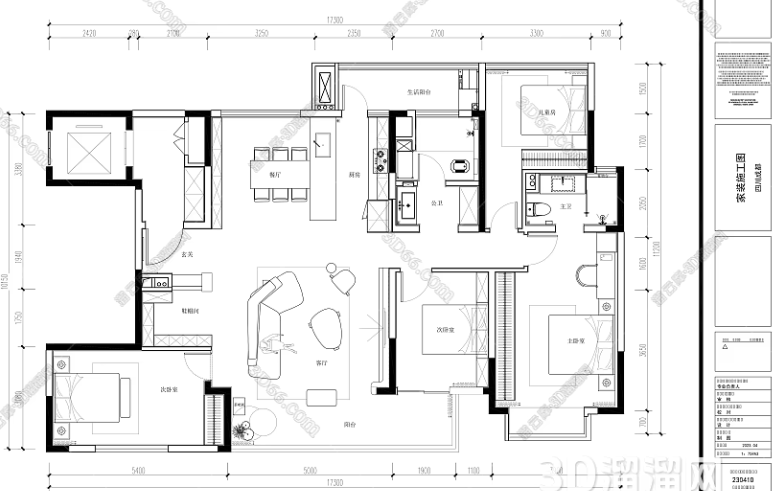
延伸区域:
使用延伸命令,选择延伸边界,然后依次点击要延伸的区域。
确保延伸后的区域能够完全覆盖或接触其他要合并的区域。
验证合并:
使用选择工具检查合并后的区域是否连续且没有间隙。
三、使用布尔运算合并区域(适用于支持该功能的CAD软件)
一些高级CAD软件支持布尔运算,如并集、交集和差集等,这些运算可以直接用于合并区域:
选择区域:
使用选择工具选中要进行布尔运算的所有区域。
执行布尔运算:
在菜单栏或工具栏中找到布尔运算选项,选择适当的运算类型(如并集)。
确认选择的对象并执行运算。
验证合并:
使用选择工具检查合并后的区域是否符合预期。
四、注意事项
备份文件:在进行合并操作之前,建议备份原始文件,以防意外情况导致数据丢失。
选择正确命令:根据具体情况选择合适的合并方法,避免不必要的错误和重复工作。
检查合并结果:合并后,务必仔细检查合并结果,确保没有遗漏或错误的部分。
CAD中合并多个区域的方法多种多样,包括使用“块”功能、修剪和延伸命令以及布尔运算等。用户应根据具体需求和软件功能选择合适的方法。通过熟练掌握这些合并技巧,可以大大提高CAD绘图的效率和准确性。
继续阅读本文相关话题





