

cad画图前比例如何调整?
在CAD绘图中,调整图形的比例是一个非常重要的步骤,尤其是在开始绘制之前就确定好比例,可以确保最终输出的图纸符合设计要求。CAD中的比例调整涉及到设置绘图单位、调整视图比例以及在输出图纸时应用比例因子。以下是关于如何在CAD中调整绘图前比例的详细指南。
一、了解CAD中的比例概念
在CAD中,比例通常指的是实际尺寸与图纸上显示的尺寸之间的比率。例如,1:100的比例表示图纸上的1个单位代表实际物体的100个单位。调整比例不仅影响绘图的精度,还决定了打印输出时图形的尺寸。
二、设置绘图单位
在开始绘图之前,确保设置好绘图单位是关键的一步。绘图单位决定了您在CAD中输入的数值将如何被解释。
设置单位:
输入UNITS命令并按Enter键,打开“图形单位”对话框。
在“长度”下拉菜单中,选择合适的单位类型,例如毫米、厘米、米、英寸等。
在“角度”部分,可以选择角度的显示格式,如十进制或度分秒。
设置完毕后,点击“确定”按钮保存更改。
检查和调整单位:
如果您从其他CAD文件中导入图形,可能需要检查并调整单位,以确保新图形与现有图形保持一致。
三、设置和使用比例因子
在绘图之前,可以通过设置比例因子来控制图形的缩放比例。这一步对于确保设计在打印时的正确比例尤为重要。
计算比例因子:
首先,确定实际尺寸和图纸尺寸之间的关系。例如,如果您希望1:50的比例绘制,那么比例因子为1/50或0.02。
在绘图中应用比例因子:
在绘图时,您可以手动应用这个比例因子。例如,如果您要绘制一条实际长度为100米的线段,而绘图比例为1:100,您应在CAD中绘制长度为1米的线段(100米×0.01 = 1米)。
使用缩放(SCALE)命令:
如果已经绘制了图形,您可以使用SCALE命令来调整图形比例。选择要缩放的对象,指定基点后,输入比例因子。例如,输入0.5表示将图形缩小为原来的50%。
四、设置视口比例
视口比例是指在布局中设置的视图窗口的缩放比例,用于控制在打印时如何显示模型空间中的图形。
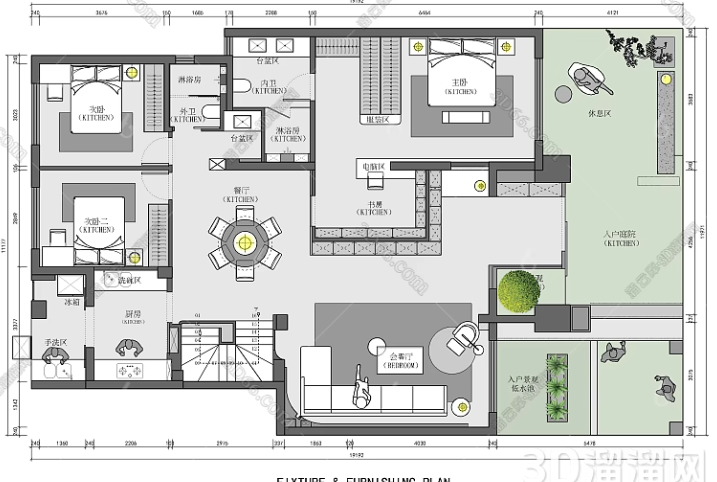
创建和设置视口:
切换到布局视图(通常在模型空间和布局空间之间切换),在布局中插入视口窗口。
选择视口并输入MV命令,创建新的视口或调整现有视口。
设置视口比例:
选择视口,输入PROPERTIES或按快捷键CTRL+1打开“特性”面板。
在“特性”面板中找到“标准比例”或“自定义比例”选项,设置所需的比例(例如1:100、1:50等)。
锁定视口比例:
在调整完视口比例后,可以锁定视口以防止意外更改。右键点击视口边框,选择“显示锁定”选项,并设置为“是”。
五、打印设置中的比例调整
在打印图纸时,正确的比例设置是确保输出符合设计要求的关键。
选择打印比例:
输入PLOT命令并按Enter键,打开“打印/输出”对话框。
在“打印比例”部分,选择“按图纸空间缩放”选项,并输入打印比例。例如,如果您绘制的图形比例为1:100,而打印时需要保持该比例,可以选择1:100。
检查图纸设置:
在“图纸设置”部分,确保纸张大小与绘图区域相匹配,调整“图纸边界”以确保图形完整显示。
预览打印效果:
在打印之前,可以点击“预览”按钮查看输出效果,确保比例设置正确。如果不满意,可以返回修改比例设置或调整视口。
六、使用比例工具
CAD软件中还有一些辅助工具,可以帮助您更方便地调整比例。
线性标注比例调整:
当您在图纸中添加标注时,可以设置标注的比例因子,使标注显示的数值符合实际比例。
输入D命令进入标注样式管理器,选择标注样式并调整比例因子。
缩放(SCALE)工具的高级应用:
除了简单的缩放,您还可以使用参照(Reference)选项,根据已知长度或角度缩放对象。例如,选择一条已知长度的线作为参照,然后指定目标长度,CAD会自动调整比例。
在CAD绘图中,调整绘图前的比例是确保最终设计符合要求的重要步骤。通过设置正确的绘图单位、应用合适的比例因子、调整视口比例以及在打印时进行比例设置,您可以确保设计在各个阶段都保持精确性和一致性。掌握这些技巧不仅可以提高绘图效率,还能确保输出图纸的专业性和准确性。
继续阅读本文相关话题





