

3dmax怎么设置渲染器?
在3ds Max中,选择和设置合适的渲染器是获得高质量渲染效果的重要步骤。3ds Max 支持多种渲染器,如默认的 Scanline、NVIDIA Mental Ray、V-Ray、Arnold 等。本文将介绍如何在3ds Max中设置渲染器,以 V-Ray 和 Arnold 为例。
1. 打开3ds Max并创建场景
首先,确保你已经安装并打开了3ds Max。创建或导入一个3D场景,准备好进行渲染。
2. 打开渲染设置窗口
在3ds Max界面中,找到并点击顶部菜单栏的 Rendering 菜单,然后选择 Render Setup(渲染设置)选项。或者,你可以按快捷键 F10 打开渲染设置窗口。
3. 选择渲染器
在 Render Setup 窗口中,找到 Common 选项卡。这是设置渲染器的地方。
Assign Renderer:在 Common 选项卡的 Assign Renderer 部分,你会看到三个按钮:Production(生产)、Material Editor(材质编辑器)和 ActiveShade(活动阴影)。
生产渲染器:点击 Production 按钮右侧的省略号(...),这将打开一个对话框,列出所有可用的渲染器。
4. 选择V-Ray渲染器
如果你要使用 V-Ray 渲染器,请按照以下步骤操作:
安装V-Ray:确保你已经安装了 V-Ray 插件。如果没有,请从 Chaos Group 的官方网站下载并安装 V-Ray。
选择V-Ray:在 Assign Renderer 对话框中,找到并选择 V-Ray,然后点击 OK。此时,V-Ray 将被设为生产渲染器。
配置V-Ray:回到 Render Setup 窗口,你会看到界面已经切换到 V-Ray 的设置选项。可以在 Renderer 选项卡中进行详细配置,包括全局照明、光线追踪、图像采样等。
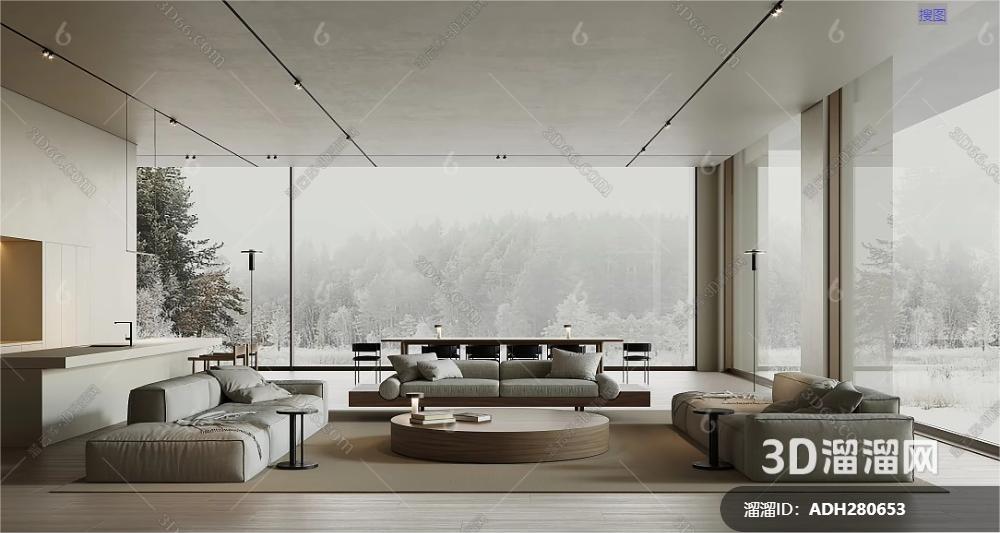
5. 选择Arnold渲染器
如果你要使用 Arnold 渲染器,请按照以下步骤操作:
选择Arnold:在 Assign Renderer 对话框中,找到并选择 Arnold,然后点击 OK。此时,Arnold 将被设为生产渲染器。
配置Arnold:回到 Render Setup 窗口,你会看到界面已经切换到 Arnold 的设置选项。可以在 Arnold Renderer 选项卡中进行详细配置,包括采样、光线深度、灯光设置等。
6. 配置渲染参数
无论你选择的是 V-Ray 还是 Arnold 渲染器,配置渲染参数都是至关重要的。以下是一些常见的设置:
图像分辨率:在 Common 选项卡中,设置 Output Size(输出尺寸),选择合适的分辨率,如 1920x1080、4K 等。
采样质量:在渲染器的 Renderer 选项卡中,调整采样参数。高质量的采样可以减少噪点,提升图像质量,但会增加渲染时间。
全局照明:如果使用 V-Ray,启用并配置全局照明(GI),如 Irradiance Map 和 Light Cache。如果使用 Arnold,启用并配置 Indirect Lighting(间接照明)。
光线追踪深度:调整光线追踪深度参数,控制光线反射和折射的计算次数。过高的光线追踪深度会增加渲染时间。
7. 保存和加载渲染设置
为了便于后续项目的渲染设置,可以保存当前的渲染配置:
保存设置:在 Render Setup 窗口的 Presets(预设)部分,点击 Save Preset(保存预设),将当前的渲染设置保存为一个文件。
加载设置:在新的项目中,点击 Load Preset(加载预设),选择之前保存的预设文件,可以快速应用相同的渲染设置。
8. 开始渲染
完成所有设置后,点击 Render 按钮开始渲染。根据场景的复杂性和渲染器的配置,渲染过程可能需要一些时间。你可以在 Render Setup 窗口中观察渲染进度。
在3ds Max中设置渲染器是一个关键步骤,通过合理选择和配置渲染器,可以显著提高渲染效果和效率。无论你是选择使用 V-Ray 还是 Arnold 渲染器,都需要根据项目需求和硬件条件,仔细调整渲染参数。掌握这些设置和优化技巧,可以帮助你在3D渲染工作中获得最佳的视觉效果和工作效率。
继续阅读本文相关话题





