

3d渲染大图怎么设置?
在3D设计和渲染工作中,大图渲染(高分辨率渲染)是一个常见需求,尤其是在广告、建筑可视化和产品展示中。大图渲染可以提供更多的细节和更高的视觉质量,但也会增加渲染时间和计算资源需求。以下是如何在3D软件中设置和优化大图渲染的详细指南,以 V-Ray 插件和 3ds Max 软件为例。
1. 准备工作
优化模型:
确保你的3D模型优化良好。减少多边形数量,合并不必要的细分和使用代理模型可以显著减少渲染时间和资源占用。
设置材质和灯光:
高质量的材质和合理的灯光设置对于大图渲染非常重要。使用高分辨率的贴图和细致的材质参数,并合理设置光源以确保模型的光照和阴影效果逼真。
2. 设置渲染分辨率
打开渲染设置窗口:
在3ds Max中,点击菜单栏中的 Rendering > Render Setup(渲染设置),打开渲染设置窗口。
设置输出分辨率:
在 Common(常规)选项卡中,找到 Output Size(输出尺寸)部分。这里可以设置渲染图像的分辨率。对于大图渲染,常见的分辨率有 4K(3840x2160)、8K(7680x4320)甚至更高。根据需求输入自定义的宽度和高度。
3. 配置V-Ray渲染器
选择V-Ray渲染器:
在 Render Setup 窗口的 Renderer(渲染器)选项卡中,确保选择 V-Ray 作为渲染器。如果没有,请在 Assign Renderer(指定渲染器)部分进行设置。
调整全局渲染设置:
在 V-Ray 渲染器设置中,调整以下几个关键参数:
Image Sampler (Antialiasing)(图像采样器,抗锯齿):选择适合的采样类型,如 Bucket 或 Progressive。设置 Min Subdivs 和 Max Subdivs 以控制采样质量。
Noise Threshold(噪点阈值):降低噪点阈值以减少图像中的噪点,通常设置为 0.01 或更低。
Global Illumination(全局光照):启用并设置适当的 Primary Engine 和 Secondary Engine,如 Irradiance Map 和 Light Cache。
Dynamic Memory Limit(动态内存限制):根据你的计算机内存设置合理的内存限制,确保渲染过程稳定。
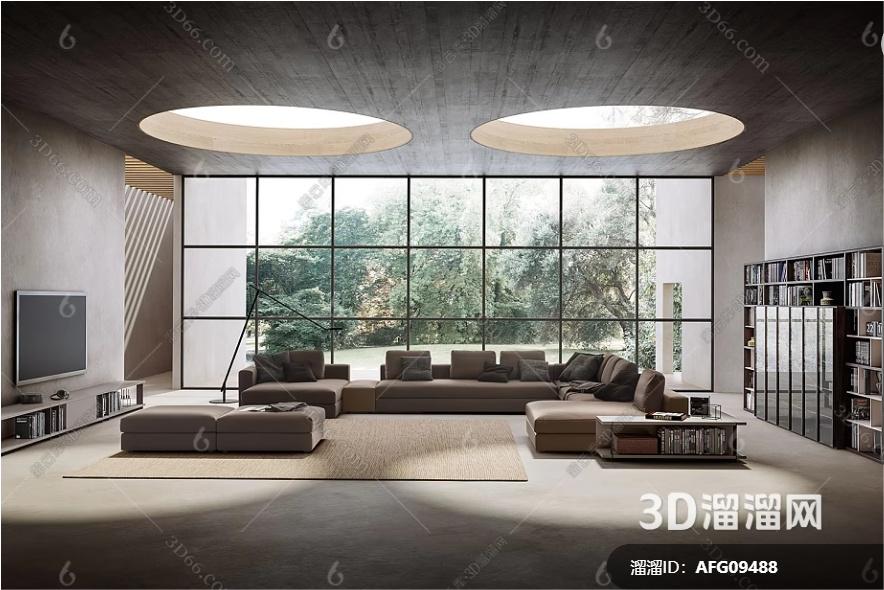
4. 分区渲染
对于超高分辨率的图像,可以考虑使用分区渲染技术:
设置分区渲染:
在 V-Ray 的 System(系统)设置中,启用 Region Render(区域渲染)。这可以将图像分成多个部分进行渲染,然后再进行拼接。
拼接图像:
使用后期处理软件(如 Photoshop)将各个区域的渲染图像拼接成完整的大图。确保各区域之间无缝连接。
5. 优化渲染效率
使用代理对象:
使用 V-Ray Proxy 代理对象来处理高多边形的模型,如树木、人物等。代理对象在渲染时会加载较少的内存,提高渲染效率。
合理使用灯光和阴影:
使用合理数量的灯光源,并根据场景需求调整阴影设置。过多的光源和复杂的阴影计算会显著增加渲染时间。
调整光线追踪深度:
在 V-Ray 设置中,调整 Raytrace Depth(光线追踪深度)参数,限制反射和折射的计算次数。过高的光线追踪深度会增加渲染时间。
6. 后期处理
渲染多个通道:
在渲染设置中添加多个 Render Elements(渲染元素),如反射、折射、阴影、环境光遮蔽等。这些通道可以在后期处理时进行调整和合成,提供更多的控制和灵活性。
使用去噪器:
在 V-Ray 渲染设置中启用去噪器(Denoiser),可以显著减少图像中的噪点,提高图像质量。
7. 渲染和保存
开始渲染:
确认所有设置无误后,点击 Render 按钮开始渲染。大图渲染可能需要较长时间,请耐心等待并确保计算机在此期间不会进入休眠或断电。
保存图像:
渲染完成后,将图像保存为高质量格式,如 EXR、TIFF 或 PNG。这些格式支持无损压缩,可以保留更多细节和颜色信息。
设置和优化3D大图渲染需要综合考虑模型优化、渲染分辨率设置、渲染器配置、分区渲染技术以及后期处理等多个方面。通过合理应用这些步骤和技巧,可以在确保高质量图像输出的同时,提高渲染效率,节省时间和资源。无论是用于广告展示、建筑可视化还是产品设计,大图渲染都是展示设计细节和效果的重要手段。
继续阅读本文相关话题





