

17版cad如何关闭图层?
17版CAD是一种非常流行的计算机辅助设计软件,广泛应用于建筑、制图等领域。在进行绘图时,图层是一个非常重要的概念。通过控制图层的打开和关闭,我们可以选择显示或隐藏特定的对象,以便更好地进行编辑和查看。下面,我将为大家介绍一下在17版CAD如何关闭图层。
首先,启动CAD软件,并打开您要操作的文件。在软件界面的左下角,可以找到一个名为“图层管理器”的按钮,点击它以打开图层管理器窗口。图层管理器窗口将显示当前文件中的所有图层。 在图层管理器窗口中,您可以看到每个图层的名称、颜色、线型等相关信息。要关闭一个图层,只需在图层的名称前面的复选框中单击一次即可取消选中。取消选中后,该图层中的对象将不再显示在绘图区域中。 如果您想同时关闭多个图层,可以按住Ctrl键,然后依次单击要关闭的图层的复选框。这样,您可以快速地选择多个图层,并在同一时间关闭它们。
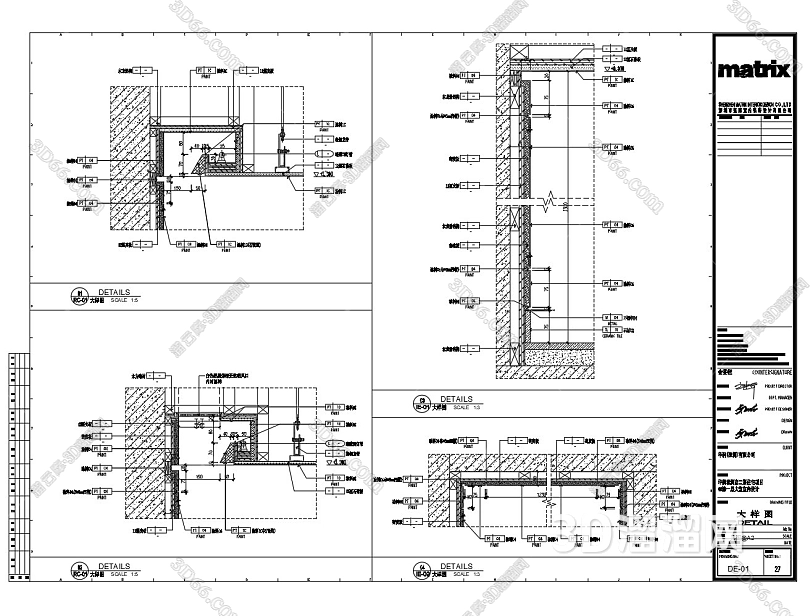
除了使用图层管理器窗口关闭图层外,17版CAD还提供了其他操作方式。您可以通过命令行输入“LA”来打开图层管理器窗口。然后,输入“OF”命令,接着按下Enter键。这样,软件会出现一个提示框,询问您要关闭哪个图层。您可以根据提示输入图层的名称或选择提示框中的图层,然后按下Enter键,即可关闭该图层。 如果您要关闭的图层过多,可以使用过滤功能来加快操作。在图层管理器窗口的顶部,有一个名为“过滤”的文本框。在该文本框中输入您要关闭的图层的关键词,然后按下Enter键。软件将只显示与关键词匹配的图层,您可以根据显示的结果来选择关闭哪些图层。
此外,在17版CAD中,您还可以使用“ISOLATEOBJECTS”命令来关闭图层。执行此命令后,您需要选择您想要隔离显示的对象。软件将自动关闭其他图层,并仅显示您选择的对象。如果您要取消隔离显示,可以使用“ENDISOALTE”命令。
总之,关闭图层是在17版CAD中进行绘图和编辑的重要操作之一。通过图层管理器窗口、命令行等多种方式,我们可以轻松地关闭单个或多个图层。同时,在绘图区域中显示特定的对象,可以更好地进行绘图和查看。希望以上介绍对你使用17版CAD进行图层操作有所帮助!
继续阅读本文相关话题





