

17版cad如何分屏?
随着科技的不断发展,越来越多的人开始使用CAD软件进行设计和绘图工作。在进行CAD设计时,有时候需要同时查看不同的图层或者进行多个窗口的操作,这就需要使用分屏功能。本文将介绍17版cad如何分屏,以进行更高效的设计和绘图。
首先,打开CAD软件并加载所需的图纸。在CAD界面的右下角有一个“新建视口”按钮,点击该按钮将打开一个新的视口。默认情况下,新视口将出现在当前视口的右上方。您可以根据需要调整新视口的大小和位置。 要将当前视口划分为多个视口,请点击CAD界面中的“视口方向”按钮。在下拉菜单中,您可以选择将当前视口划分为2x2、3x3或任意其他数量的方向。选择所需的方向后,视口将自动重新排列。
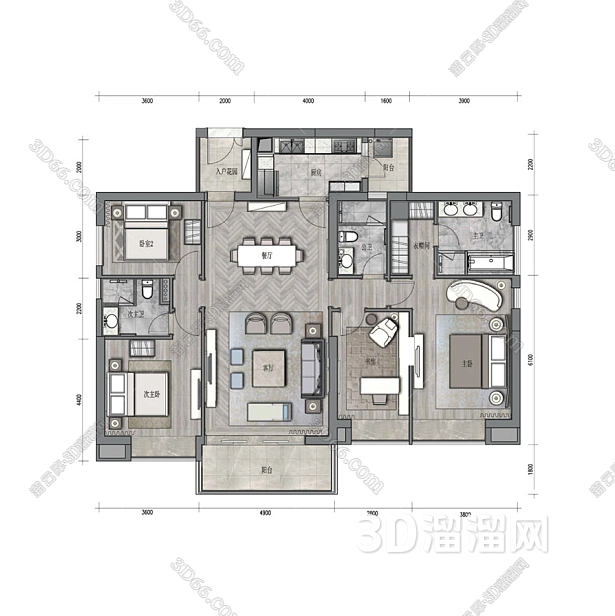
如果您想要在CAD中查看不同的图层,可以使用分屏功能。首先,在视口中选择一个图层。然后,在CAD界面的顶部工具栏中找到“图层”选项。点击“图层”选项后,将弹出一个图层列表。您可以在列表中选择要显示的图层。选择完成后,点击“确定”按钮,所选图层将在当前视口中显示。
在17版CAD中,您还可以通过缩放功能进行分屏。首先,选择要缩放的对象。然后,在CAD界面的顶部工具栏中找到“缩放”选项。点击“缩放”选项后,将弹出一个缩放比例的列表。选择所需的缩放比例或输入自定义的比例。缩放完成后,您将在当前视口中看到缩放后的对象。
除了分屏功能,17版CAD还提供了其他一些功能和工具,帮助用户更好地进行设计和绘图。例如,您可以使用“偏移”工具在图纸中创建并复制对象。还可以使用“镜像”工具将对象沿指定轴线进行镜像对称。此外,还有“旋转”工具用于旋转对象,以及“标注”工具用于添加尺寸标注和注释。
17版CAD提供了方便且实用的分屏功能,帮助用户更高效地进行设计和绘图。通过使用分屏功能,用户可以同时查看多个图层或多个视口,从而更好地控制和操作设计。除了分屏功能,17版CAD还提供了其他一些工具和功能,帮助用户进行更复杂和精确的设计。希望本文可以帮助读者更好地了解和使用17版CAD的分屏功能。
继续阅读本文相关话题





