

16版cad如何设置标注?
16版CAD是一种广泛应用于计算机辅助设计领域的软件工具,它具有强大的功能和灵活的操作方式。在CAD中,标注是非常重要的一项功能,它能够帮助设计者更好地进行设计和交流。下面我将介绍一下16版cad如何设置标注。
首先,在16版CAD中,设置标注需要使用CAD中的标注工具。我们可以在绘图界面的工具栏上找到标注工具的图标,点击该图标即可进入标注模式。
进入标注模式后,我们可以使用不同的标注工具进行标注。其中最常用的标注工具有直线标注工具、角度标注工具、尺寸标注工具等。这些标注工具都可以在标注工具栏中找到。
然后,在进行标注之前,我们需要选择要标注的对象或者线段。选中目标后,我们就可以使用标注工具在绘图界面上添加标注。
在添加标注时,我们可以选择标注的位置和样式。例如,可以选择标注的文字位置、文字大小、文字样式等。这些选项可以在标注属性对话框中进行设置。 除了基本的标注工具外,16版CAD还提供了更多高级的标注方式。例如,我们可以通过多重标注工具在一条线段上标注不同的尺寸。我们还可以使用表格标注工具在绘图界面上添加表格,方便进行数据的标注和管理。
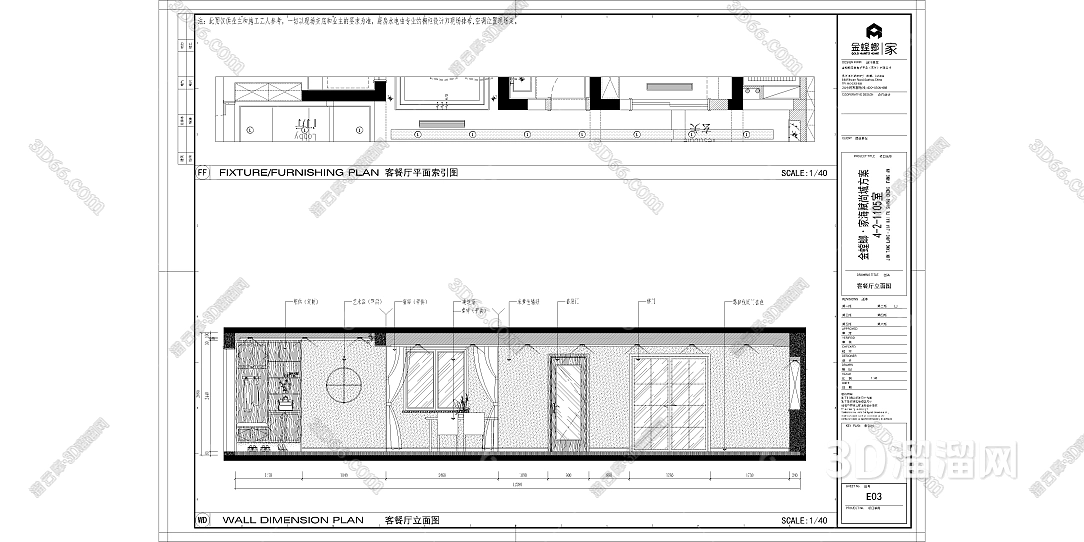
在进行标注时,我们需要注意一些使用规范。
1.标注的文字应该清晰易读,并且与绘图对象之间应该有足够的距离。
2.标注的文字应该与绘图对象相关,能够准确地描述对象的尺寸、角度等信息。
3.标注的文字应该遵循一定的标准化规范,方便交流与理解。
除了上述的基本设置外,16版CAD还提供了一些其他高级的标注功能。例如,我们可以使用自动标注工具,快速地为图纸添加标注。我们还可以使用标注样式库,快速地选择和应用标注样式。
总而言之,16版CAD提供了丰富而强大的标注功能,可以帮助设计者更好地进行设计和交流。通过上述设置,我们可以方便地在绘图界面上添加各种类型的标注,使得设计工作更加高效准确。希望以上介绍对于16版CAD如何设置标注能够有所帮助。
继续阅读本文相关话题





