

16版cad如何加中心线?
CAD(计算机辅助设计)是现代工程设计和制图中广泛使用的一种工具。在CAD软件中,加入中心线可以帮助工程师和设计师更准确地绘制设计图纸。下面将介绍一下16版cad如何加中心线的操作步骤。
首先,打开16版CAD软件并加载所需的绘图文件。在打开的文件中选择你想要添加中心线的图纸。
其次,选择“绘图”选项卡上的“构造”组。在该组中,你会找到一个名为“中心线”的工具。点击该工具,你将看到一个下拉菜单,其中包含两个选项:“中心线”和“中心线集”。
如果你只想添加一个中心线,则选择“中心线”选项。然后,点击你想要添加中心线的对象的两个端点。CAD将自动在这两个点之间绘制一根中心线。
如果你想同时在多个对象中添加中心线,选择“中心线集”选项。然后,点击你想要添加中心线的对象的端点。按下Enter键或右键单击来结束这个过程。
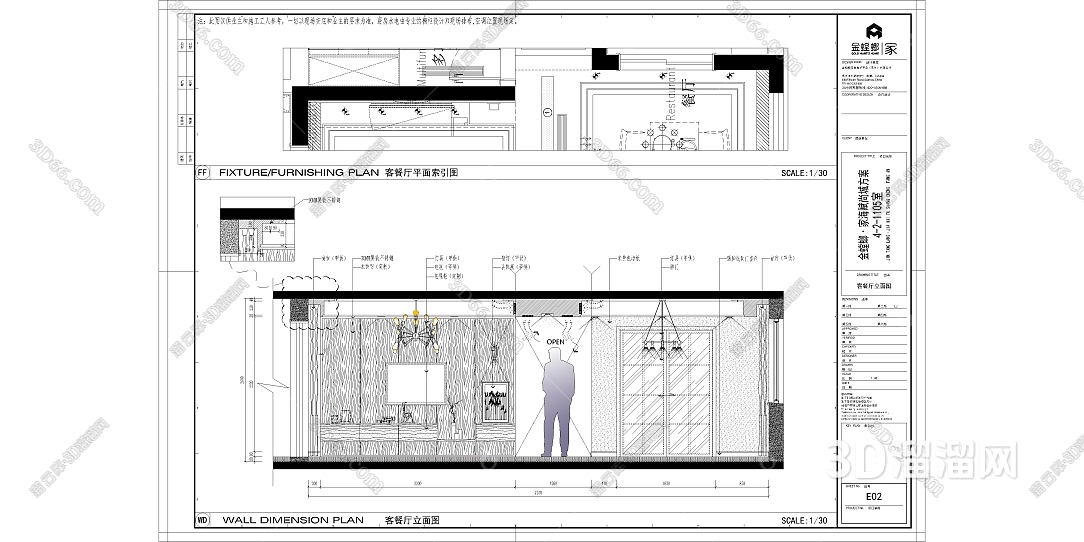
在CAD中,你也可以使用命令行来添加中心线。只需要输入命令“CENTERLINE”,然后按Enter键。然后按照你想要添加中心线的对象的端点,完成后按下Enter键或右键单击来结束这个过程。 在添加中心线后,你可以对其进行一些调整和编辑。例如,你可以更改中心线的样式、颜色、线型和线宽。要执行这些操作,你可以选择“主页”选项卡上的“属性”组。在这个组中,你可以找到“对象属性管理器”和“层管理器”工具。使用这些工具,你可以轻松地编辑和更改中心线的属性和图层。
通过上述步骤,你可以在16版CAD中轻松地添加中心线。这对于绘制工程设计图纸非常有用,可以帮助工程师和设计师在设计过程中保持精确和一致性。中心线不仅可以提高设计效率,还可以提高设计的准确性。
在16版CAD中添加中心线的步骤如下:打开CAD软件并加载所需绘图文件,选择“绘图”选项卡上的“构造”组,并选择“中心线”或“中心线集”选项,点击你想要添加中心线的对象的端点,按下Enter键或右键单击来结束添加过程。你还可以使用命令行和属性工具来编辑和调整中心线的属性和样式。
CAD软件的不断升级改进使得绘图过程变得更加高效和准确。在16版CAD中,添加中心线的功能为工程师和设计师提供了更好的绘图工具,使他们能够更好地完成设计任务。无论是绘制建筑设计、机械图纸还是电路图,都可以借助CAD软件的中心线功能,创作出更准确、可视化的设计作品。
继续阅读本文相关话题





