

3ds Max 2022快捷键设置和常用快捷键
为了更高效地使用3ds Max 2022这一强大工具,学习和掌握快捷键是至关重要的。本文将为您介绍3ds Max 2022的常用快捷键设置方法以及一些常用的快捷键。
一、3dsMax2022快捷键设置方法
低版本3dmax快捷键设置在菜单栏【自定义】-【自定义用户界面设置】中设置。3dmax2022快捷键设置改变为在菜单栏【自定义】-【热键编辑器】中设置。
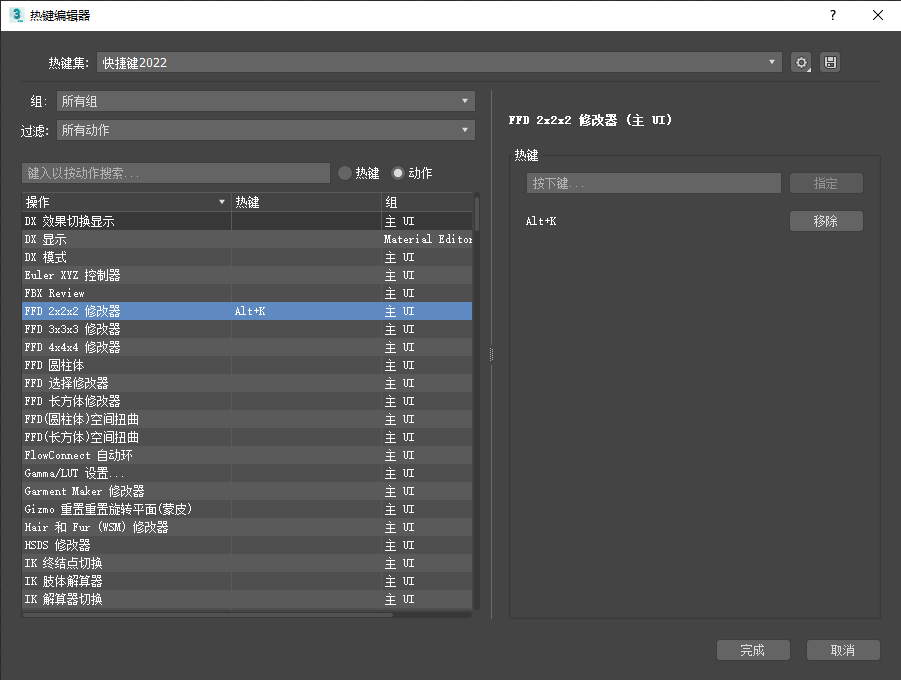
设置方法:先在操作里找到自己想设置的快捷键,可以在组里分组查询,也可以直接在搜索框里直接输入想要设置的快捷键(搜索快捷键名称时选择【动作】,搜索已设置快捷键选择【热键】),在热键下方框中按下快捷键(用英文输入法,先按辅助键Ctrl等再按字母或数字,也可以直接设置单个字母或数字)。
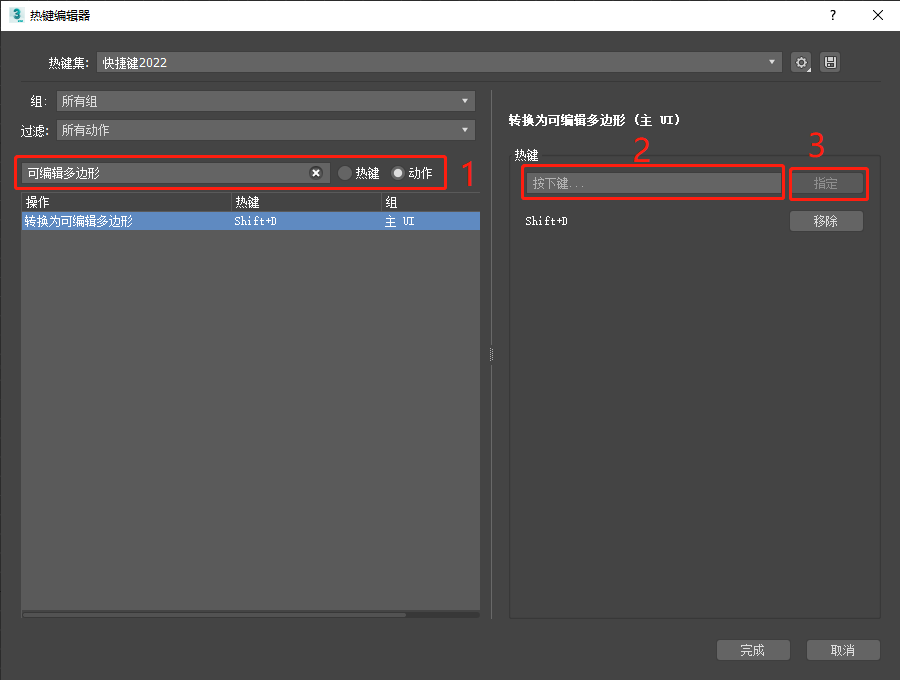
修改快捷键需要先移除原来快捷键然后再重新设置。快捷键全部设置好后点击右上方小齿轮,另存为到文件夹里以备下次以后直接调用。
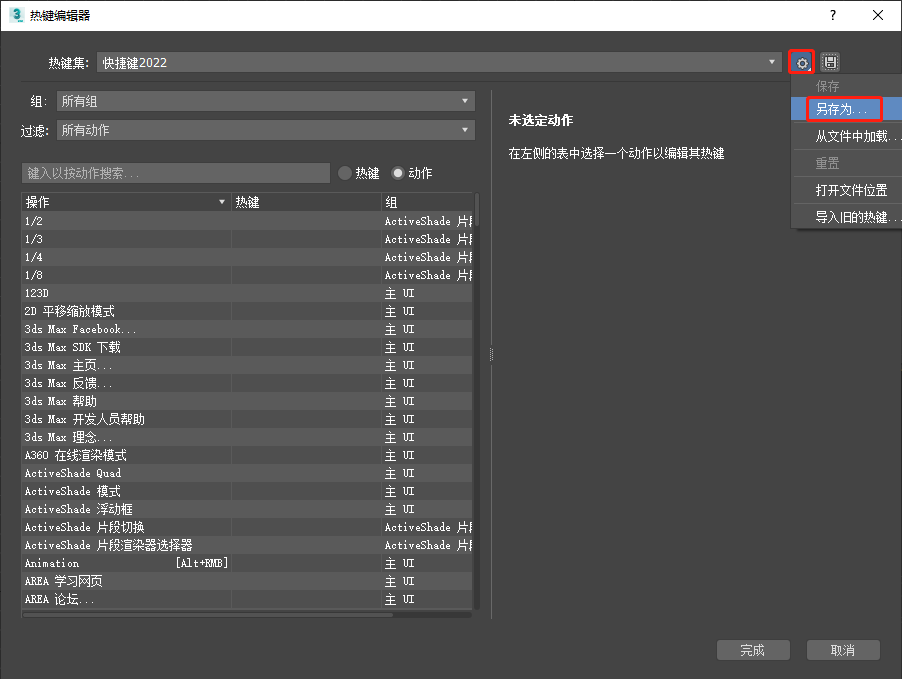
二、3dma2022使用旧版快捷键方法
点击菜单栏【自定义】-【热键编辑器】,在热键编辑器里点右上角齿轮按钮,点击导入旧的热键。
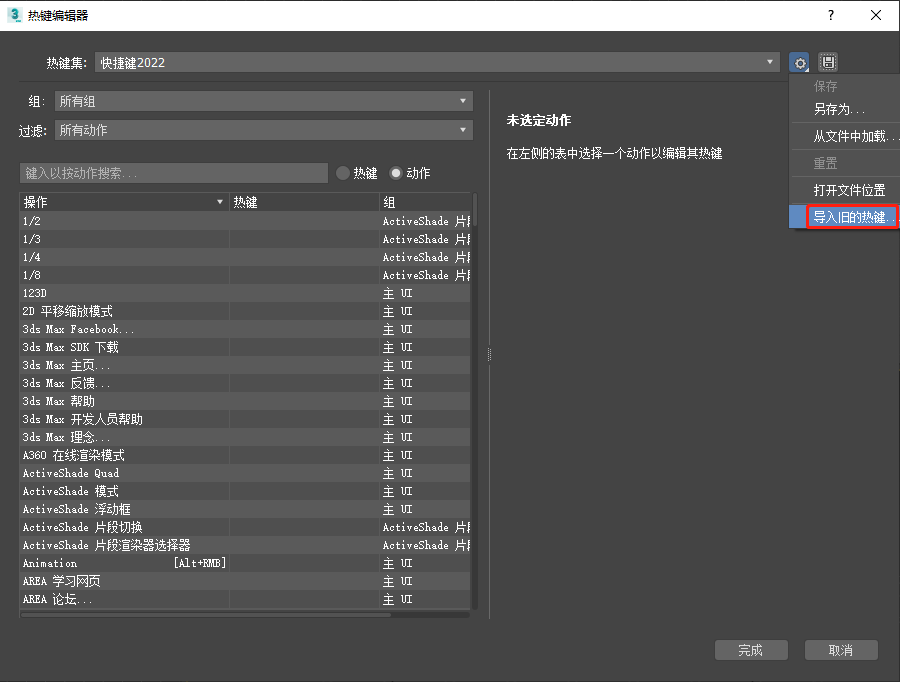
找到自己旧版快捷键文件(.kbdx格式)所在位置,点击导入。
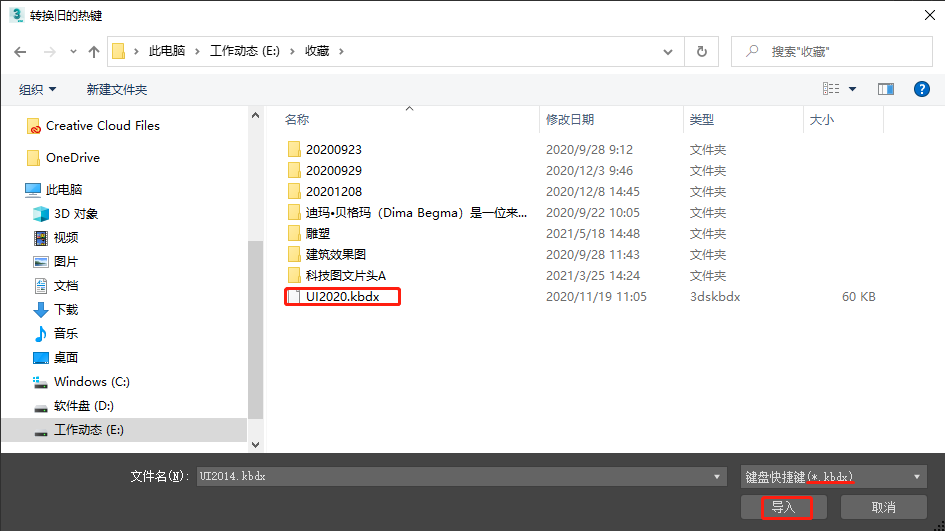
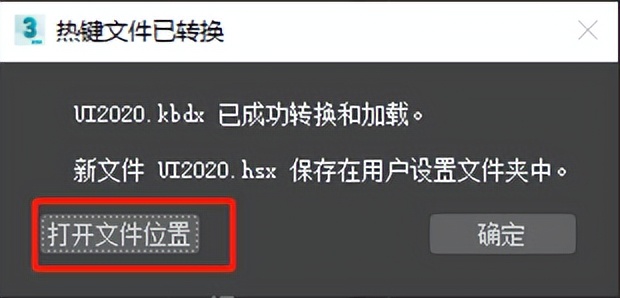
导入后会弹出热键文件已转换,点击打开文件位置,会看到转换后的.hsx文件。将.hsx文件备份一份以备以后直接调用。

三、3dmax常用快捷键
【Ctrl+Z】:恢复上一步。
【Ctrl+Y】:重复上一步。
【Ctrl+A】:全选。
【Ctrl+I】:反选。
【Ctrl+S】:保存。
【Ctrl+N】:新建。
【Q】:选择。
【W】:位移。
【E】:旋转。
【R】:放缩。
【F】:前视图。
【T】:顶视图。
【L】:左视图。
【B】:底视图。
【P】:透视图。
【U】:正交视图。
【C】:切换为摄像机视图。
【Z】:居中显示。
【F2】:加亮所选物体的面。
【F3】:.线框实体显示切换。
【F4 】:带边面显示切换。
【F6】 :约束到Y轴 。
【F7】 :约束到Z轴 。
【F8】 :约束到XY/YZ/ZX平面(切换)。
【F9 】 :快速渲染。
【F10】 :打开渲染设置菜单。
【Alt+W】:最大化显示视图。
【Alt+Q】:孤立显示。
【A】:角度捕捉开关。
【S】:捕捉开关。
【G】:切换到网格视图。
【M】:材质编辑器。
【N】:动画模式开关。
【alt+A】:对齐当前选择。
【alt+X】:半透明显示。
【8】:环境光对话框切换。
【ctrl+shift+E】:连接(可编辑多边形)。
【ctrl+shift+W】:自动焊接(可编辑多边形)。
【shift+E】:挤出(可编辑多边形)
3ds Max 2022提供了广泛的工具和选项,以满足不同领域的用户需求。通过熟练掌握快捷键和工作技巧,您可以更高效地使用这一强大的三维建模和渲染软件,将创意变成现实。无论您是建筑师、游戏开发者还是动画制作人,3ds Max 2022都将成为您的得力助手。
继续阅读本文相关话题





