

Lumion中的简易指南:如何导入SketchUp模型
umion作为一款广受欢迎的实时渲染软件,为建筑和设计领域的专业人士提供了强大的工具,使他们能够将静态模型转化为生动逼真的场景。对于那些使用SU创建的模型,将其无缝导入Lumion是实现惊艳渲染效果的关键一步。本文将为您介绍一些简单的lumion怎么导入SU模型步骤,帮助您轻松将SketchUp模型导入Lumion中。
第一步:想要将su模型导入在我们使用su的时候保存的文件模型就非常重要,这里我们先打开su模型,打开一个模型文件。
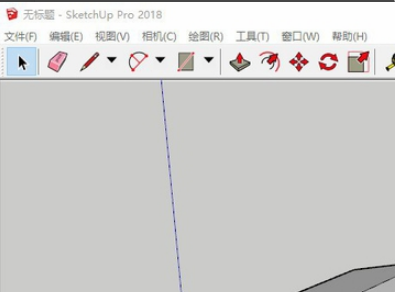
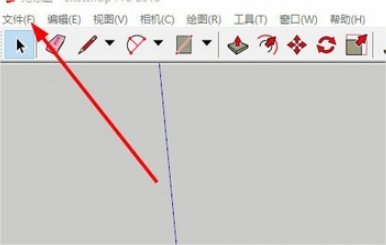
第二步:在su的菜单栏目中,选择文件,准备保存我们的文件。
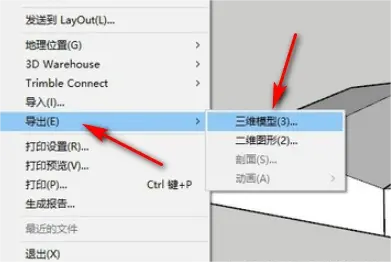
第三步:在弹出的文件菜单中,选择导出,然后选择三维模型准备保存。
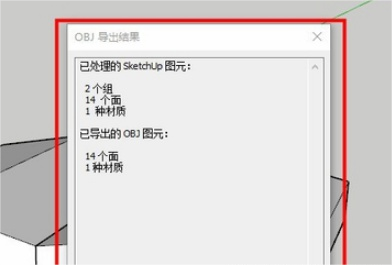
第四步:首先我们选择好我们保存的文件路径,方便后面的查找,然后注意将三维模型的保存格式选为OBJ格式。
第五步:打开lumion,点击右下角的导入新模型的按钮。
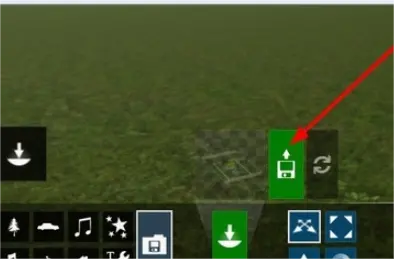
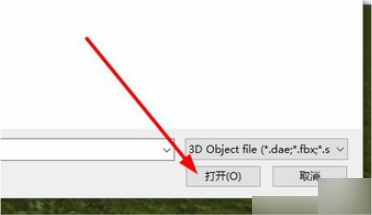
第六步:文件浏览窗口中,选择su导出的三维模型,进行导入即可。
以上就是lumion怎么导入su模型的步骤了,通过简单的导出和导入过程,您可以在Lumion中创建出色的渲染场景,展示您的设计。通过熟悉这些步骤,并探索Lumion中的各种材质和效果选项,您将能够将静态模型转化为生动的现实感场景,为您的设计增添无限的魅力。
特别声明:以上文章内容来源于互联网收集整理,不得将文章内容用于商业用途,如有关于作品内容,版权或其它问题请与溜溜客服联系。
继续阅读本文相关话题





