
溜溜问答 > 平面设计 > PS > PS CC最新功能详解:路径模糊和旋转模糊
Wengxiu
Wengxiu
邀请你来回答
194人阅读 2022-05-12

PS CC最新功能详解:路径模糊和旋转模糊

我要回答
1个回答

Adobe在今年六月下旬对旗下Adobe
Creative
Cloud产品线进行了全面更新。更新后的Photoshop
CC
2014功能更加高效更加强大,如新增了模糊画廊运动特效、聚焦区域选定等实用功能。这里,我们要和大家介绍的就是Photoshop
CC
2014中“模糊画廊运动效果”功能,该功能包括路径模糊和旋转模糊。有了“模糊画廊运动效果”功能,我们可以用PS更加方便地打造运动视觉效果。
点击图片了解Photoshop
CC
2014新功能详解
一、路径模糊
路径模糊,即你可以沿着路径创建运动模糊效果。这里,让我们一起来看看如何使用“路径模糊”滤镜工具。
(一)、调整路径
第一步:在Photoshop
CC
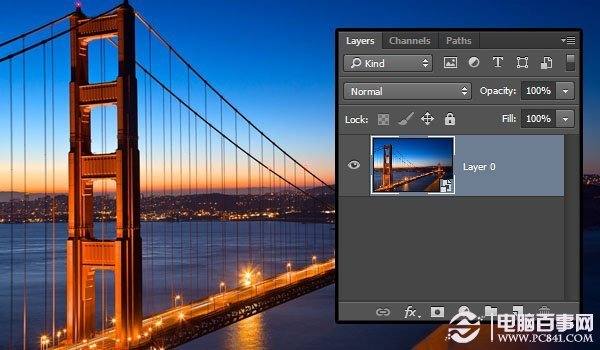
2014中打开素材“金门大桥”。当然,在我们进行操作之前,最好先将图层改变为智能对象,如此我们可以给图片添加一些滤镜而不会对图像原图造成破坏性影响,同时,这些滤镜在后面图像处理中都将用到,而智能对象也可进一步帮助我们掌控修图结果。因此,这里先选中图层,然后右击并选择“转换为智能对象”。
图01
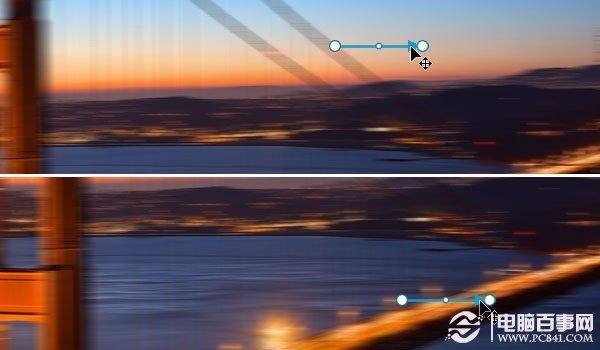
第二步:打开滤镜>模糊画廊>路径模糊。如此,会自动创建两个端点的路径。默认情况下,路径都是从左到右来确定模糊的方向。此外,在右边有模糊工具和运动模糊特效面板,方便大家预览实时进行的操作。
图02
第三步:点击并按住Command键(Windows系统,则是Ctrl键),然后单击并将在桥上的路径,并释放所有。
图03
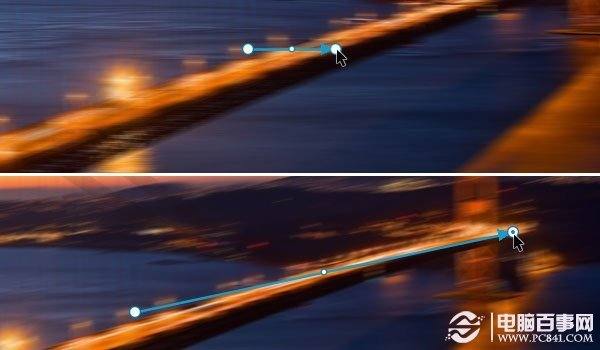
第四步:点击末端的端点,沿着桥的一边进行拖动,如此操作可改变它的模糊方向。
图04
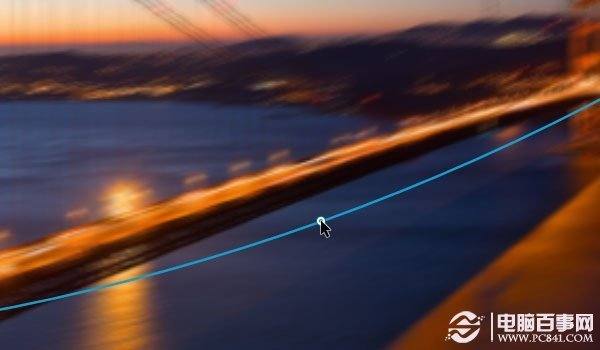
第五步:不仅仅可以用末端的点,还可以点击和拖动中间的点来调节模糊的方向。
图05
PS CC最新功能详解:路径模糊和旋转模糊

PS CC最新功能详解:路径模糊和旋转模糊

PS CC最新功能详解:路径模糊和旋转模糊

PS CC最新功能详解:路径模糊和旋转模糊

PS CC最新功能详解:路径模糊和旋转模糊

PS CC最新功能详解:路径模糊和旋转模糊

查看全部
2022-05-12
赞 回复 采纳

相关问题

Photoshop CC怎样一键去模糊防抖?
共4条回答 >
林中漫步: PhotoshopCC一键去模糊防抖的方法:工具材料PSCC方法步骤①打开PS,导入要去模糊的图片。②在PhotoshopCC菜单栏选择,“滤镜”里面“锐化”--“防抖"。如图:③打开界面以后,在界面里进行防抖设置,设置好点确定应用效果。如图:
赞 (1) 回复
PS模糊画廊的路径模糊中的路径和控制点为什么是分开的?
共1条回答 >
M78星云之光: 路径是钢笔工具的,用了画笔填充之后就是像素了,就不能更改了
赞 回复
PS CC2017高斯模糊问题求助
共1条回答 >
苹果: 复制多个图层分别做高斯模糊,是为了加深效果,因为多个图层重叠再一起。如果只是一个图层去做多次高斯模糊的话,只会越来越模糊。在图层1做渐变也可以,方法是灵活多变的,只要做出来的效果是一样的就没问题。如果要对图层1进行渐变,要点击图层面板中的“创建渐变叠加”,或者点击缩略图选取选区,再用填充工具拖拉进行渐变填充。
赞 回复
PS CC最新功能详解:路径模糊和旋转模糊
共1条回答 >
尐占: 最近PSCC2021版本新增了一个功能——路径模糊,它能够帮助用户更快速、更方便地完成对图案或线条的渲染处理。通过使用路径模糊工具,用户可以设置图案或线条的平滑度、旋转角度等参数,从而达到更好的渲染效果。路径模糊功能适用于各种类型的图像处理和设计需求,比如绘制头像、绘制海报、编辑照片等。该功能的操作步骤简单易行,只需要用户在图层中选择需要处理的图案或线条,并点击“路径模糊”工具,在弹出窗口中设置参数即可。此外,在PSCC2021版本中,还新增了旋转模糊工具。该工具能够帮助用户快速旋转图像上的某一....
赞 (4) 回复
PS教程:《Photoshop CS6》新功能光圈模糊,你会了吗?
共0条回答 >
发表成功!
感谢您的分享!
好的